# Sincronizza i prodotti in base a identificatori univoci
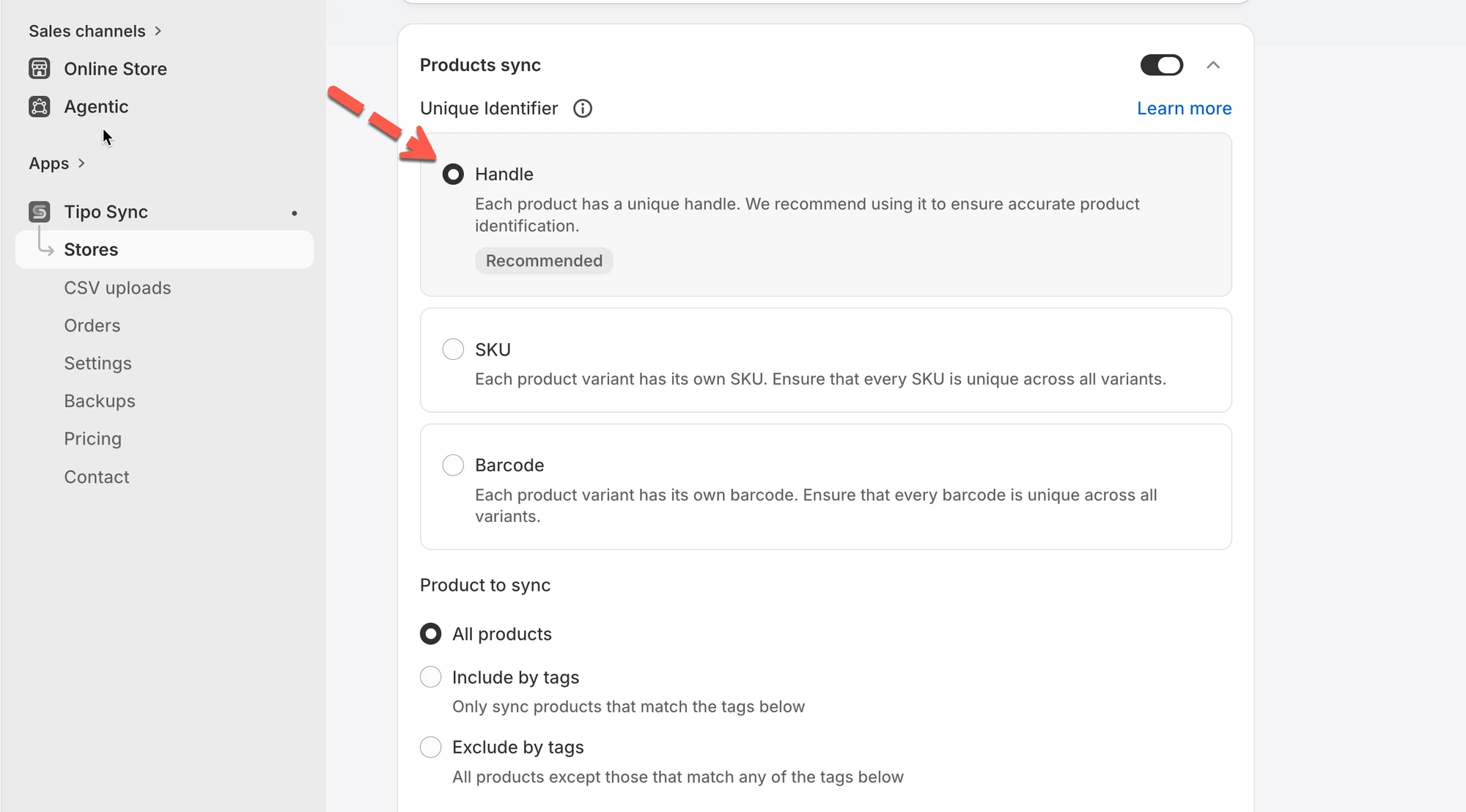
L’app ti permette di sincronizzare i prodotti da un negozio di origine a un negozio di destinazione usando uno dei seguenti identificatori univoci:
* **Handle** (consigliato)
* **SKU**
* **Codice a barre (Barcode)**
Un **identificatore univoco** è un valore del prodotto identico in entrambi i negozi e utilizzabile per abbinare correttamente i prodotti.
Una volta abbinati i prodotti, l’app Tipo può sincronizzare gli aggiornamenti (prezzo, titolo, immagini e così via) in base alle tue impostazioni.
### ✅ Quale identificatore dovrei usare?
#### 1. Handle (consigliato)
**Che cos’è:**\
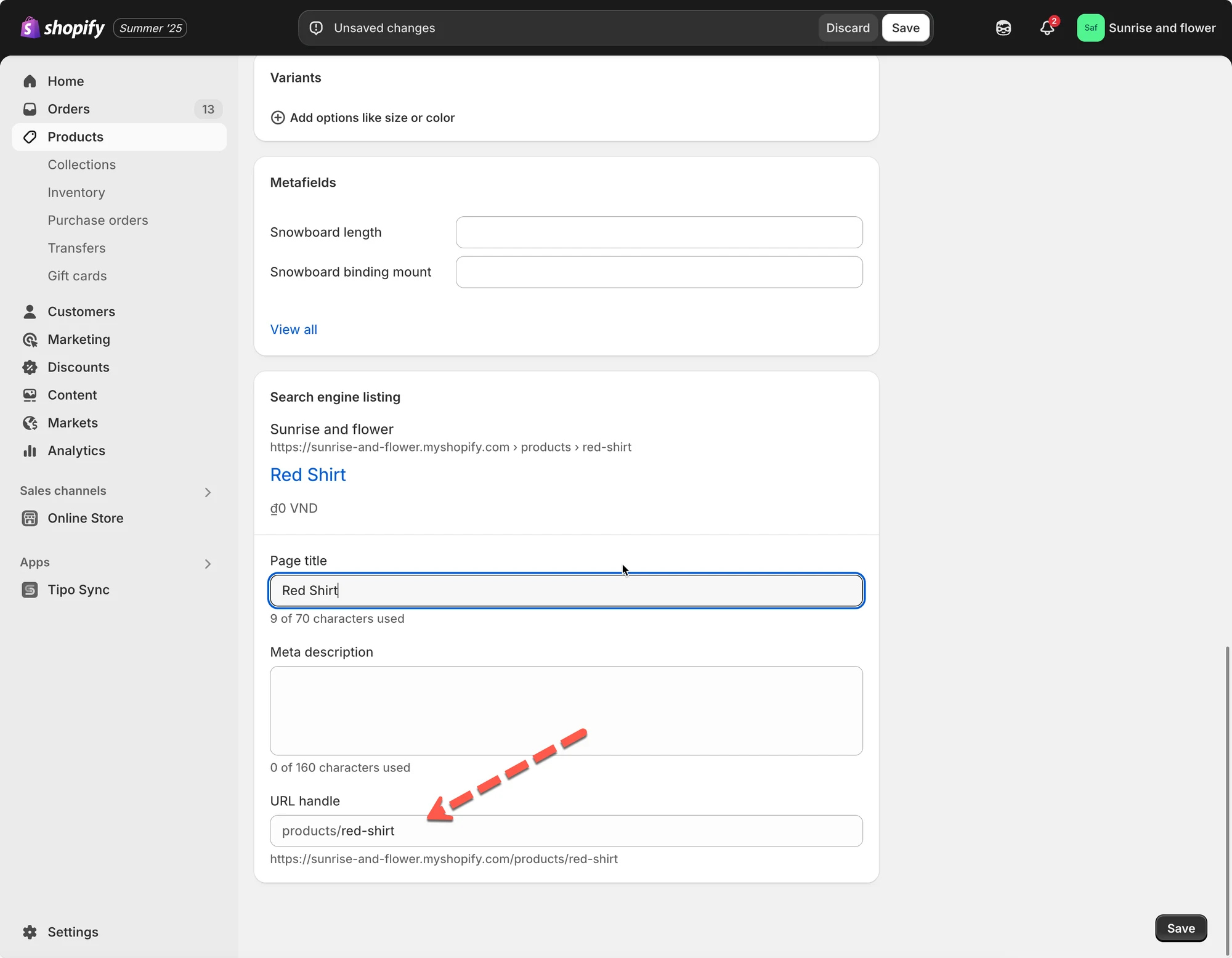
L’handle è una stringa univoca usata nell’URL di ogni prodotto. Viene generato automaticamente dal titolo del prodotto, ma puoi modificarlo manualmente in Shopify.
**Logica di sincronizzazione:**\
Se un prodotto del negozio di origine ha lo stesso handle di un prodotto del negozio di destinazione, l’app li considera lo stesso prodotto e sincronizza i dati.
**Esempio:**
| Negozio di origine | Negozio di destinazione |
| -------------------------- | -------------------------- |
| Titolo del prodotto: "Red Shirt" | Titolo del prodotto: "Red Shirt" |
| Handle: `red-shirt` | Handle: `red-shirt` |
Questo prodotto **verrà sincronizzato correttamente** perché gli handle corrispondono.
❗**Suggerimento:** usa sempre la sincronizzazione per handle se i tuoi negozi hanno strutture di prodotto identiche.
***
#### 2. SKU (Stock Keeping Unit)
**Che cos’è:**\
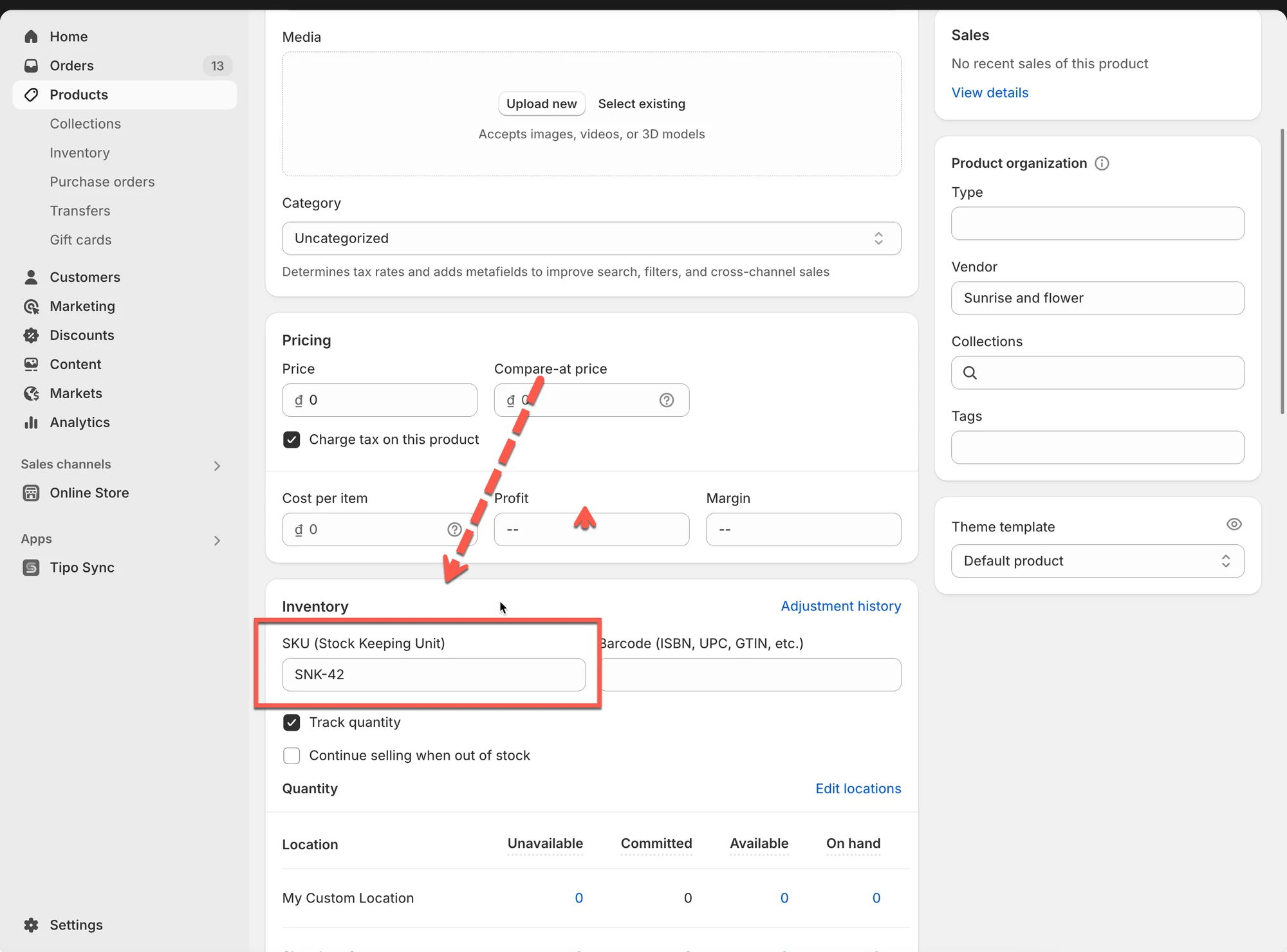
Lo SKU è un codice che assegni a ogni variante di prodotto per tenere traccia dell’inventario.
**Logica di sincronizzazione:**\
L’app abbinerà le varianti di prodotto in base allo stesso SKU presente in entrambi i negozi.
**Esempio:**
| Negozio di origine | Negozio di destinazione |
| -------------------------------- | -------------------------------- |
| Prodotto: "Sneakers" | Prodotto: "Sneakers" |
| Variante: Size 42 - SKU: `SNK-42` | Variante: Size 42 - SKU: `SNK-42` |
Questa variante verrà sincronizzata perché gli SKU corrispondono.
❗**Attenzione:** se più prodotti condividono lo stesso SKU tra le varianti, l’abbinamento potrebbe risultare errato.
***
#### 3. Codice a barre
**Che cos’è:**\
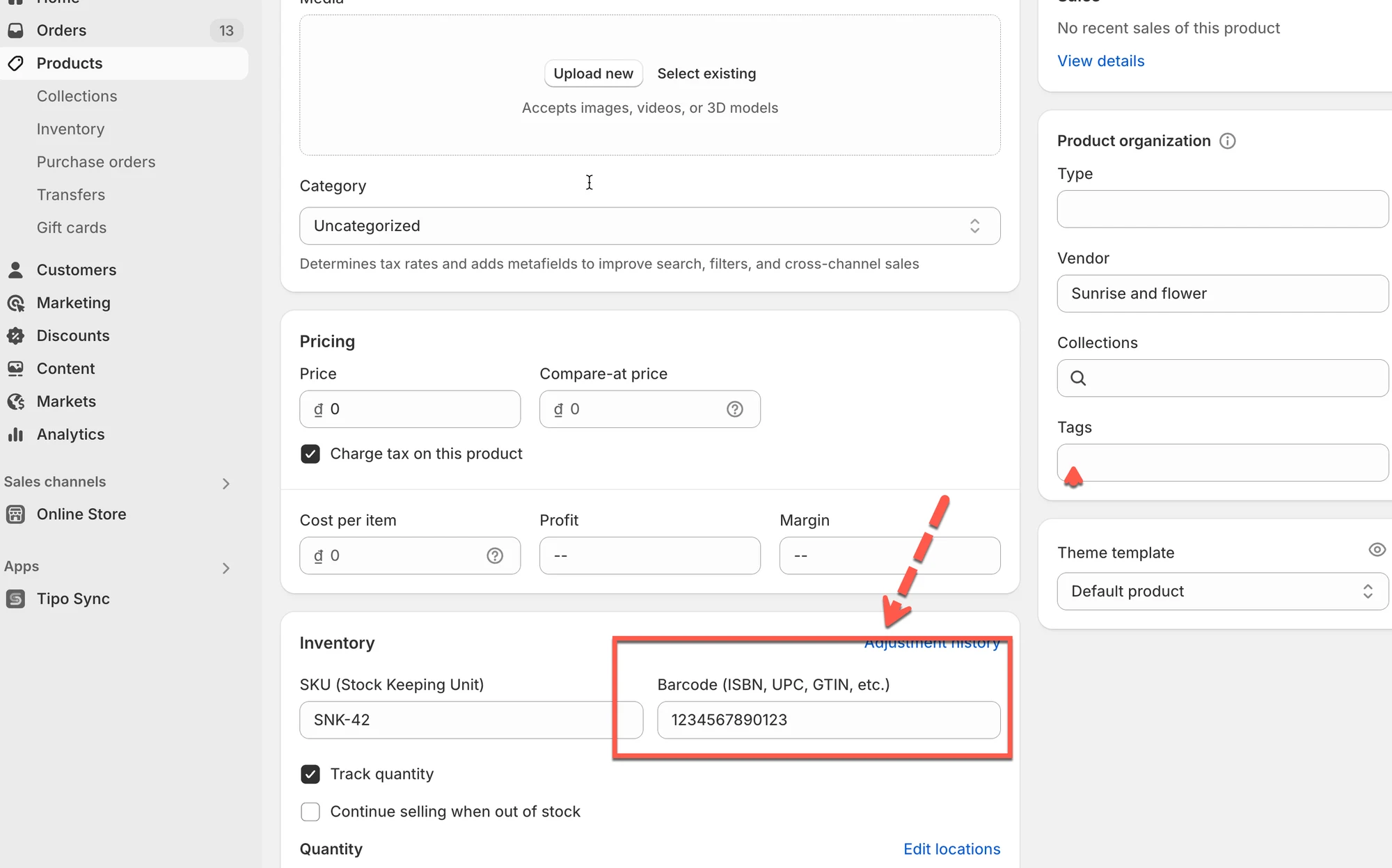
Il **codice a barre** è un identificatore di prodotto univoco a livello globale, di solito usato nei sistemi di scansione per la vendita al dettaglio.
**Logica di sincronizzazione:**\
L’app abbinerà le **varianti di prodotto** in base al campo del codice a barre in Shopify.
**Esempio:**
| Negozio di origine | Negozio di destinazione |
| ----------------------------------------- | ----------------------------------------- |
| Prodotto: "Water Bottle" | Prodotto: "Water Bottle" |
| Variante: 500ml - Codice a barre: `1234567890123` | Variante: 500ml - Codice a barre: `1234567890123` |
Questo prodotto verrà sincronizzato correttamente usando il codice a barre.
❗**Nota:**
Usa questa opzione solo se tutte le varianti nei vari negozi hanno codici a barre univoci.
***
### ⚙️ **Passaggi per selezionare gli identificatori**
#### **Per una nuova connessione:**
Prima di connettere i negozi, controlla e seleziona le informazioni dei prodotti che vuoi sincronizzare [qui](/product-syncs/select-products-to-sync).
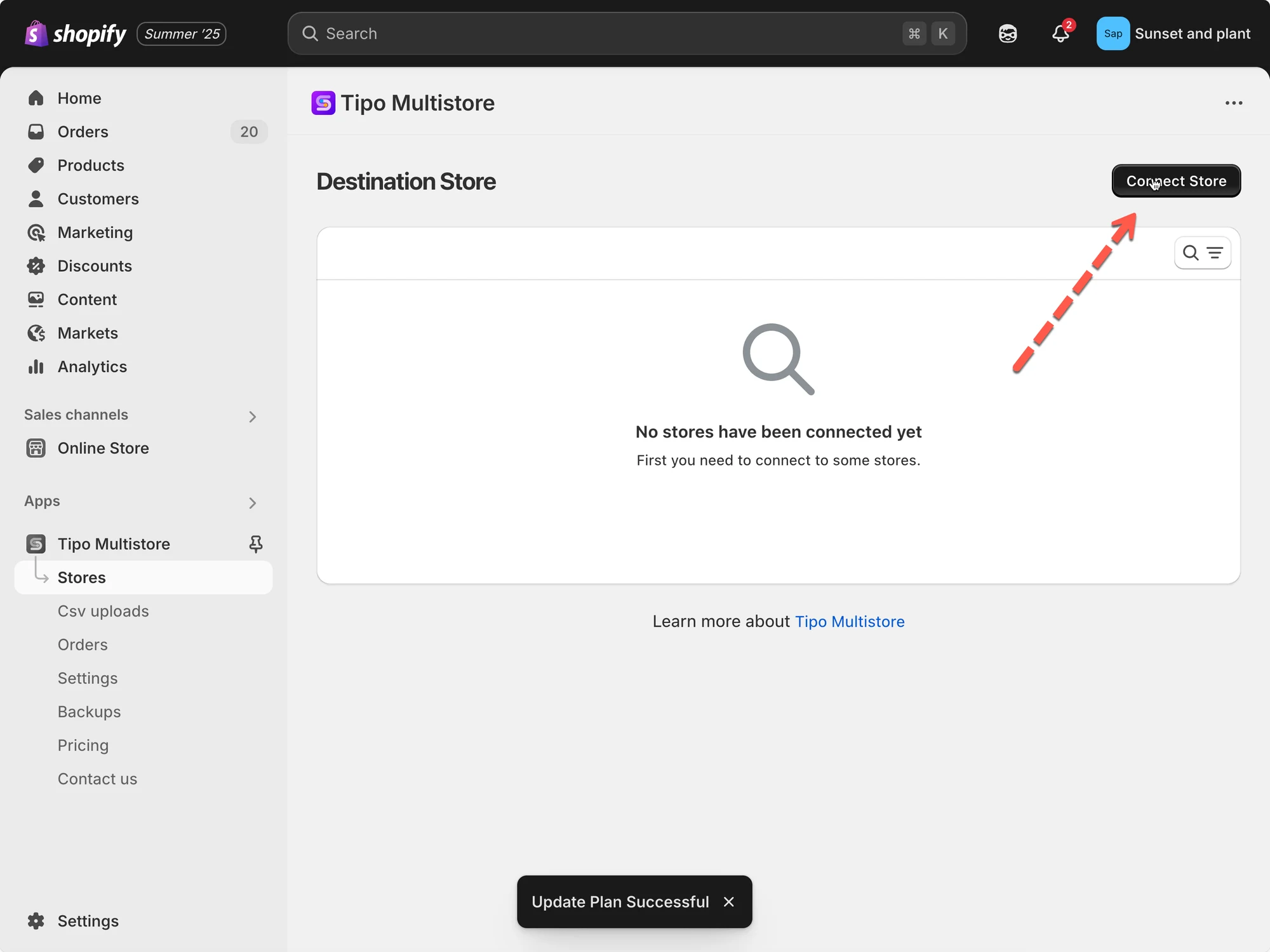
1\. Apri l’app nel negozio di **destinazione** > fai clic su **Negozi (Stores)** > fai clic sul pulsante **Connetti negozio (Connect store)**
2\. Inserisci il **Codice di connessione (Connection Code)** ottenuto dal negozio di origine (lo trovi nelle Impostazioni dell’app nel negozio di origine).
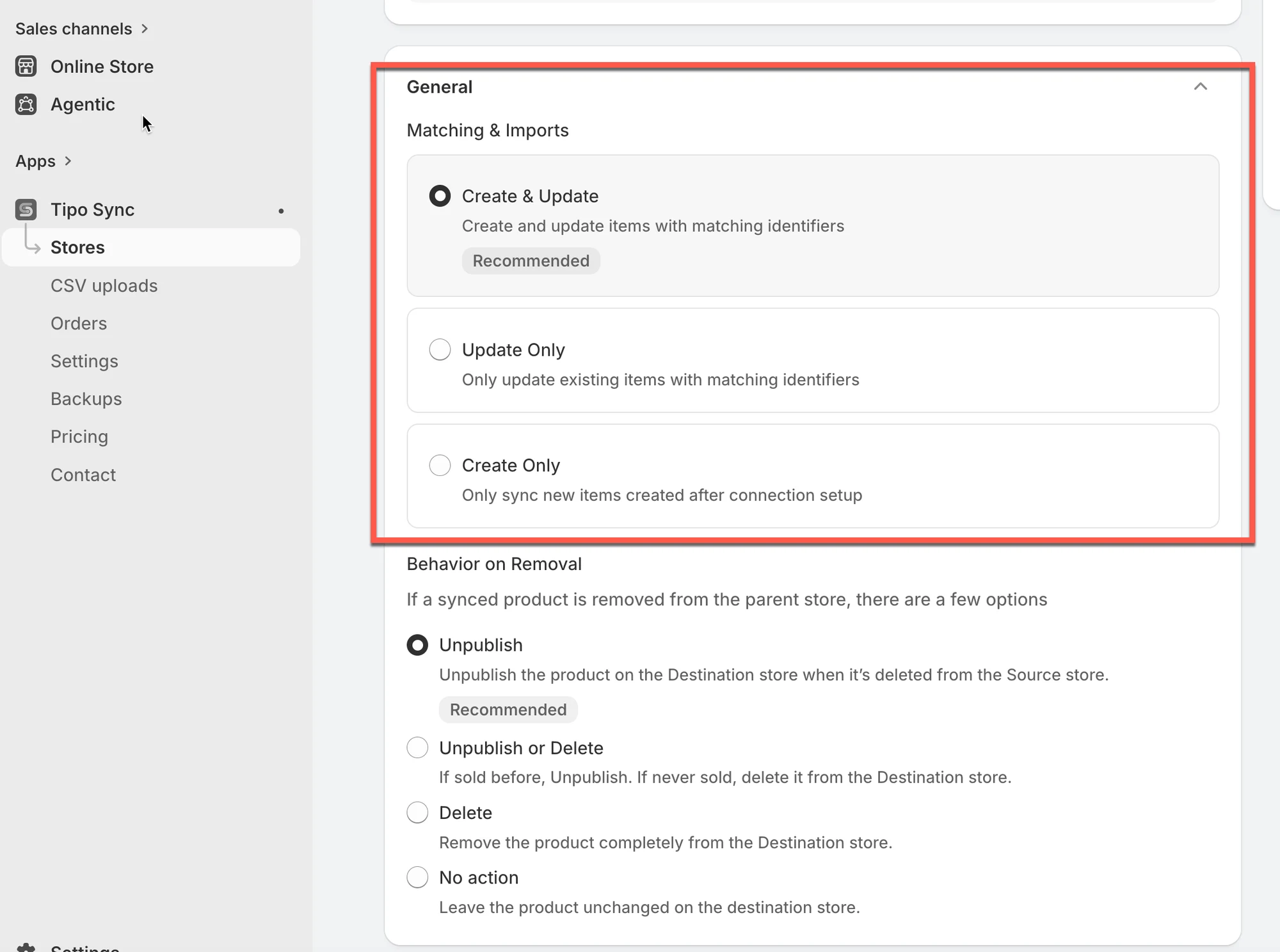
3\. In **Generale (General)** > sezione **Corrispondenza e importazioni (Matching & Imports)** > seleziona **Crea nuovi elementi se non esistono e aggiorna gli elementi esistenti con lo stesso handle**
4\. Abilita l’impostazione **Sincronizzazione prodotti (Product sync)** > seleziona **Identificatore univoco (Unique Identifier)** per sincronizzare i prodotti in base ad esso
Ad esempio: se selezioni l’handle, i prodotti che hanno lo stesso handle verranno sincronizzati tra i negozi.
5. Salva per avviare la connessione
#### **Per una connessione attiva**
1\. Vai al negozio di **destinazione** > fai clic su **Negozi** > fai clic sull'URL del negozio di origine per vedere i dettagli della connessione
2\. Seleziona un identificatore univoco per sincronizzare i prodotti in base ad esso
3. Fai clic su **Salva (Save)** per applicare le modifiche.
***
### 🔄 Cosa succede durante la sincronizzazione?
🧪 Esempio (corrispondenza per handle)
**Prodotto del negozio di origine**
* Prodotto: Ceramic Table Lamp
* Handle: `ceramic-table-lamp`
**Negozio di destinazione**
* Se esiste un prodotto con handle `ceramic-table-lamp` → viene aggiornato
* In caso contrario → viene importato (se l’opzione è abilitata)
**⚙️ Come funziona la corrispondenza durante la sincronizzazione**
Quando viene eseguita la sincronizzazione:
1. Tipo Sync legge i prodotti dal negozio di origine
2. Cerca nel negozio di destinazione un prodotto con lo stesso identificatore
3. Poi decide:
* **Corrispondenza trovata** → aggiorna i campi del prodotto esistente (in base alle tue selezioni di sincronizzazione)
* **Nessuna corrispondenza trovata** → importa/crea un nuovo prodotto (se la tua modalità di importazione lo consente)
***
### 🌟 Best practice
* **Usa l’handle** se le strutture dei prodotti sono identiche tra i negozi.
* **Usa lo SKU** solo se ogni variante ha uno **SKU univoco**.
* **Usa il codice a barre** negli ambienti di vendita al dettaglio in cui i codici a barre vengono usati in modo coerente.
***
**🙋 Hai ancora bisogno di assistenza?**
Se hai ancora bisogno di aiuto, scrivici pure a . Saremo felici di aiutarti.