# Rapports
### ✅ Ce que font les rapports
Les rapports vous aident à exporter les données de votre boutique et à repérer rapidement les problèmes d’inventaire sans vérifier les produits un par un.
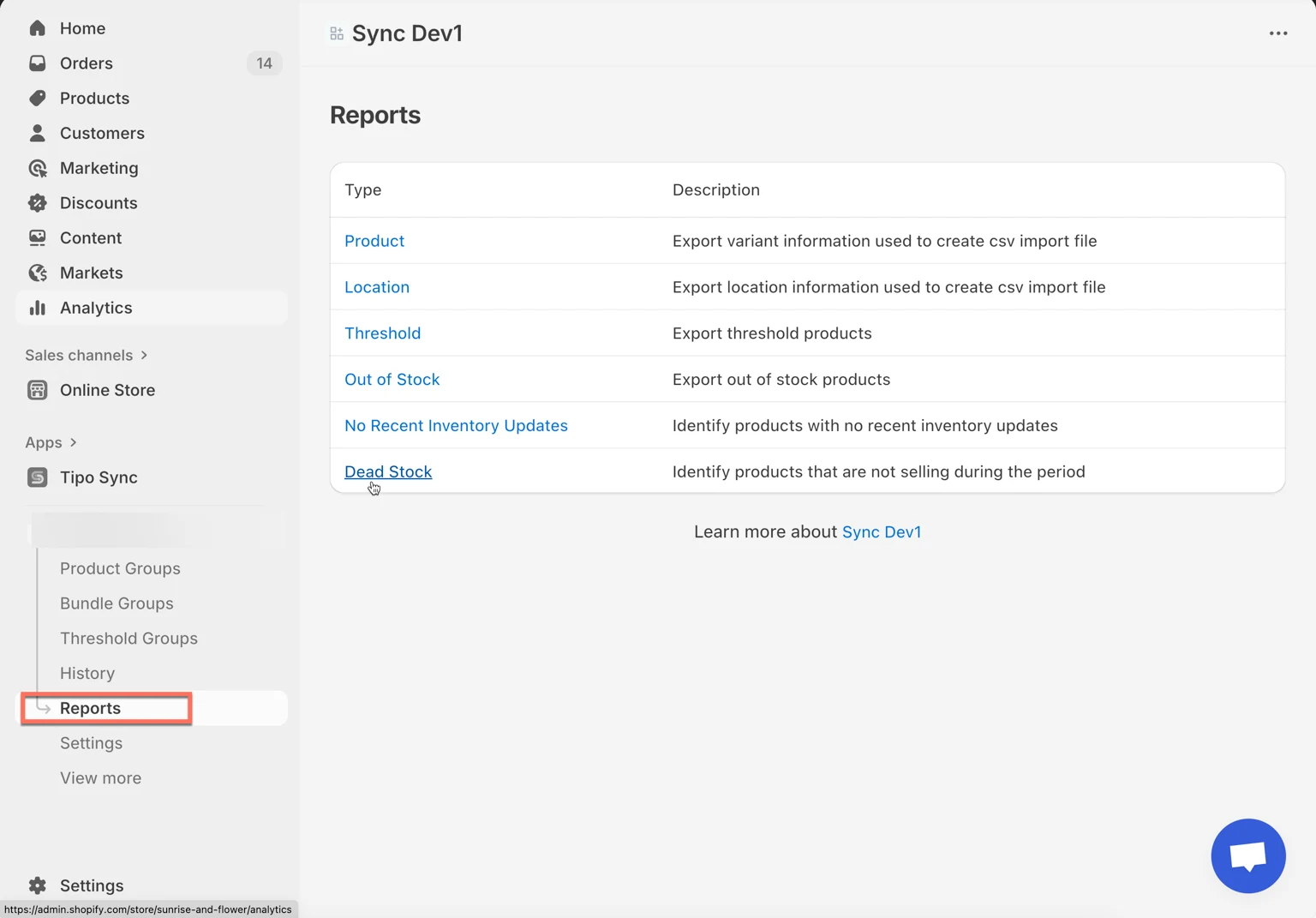
Dans l’**application Tipo** > cliquez sur **Rapports (Reports)**, vous pouvez :
* Exporter des données (pour un import CSV ou une analyse)
* Identifier les produits qui nécessitent votre attention (rupture de stock, stock dormant, aucune mise à jour récente, etc.)
***
### 📊 Comment générer un rapport
1. Dans l’admin Shopify, ouvrez **Applications (Apps)** > ouvrez l’application **Inventory Sync, Multi store TP**
2. Cliquez sur **Rapports** dans le menu de gauche
3. Sélectionnez l’un des types de rapport :
* **Produit (Product)** : exporte les informations des produits + variantes (utile pour les imports CSV)
* **Emplacement (Location)** : exporte vos emplacements Shopify (utile pour le mappage/l’import de l’inventaire)
* **Seuil (Threshold)** : exporte les produits dont le stock est inférieur à un seuil défini
* **Rupture de stock (Out of Stock)** : exporte les produits dont l’inventaire est à 0
* **Aucune mise à jour récente de l’inventaire (No Recent Inventory Updates)** : trouve les produits dont l’inventaire n’a pas été mis à jour récemment
* **Stock dormant (Dead Stock)** : identifie les produits qui ne se vendent pas pendant une période sélectionnée
4. Sélectionnez les données que vous souhaitez exporter
5. Cliquez sur **Générer le rapport (Generate report)**
***
#### ✅ **Après l’export**
Tous les rapports sont exportés au **format CSV**, qui peut être ouvert dans Excel ou Google Sheets.
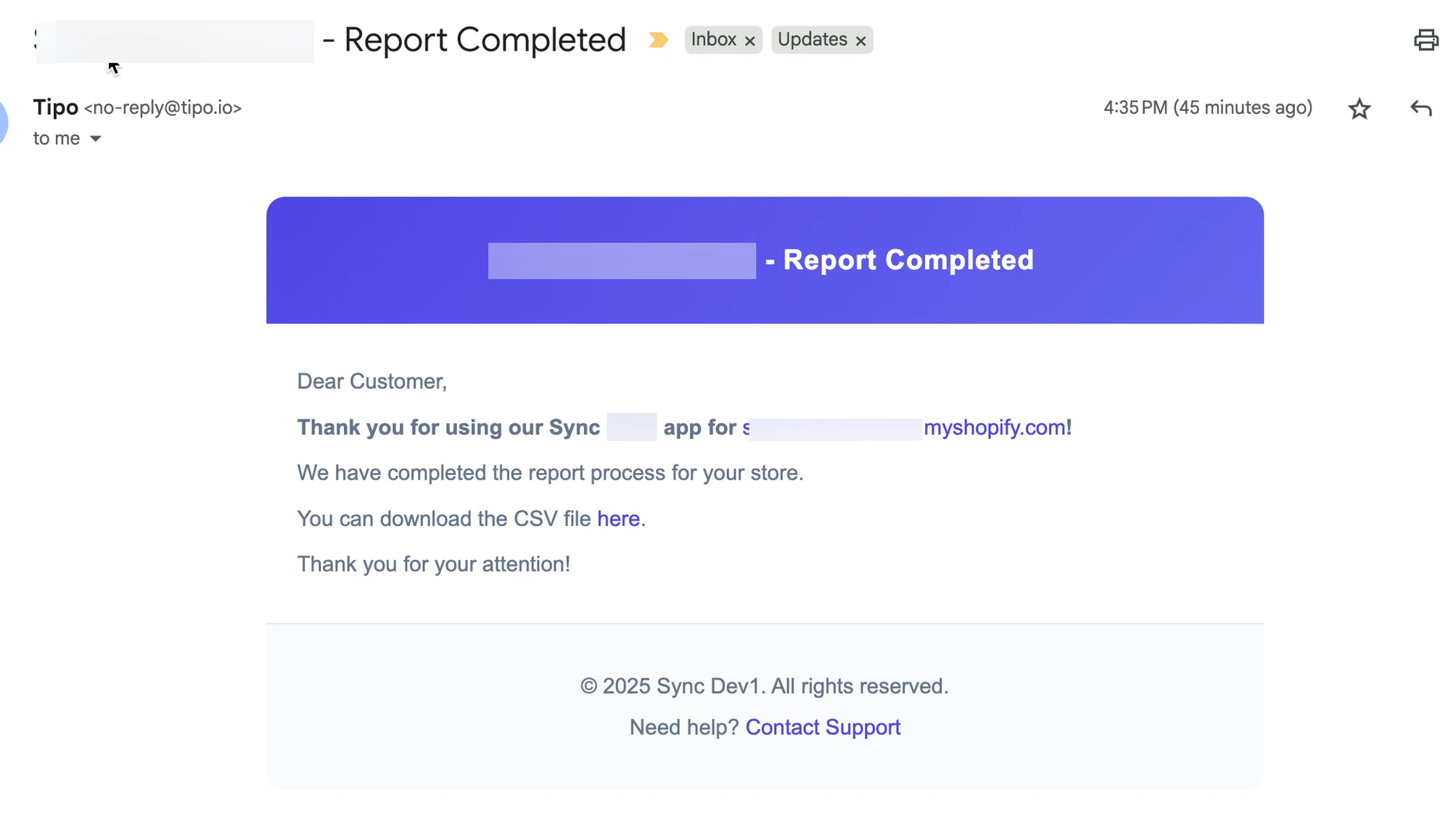
Lorsque vous exportez des données depuis Tipo Sync, le système envoie automatiquement un e-mail à votre compte Shopify une fois l’export terminé.
L’e-mail contient un lien de téléchargement du fichier CSV exporté.
Exemple d’e-mail :
***
### 🧾 Exemple : rapport Produit
Étapes
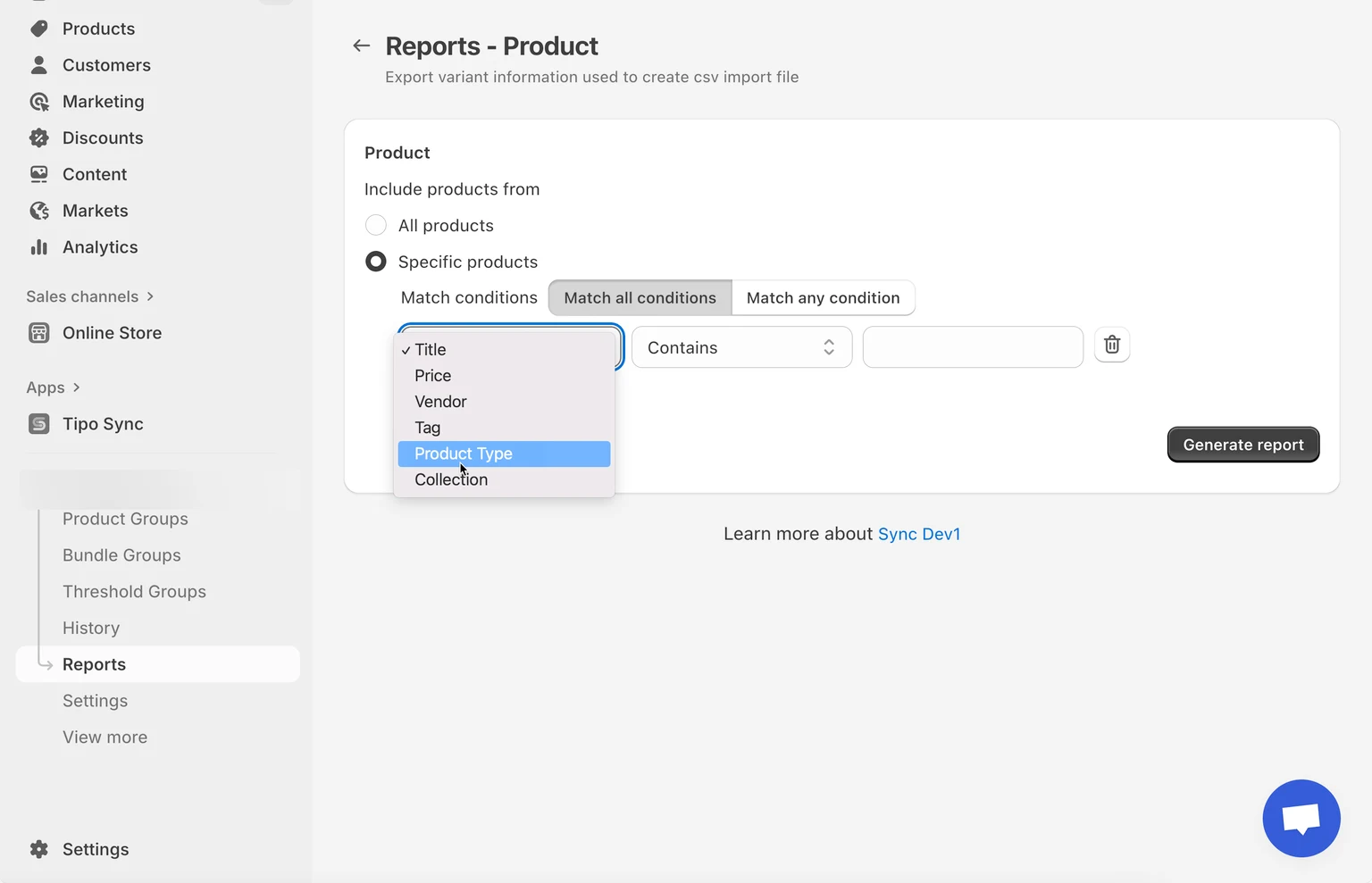
1. Dans **Rapports**, cliquez sur **Produit**
2. Choisissez ce que vous souhaitez inclure :
* **Tous les produits (All products)** (option la plus rapide)
* **Produits spécifiques (Specific products)** (à utiliser si vous ne voulez que quelques articles)
3. Cliquez sur **Générer le rapport**
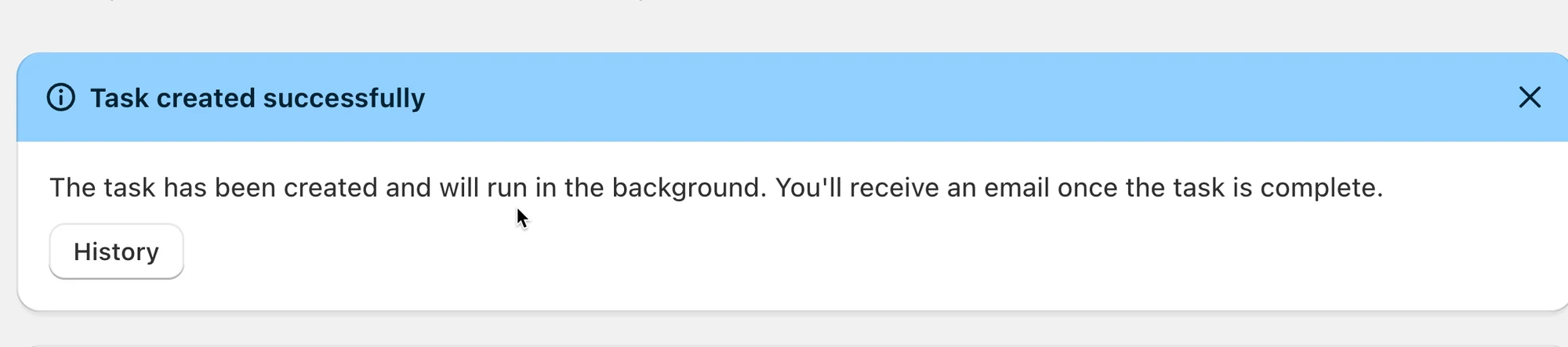
Vous verrez un message comme **« Task created successfully »** (tâche créée avec succès).
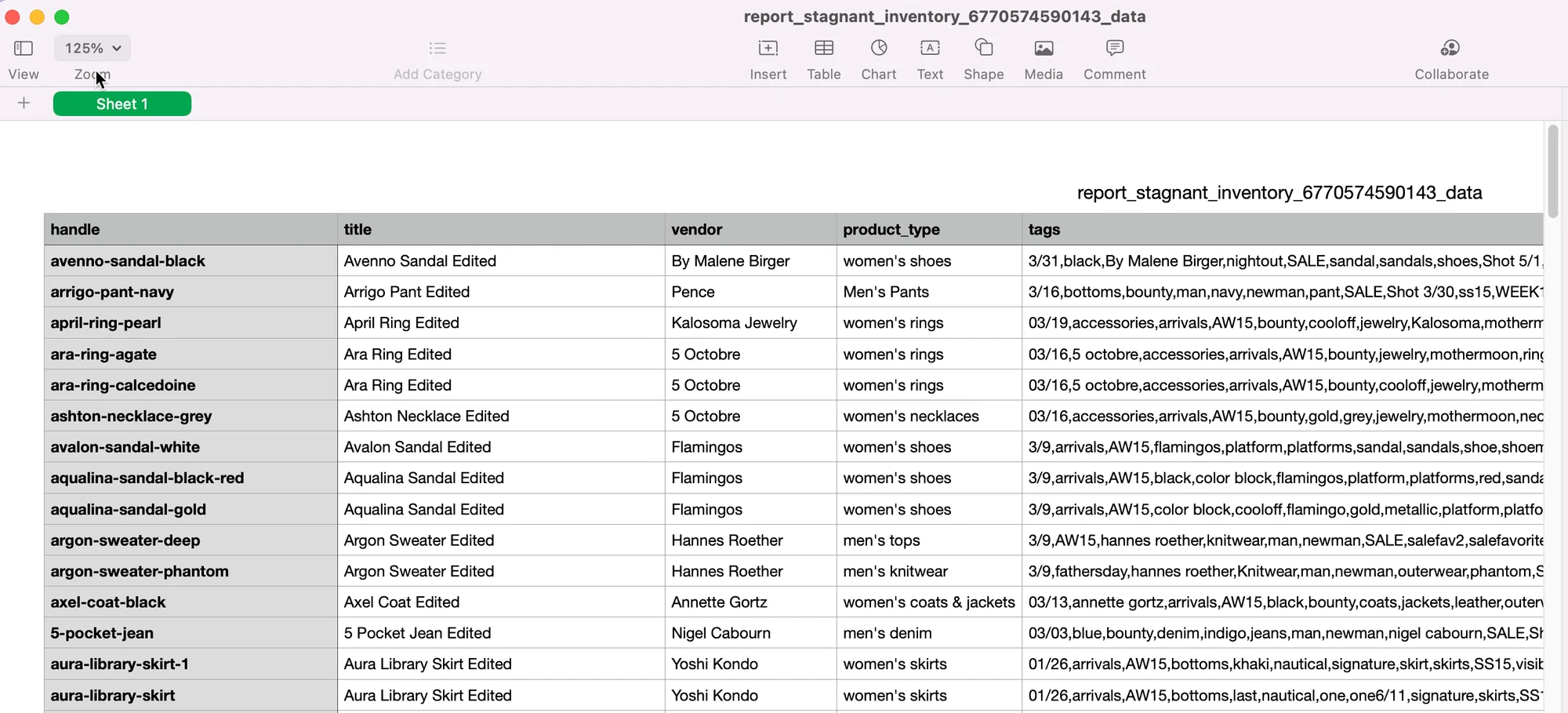
Le rapport **Produit** exporte un tableau de type tableur comme celui-ci :
Colonnes courantes que vous verrez :
* **handle** — le handle du produit (utilisé pour associer/mettre à jour les produits dans Shopify)
* **title** — titre du produit
* **vendor** — nom de la marque ou du fournisseur
* **product\_type** — catégorie/type de produit
* **tags** — tags attribués au produit
**🙋 Besoin d’aide ?**
Si vous avez encore besoin d’aide, n’hésitez pas à nous écrire à . Nous serons ravis de vous accompagner.