# Créer un nouveau groupe de bundles
Vous pouvez créer des groupes de bundles pour relier plusieurs variantes de produits et gérer leur stock ensemble.
Les groupes de bundles vous aident à garder un stock de bundles précis en reliant un **produit bundle (principal, Master)** aux articles qu’il contient (**composants, Components**). Lorsque le bundle est vendu, Tipo met automatiquement à jour le stock des composants.
### ✅ Avant de commencer
Vérifiez que :
* Votre produit **bundle (principal)** existe déjà dans Shopify
* Vos produits **composants** existent et ont l’option **Suivre la quantité (Track quantity)** activée
* Vous savez combien d’unités de chaque composant sont nécessaires pour 1 bundle
***
### 🛠️ Étapes de gestion
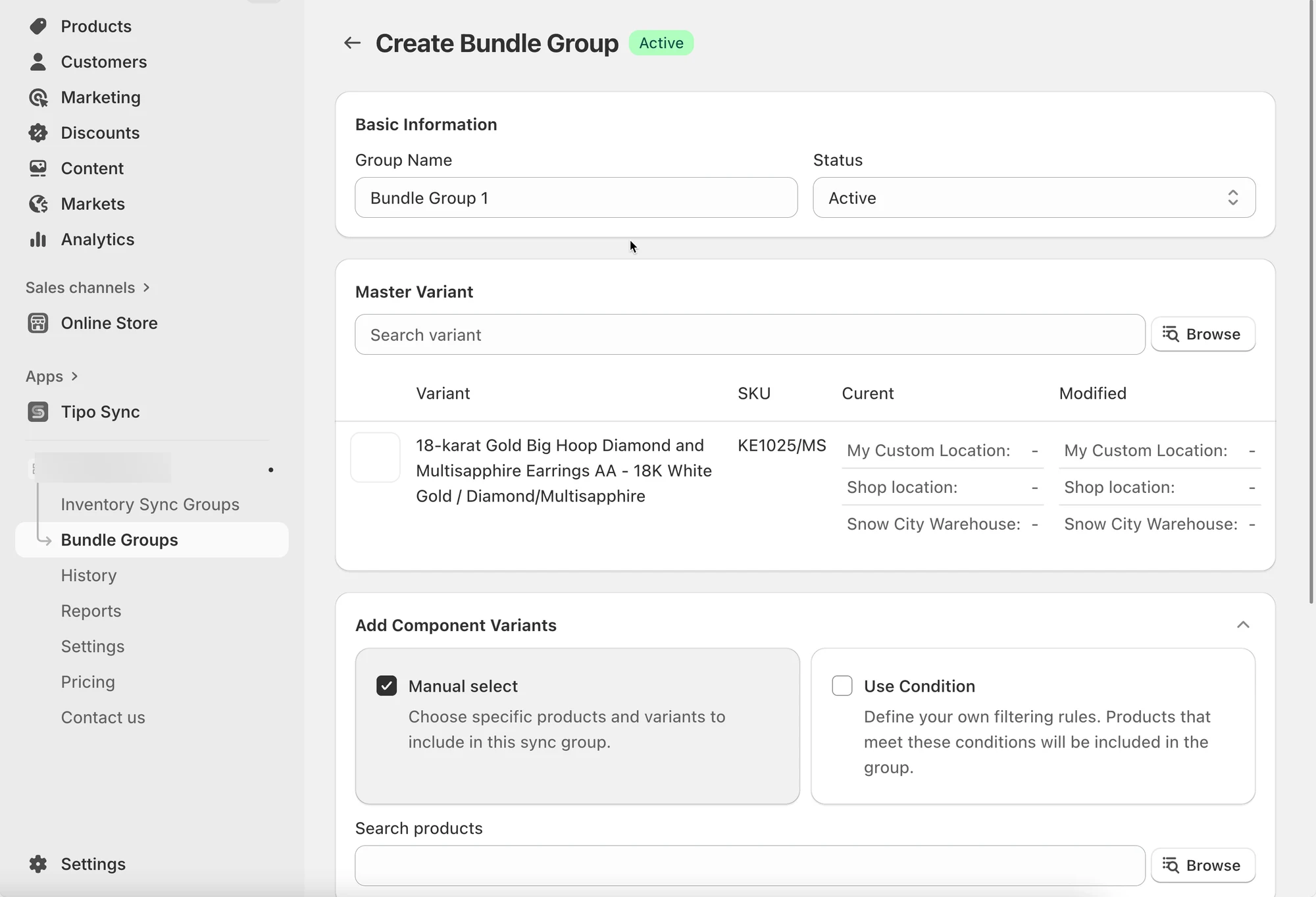
1. Ouvrez l’application > cliquez sur **Groupes de bundles (Bundle Groups)** > cliquez sur le bouton **Nouveau groupe de bundles (New Bundle Group)**
2. Saisissez un **Titre (Title)** et définissez le **Statut (Status)** sur **Actif (Active)**
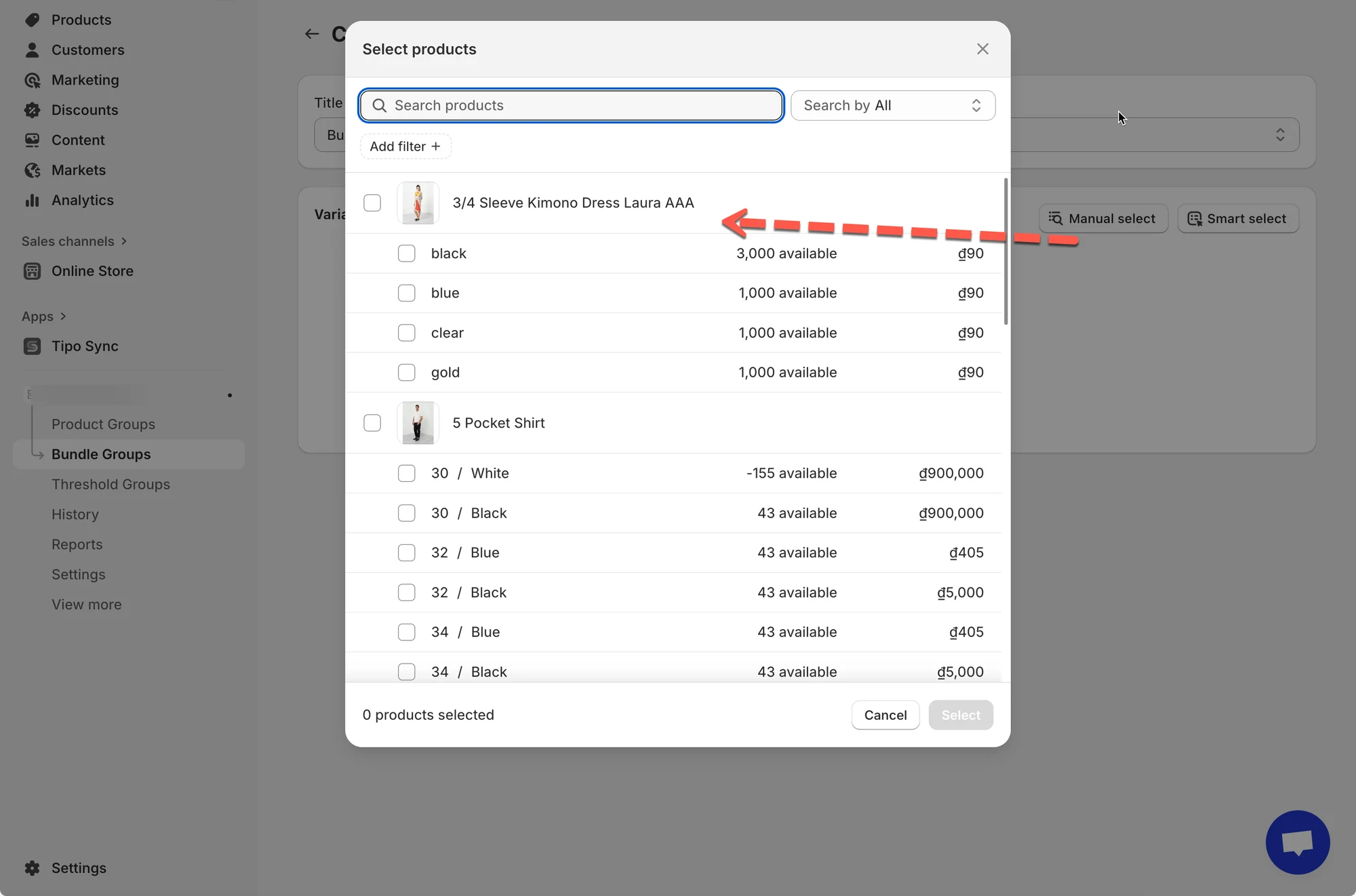
3. Ajoutez des variantes au groupe. Vous pouvez le faire de deux manières :
Vous pouvez ajouter des variantes selon deux méthodes :
* **Sélection manuelle (Manual select) :** choisissez des variantes de produits précises dans votre catalogue.
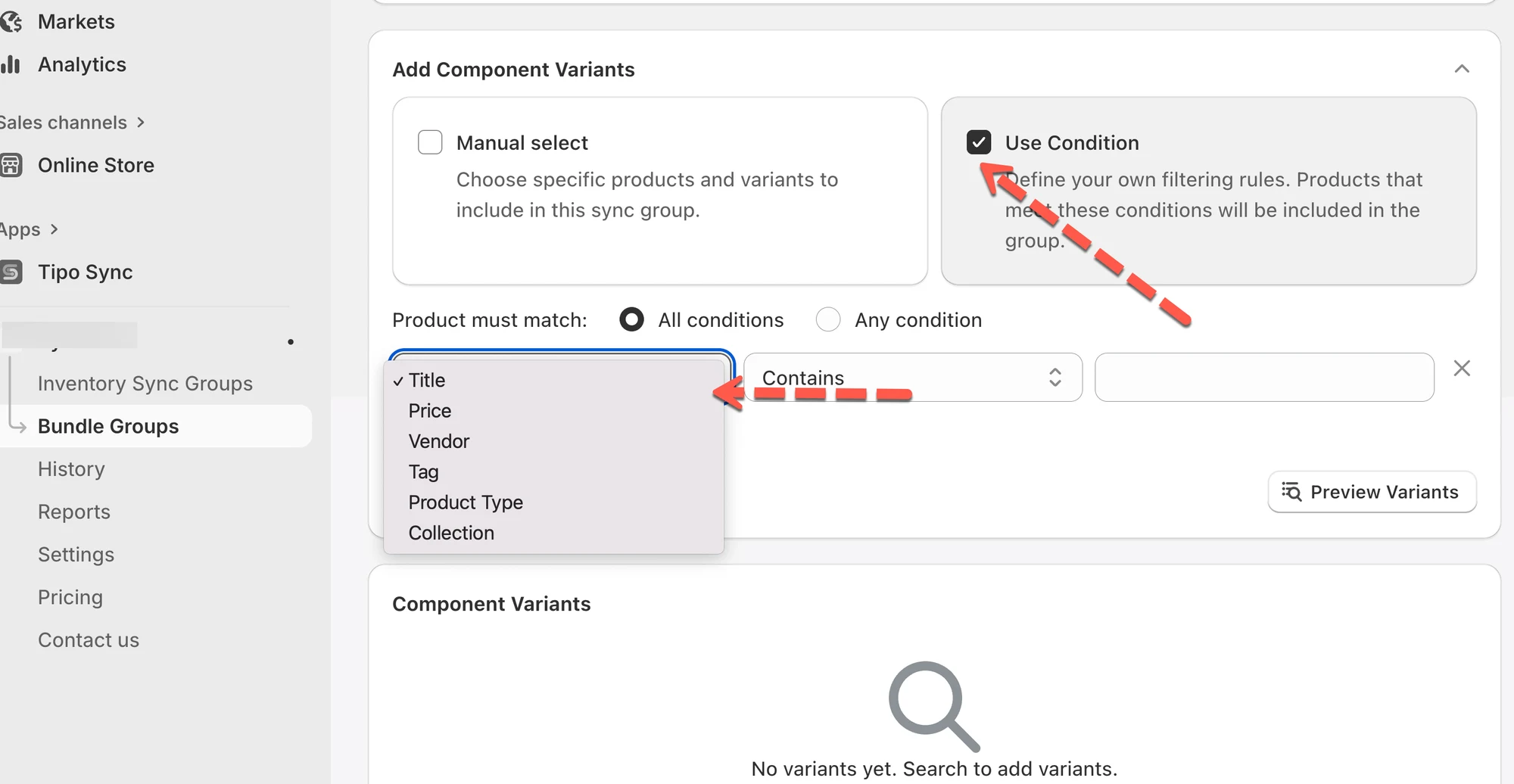
* **Sélection intelligente (Smart select) :** utilisez des filtres (par ex. titre, prix, fournisseur, tag, type de produit ou collection) pour trouver et sélectionner plusieurs variantes à la fois.\
Exemple : filtrez par *Tag contient « g90 »* pour sélectionner rapidement toutes les variantes associées.
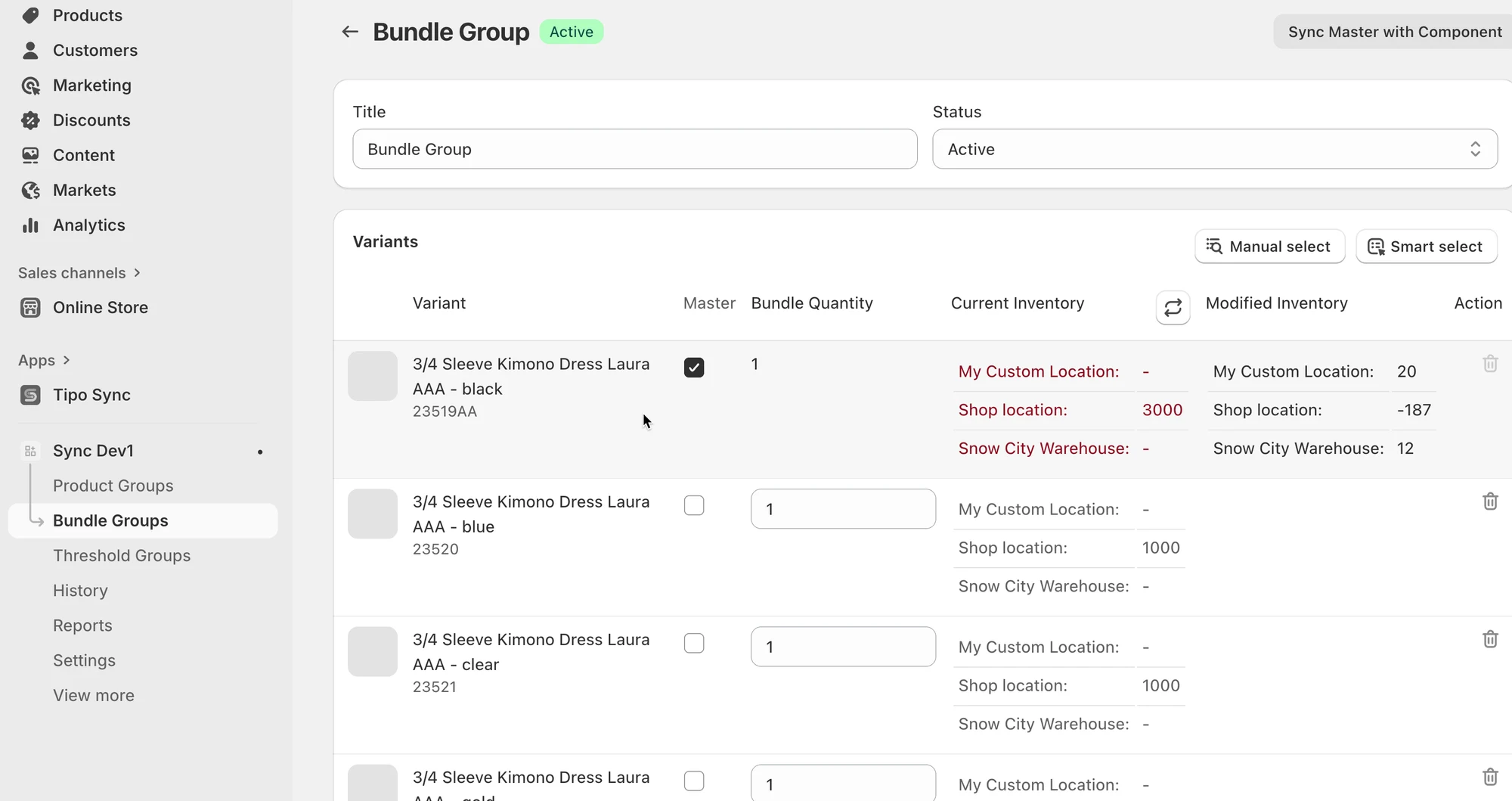
4. Définissez les quantités du bundle : attribuez une **variante principale (Master Variant)** (l’article principal qui contrôle la synchronisation du stock) et définissez la **quantité du bundle (Bundle Quantity)** pour chacune.\
Cela détermine combien d’unités de chaque variante sont liées dans le bundle.
5. Enregistrez le groupe de bundles.
***
### 🔄 Fonctionnement des groupes de bundles
#### Comment l’application calcule la disponibilité d’un bundle
La quantité disponible d’un bundle repose sur le stock de composant le plus bas, en tenant compte de la quantité requise.
**Formule (simple) :**\
Bundle disponible = min( Stock du composant ÷ Quantité requise )
#### Que se passe-t-il lorsqu’un bundle est vendu ?
Lorsqu’une commande est créée pour le produit principal :
* L’application Tipo déduit le stock de chaque composant selon sa quantité requise
* La disponibilité du bundle est mise à jour automatiquement après la modification du stock des composants
#### Exemple
**Configuration du bundle**
**Produit principal (bundle) :** Coffret cadeau\
**Composants :**
* Bougie × 1
* Boîte cadeau × 1
**Stock avant la vente**
* Bougie : 20
* Boîte cadeau : 12
✅ Disponibilité du bundle = **12** (la Boîte cadeau est la plus basse)
#### Un client achète 2 bundles
Tipo Sync met à jour les composants :
* Bougie : 20 → 18
* Boîte cadeau : 12 → 10
✅ La disponibilité du bundle passe à **10**
**🙋 Besoin d’aide ?**
Si vous avez encore besoin d’aide, n’hésitez pas à nous écrire à . Nous serons ravis de vous accompagner.