# Synchronizacja kolekcji
Ten przewodnik wyjaśnia, jak włączyć **Collection Sync**, aby Twoje **Destination store(s)** mogły otrzymywać kolekcje z Twojego **Source store**.
### ✅ Co robi Collection Sync
Uwaga: to ustawienie synchronizuje kolekcję, a nie produkty w kolekcji
* tworzy kolekcje, które nie istnieją w Destination store
* aktualizuje kolekcje, aby były zgodne z Source store
***
### ⚙️ Włącz synchronizację kolekcji w ustawieniach aplikacji
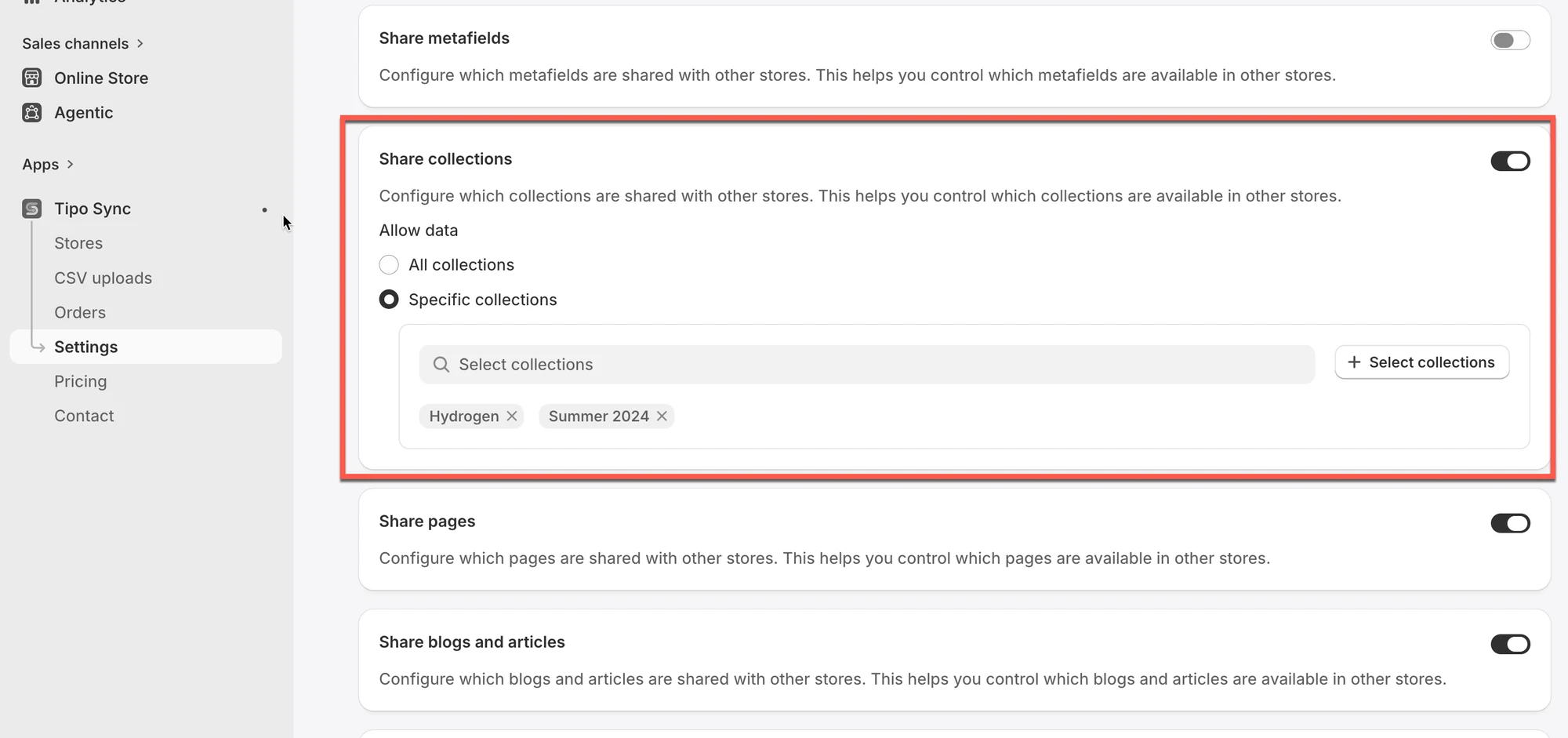
1\. Otwórz aplikację w Source store > kliknij **Settings**
2\. Włącz **Share collections**
3\. Wybierz kolekcje do synchronizacji
* **All collections**: wszystkie produkty ze wszystkich kolekcji w Twoim sklepie zostaną zsynchronizowane z Destination store
* **Specific collections**: zsynchronizowane zostaną tylko produkty z wybranych kolekcji
4\. Kliknij **Save**
***
### ⚙️ Utwórz połączenie w Destination store
Przewodnik [tutaj](/overview/connect-stores)
***
### ✅ Jak działa synchronizacja?
Collection Sync działa według tej samej logiki co synchronizacja produktów:
1. Aplikacja sprawdza kolekcje w Source store
2. Synchronizuje te kolekcje z Destination store(s)
3. Uwzględnia produkty w kolekcji tylko wtedy, gdy te produkty są zsynchronizowane/dopasowane (zgodnie z ustawieniami połączenia)
#### Matching & Imports
To ustawienie określa, jak kolekcje są synchronizowane między Source Store a Destination Store.
| Opcja | Tworzenie nowych kolekcji | Aktualizacja istniejących kolekcji |
| --------------- | ------------------------- | ---------------------------------- |
| Create & Update | ✅ | ✅ |
| Update Only | ❌ | ✅ |
| Create Only | ✅ (tylko nowe kolekcje) | ❌ |
#### Opcja 1: Create & Update
Aplikacja:
* Utworzy kolekcje w Destination store, jeśli jeszcze nie istnieją.
* Automatycznie zaktualizuje istniejące kolekcje, które mają ten sam **handle** (ścieżkę URL) co w Source.
**Przykład**
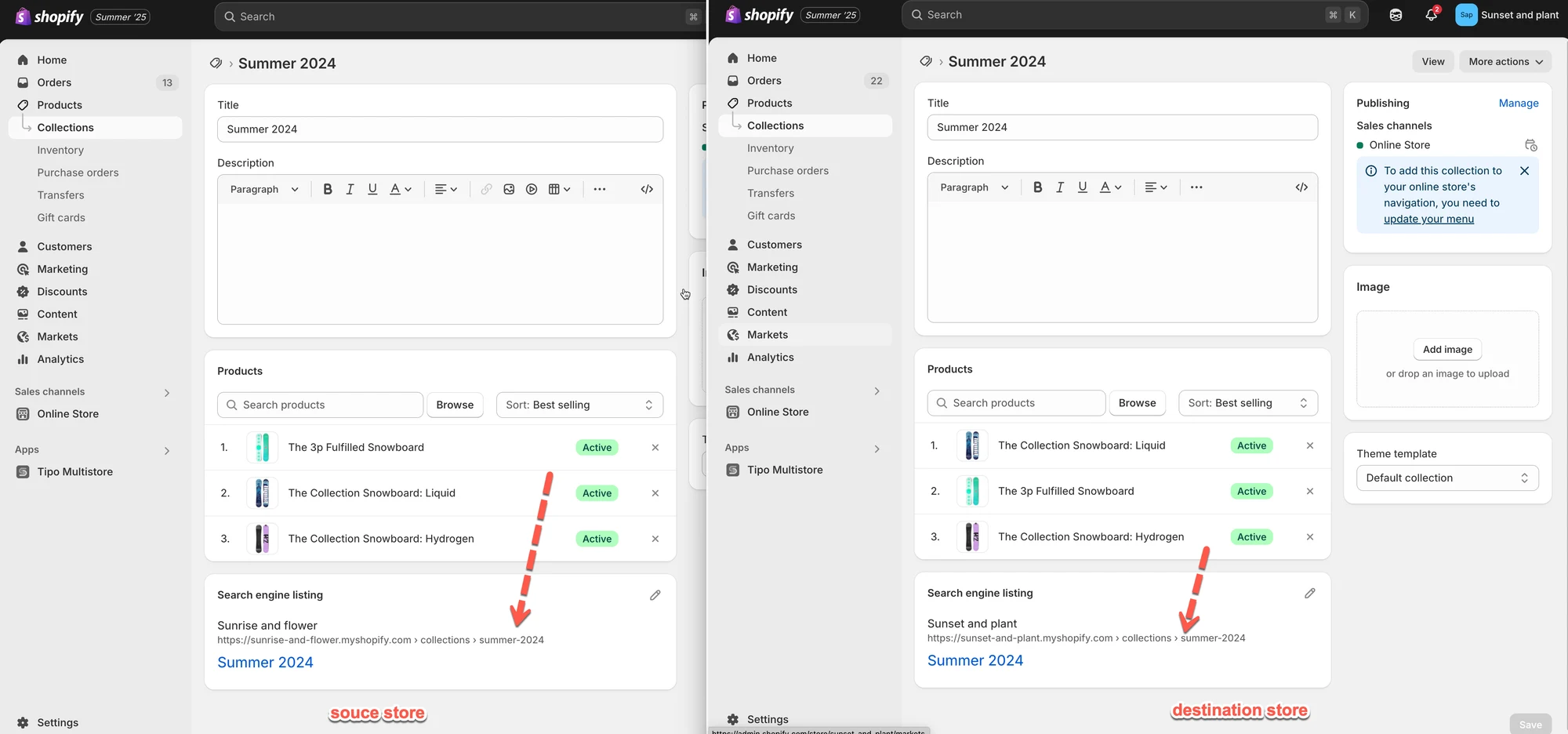
* Kolekcja źródłowa: **Summer 2024**\
Handle: `/collections/summer-2024`
* Aplikacja:
* Utworzy kolekcję **Summer 2024** w Destination store.
* Będzie automatycznie synchronizować zmiany (np. tytuł, opis, produkty w kolekcji) z Source do Destination.
Uwaga: wszystkie przyszłe zmiany wprowadzone w kolekcji "Summer 2024" w Source store pojawią się również w Destination store.
#### Opcja 2: Update Only
Aplikacja:
* Nie tworzy nowych kolekcji.
* Aktualizuje tylko kolekcje w Destination store, które już mają ten sam handle co w Source.
**Przykład**
* Kolekcja źródłowa: `/collections/summer-2024`
* Destination ma również `/collections/summer-2024`\
→ Aktualizacje zostaną zsynchronizowane.
* Source ma `/collections/spring-2025`, ale Destination **nie** ma\
→ Żadna kolekcja nie zostanie utworzona ani zsynchronizowana.
#### Opcja 3: Create Only
Aplikacja:
* Tworzy i synchronizuje wyłącznie nowe kolekcje, które zostały dodane do Source po nawiązaniu połączenia ze sklepem.
* Istniejące kolekcje w destination store nie będą synchronizowane.
**Przykład**
| Kolekcja | Istnieje w Destination Store | Wynik synchronizacji |
| ----------------- | ---------------------------- | -------------------- |
| Summer Collection | Tak | Pominięto |
***
Ten zrzut ekranu jest niedostępny w oryginalnej dokumentacji.
**🙋 Nadal potrzebujesz pomocy?**
Jeśli nadal potrzebujesz pomocy, skontaktuj się z nami pod adresem . Chętnie pomożemy w dalszych krokach.