
Senkronize edilecek ürün bilgilerini seçin
Yapay Zekâ Özeti
Tipo Sync'in hangi ürün bilgilerini Source store'dan Destination store'a kopyalayacağını nasıl seçeceğinizi öğrenin. Her alanı Destination store'un Settings bölümünde Sync, Create only veya Ignore olarak ayarlarsınız. Alanlar ürün, varyant ve fiyat verilerini kapsar ve nelerin güncelleneceği üzerinde kontrol sağlar.
Daha fazla gösterDaha az göster
- Alan grupları: Product Fields, Variant Fields ve Price Fields.
- Destination store'da Settings > Product Fields to Synchronize bölümünü açın ve her alan için bir seçenek belirleyin.
- Sync oluşturur ve günceller; Create only değeri yalnızca oluşturma sırasında ayarlar; Ignore alanı asla senkronize etmez.
- Tamamlamak için Save'e tıklayın.
- Product Title ve Variant Title yeni ürünler için zorunludur, bu yüzden bunlar için Ignore seçeneği kullanılamaz.
Yapay zekâ tarafından oluşturulan özet. Hatalar içerebilir, bu nedenle aşağıdaki kılavuzun tamamını kontrol edin.
Tipo uygulaması, Source store’dan Destination store’a hangi ürün bilgilerinin senkronize edileceğini seçmenize olanak tanır.
Bu, mağazalar arasında hangi verilerin güncelleneceği üzerinde tam kontrol sağlar.
- Product Fields – Başlık, Açıklama, Durum, SEO alanları, Görseller, Etiketler, Satıcı, Kategori ve daha fazlası.
- Variant Fields – Varyant başlığı, Barkod, Ağırlık, Vergi ayarları, Envanter takibi ve daha fazlası.
- Price Fields – Fiyat, Birim fiyatı, Ürün başına maliyet.
🛠️ Nasıl ayarlanır
Bölüm başlığı “🛠️ Nasıl ayarlanır”1. Uygulamayı Destination store’da açın > Settings > Product Fields to Synchronize öğesine tıklayın
3. Her ürün alanı için bir seçenek belirleyin. 3 seçeneğiniz var:
- Sync – Oluştur ve güncelle
- Create only – Yalnızca yeni bir ürün oluşturulurken değeri ayarla
- Ignore – Bu alanı asla senkronize etme
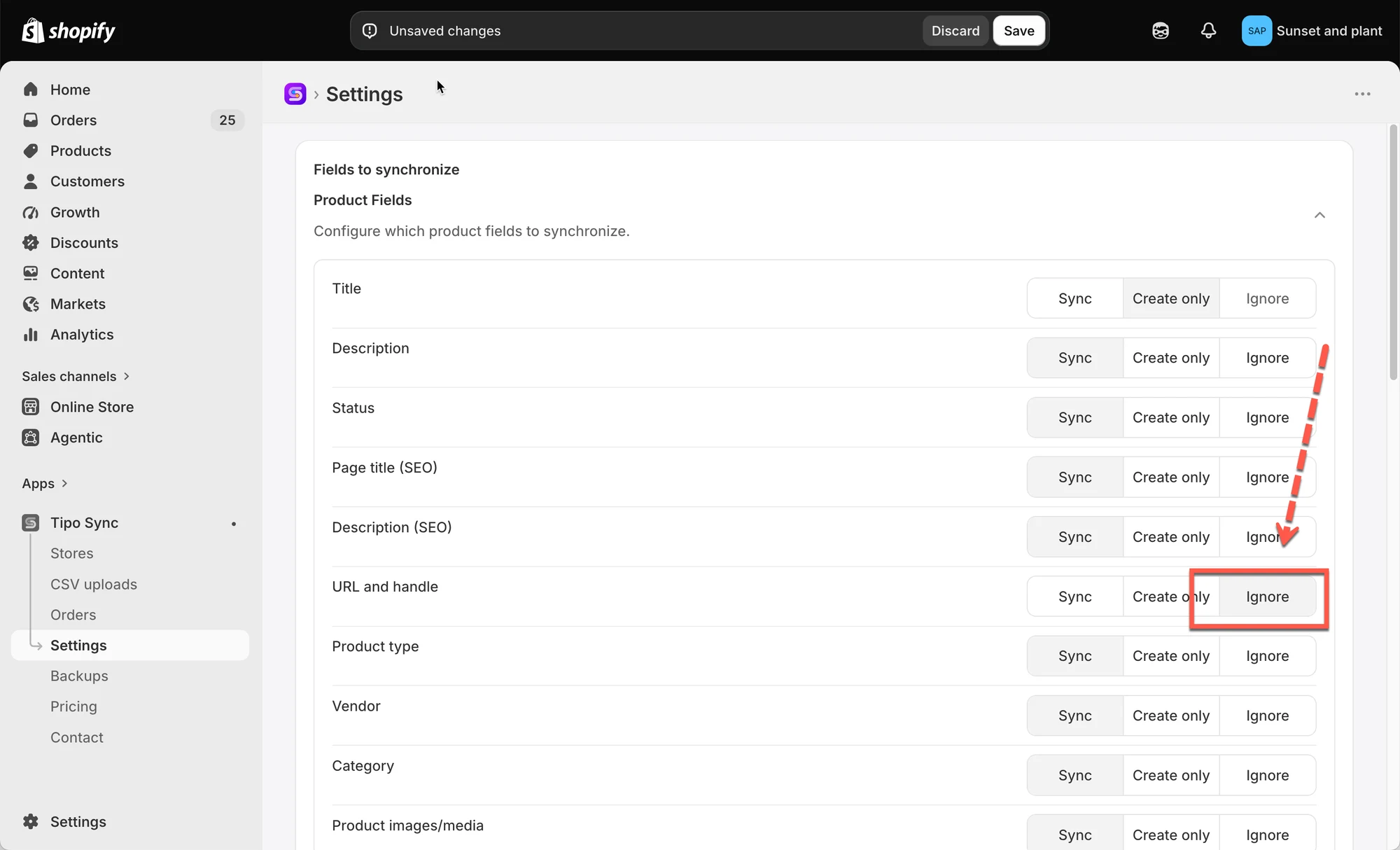
4. Tamamlamak için Save öğesine tıklayın
Örneğin:
- Source store’dan Destination store’a ürün başlığını senkronize etmek istiyorsanız Sync seçeneğini seçin
- Source store’dan Destination store’a ürün fiyatını senkronize etmek istemiyorsanız Ignore seçeneğini seçin
Not: Source store’dan yeni bir ürün senkronize ederken Product Title ve Variant Title zorunlu alanlardır. Bunlar için Ignore seçeneği kullanılamaz.
🔄 Sync
Bölüm başlığı “🔄 Sync”| Aşama | Source Store | Destination Store |
|---|---|---|
| İlk senkronizasyon | Summer Linen Shirt | Summer Linen Shirt |
| Başlık değişikliğinden sonra | Premium Summer Linen Shirt | Premium Summer Linen Shirt |
Sonuç: Alan senkronize kalır. Source Store’da yapılan değişiklikler Destination Store’da otomatik olarak güncellenir.
📝 Create only
Bölüm başlığı “📝 Create only”| Aşama | Source Store | Destination Store |
|---|---|---|
| İlk senkronizasyon | Summer Linen Shirt | Summer Linen Shirt |
| Başlık değişikliğinden sonra | Premium Summer Linen Shirt | Summer Linen Shirt |
Sonuç: Alan, ürün oluşturulduğunda kopyalanır, ancak sonraki değişiklikler senkronize edilmez.
🚫 Ignore
Bölüm başlığı “🚫 Ignore”| Aşama | Source Store | Destination Store |
|---|---|---|
| İlk senkronizasyon | Summer Linen Shirt | Custom Store Title |
| Başlık değişikliğinden sonra | Premium Summer Linen Shirt | Custom Store Title |
Sonuç: Alan hiçbir zaman senkronize edilmez. Source Store’daki değişiklikler Destination Store’u etkilemez.
🔗 Ürün eşleştirme nasıl çalışır
Bölüm başlığı “🔗 Ürün eşleştirme nasıl çalışır”Bir ürünü senkronize etmeden önce Tipo Sync, ürünün Destination store’da zaten var olup olmadığını kontrol eder.

Uygulama, ürünleri seçilen Matching Identifier’a göre karşılaştırır:
- Handle (Önerilen)
- SKU
- Barkod
Eşleşme kontrolünden sonra Tipo Sync, seçilen senkronizasyon modunu uygular.
📊 Hızlı karşılaştırma
Bölüm başlığı “📊 Hızlı karşılaştırma”
| Sync Mode | Eşleşen ürün bulundu | Eşleşen ürün bulunamadı |
|---|---|---|
| 🔄 Create & Update | Ürünü güncelle | Ürünü oluştur |
| 🔁 Update Only | Ürünü güncelle | Ürünü yoksay |
| ➕ Create Only | Ürünü yoksay | Ürünü oluştur |
Bu tablo, üç modun arasındaki temel farkı açıklar.
🙋 Hâlâ desteğe ihtiyacınız var mı?
Hâlâ yardıma ihtiyacınız varsa lütfen hi@tipo.io adresinden bizimle iletişime geçmekten çekinmeyin. Size memnuniyetle yardımcı olacağız.