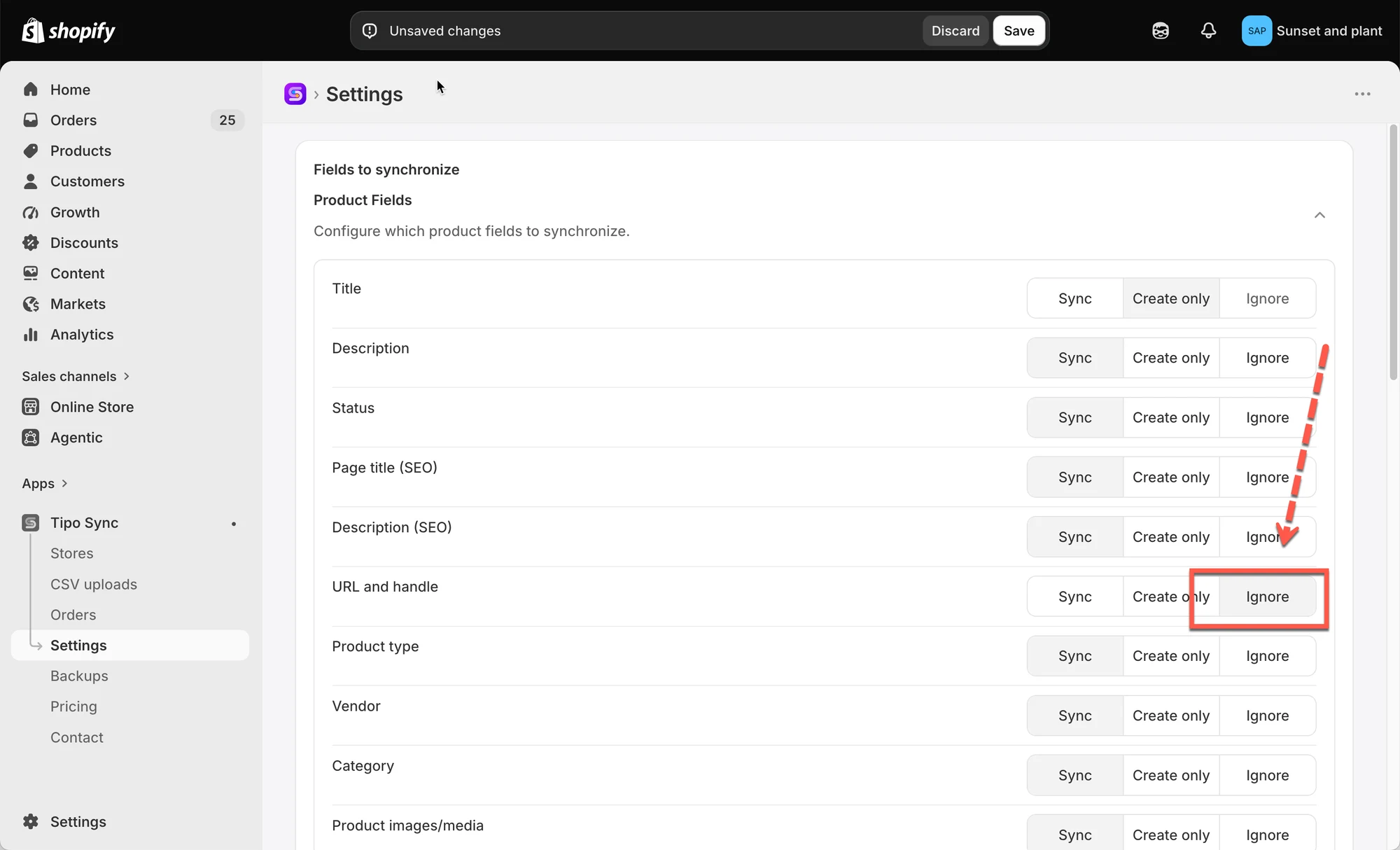
# Auswählen, welche Produktinformationen synchronisiert werden
Mit der Tipo-App legen Sie fest, welche Produktinformationen vom Quell-Shop in den Ziel-Shop synchronisiert werden.
So behalten Sie die volle Kontrolle darüber, welche Daten shopübergreifend aktualisiert werden.
* **Produktfelder (Product Fields)** – Titel, Beschreibung, Status, SEO-Felder, Bilder, Tags, Anbieter, Kategorie und mehr.
* **Variantenfelder (Variant Fields)** – Variantentitel, Barcode, Gewicht, Steuereinstellungen, Bestandsverfolgung und mehr.
* **Preisfelder (Price Fields)** – Preis, Grundpreis, Kosten pro Artikel.
***
### 🛠️ **So stellen Sie es ein**
1\. Öffnen Sie die App im **Ziel-Shop** > klicken Sie auf **Einstellungen (Settings) > Zu synchronisierende Produktfelder (Product Fields to Synchronize)**
3\. Wählen Sie für jedes Produktfeld eine Option aus. Es stehen 3 Optionen zur Verfügung:
* **Synchronisieren (Sync)** – Erstellen und aktualisieren
* **Nur erstellen (Create only)** – Der Wert wird nur beim Erstellen eines neuen Produkts gesetzt
* **Ignorieren (Ignore)** – Dieses Feld wird nie synchronisiert
4\. Klicken Sie auf **Speichern (Save)**, um den Vorgang abzuschließen
Zum Beispiel:
* Wenn Sie den Produkttitel vom Quell-Shop in den Ziel-Shop synchronisieren möchten, wählen Sie die Option **Synchronisieren**
* Wenn Sie den Produktpreis nicht vom Quell-Shop in den Ziel-Shop synchronisieren möchten, wählen Sie die Option **Ignorieren**
> Hinweis: **Produkttitel** und **Variantentitel** sind Pflichtfelder, wenn Sie ein neues Produkt aus dem Quell-Shop synchronisieren. Die Option **Ignorieren** ist für sie nicht verfügbar.
***
### Beispiel
#### 🔄 Synchronisieren
| Phase | Quell-Shop | Ziel-Shop |
| ------------------ | -------------------------- | -------------------------- |
| Erste Synchronisierung | Summer Linen Shirt | Summer Linen Shirt |
| Nach Titeländerung | Premium Summer Linen Shirt | Premium Summer Linen Shirt |
**Ergebnis:** Das Feld bleibt synchron. Änderungen im Quell-Shop werden automatisch im Ziel-Shop übernommen.
#### 📝 Nur erstellen
| Phase | Quell-Shop | Ziel-Shop |
| ------------------ | -------------------------- | ------------------ |
| Erste Synchronisierung | Summer Linen Shirt | Summer Linen Shirt |
| Nach Titeländerung | Premium Summer Linen Shirt | Summer Linen Shirt |
**Ergebnis:** Das Feld wird beim Erstellen des Produkts kopiert, spätere Änderungen werden jedoch nicht synchronisiert.
#### 🚫 Ignorieren
| Phase | Quell-Shop | Ziel-Shop |
| ------------------ | -------------------------- | ------------------ |
| Erste Synchronisierung | Summer Linen Shirt | Custom Store Title |
| Nach Titeländerung | Premium Summer Linen Shirt | Custom Store Title |
**Ergebnis:** Das Feld wird nie synchronisiert. Änderungen im Quell-Shop wirken sich nicht auf den Ziel-Shop aus.
***
### 🔗 So funktioniert der Produktabgleich
Bevor ein Produkt synchronisiert wird, prüft Tipo Sync, ob das Produkt bereits im Ziel-Shop existiert.
Die App vergleicht Produkte anhand der ausgewählten Abgleichskennung (Matching Identifier):
* Handle (empfohlen)
* SKU
* Barcode
Nach der Prüfung auf eine Übereinstimmung folgt Tipo Sync dem ausgewählten Synchronisierungsmodus.
***
### 📊 Kurzer Vergleich
| Synchronisierungsmodus | Übereinstimmendes Produkt gefunden | Kein übereinstimmendes Produkt gefunden |
| ------------------ | ---------------------- | ------------------------- |
| 🔄 Erstellen und aktualisieren | Produkt aktualisieren | Produkt erstellen |
| 🔁 Nur aktualisieren | Produkt aktualisieren | Produkt ignorieren |
| ➕ Nur erstellen | Produkt ignorieren | Produkt erstellen |
Diese Tabelle erklärt den Kernunterschied zwischen allen drei Modi.
***
**🙋 Benötigen Sie weitere Hilfe?**
Wenn Sie weitere Hilfe benötigen, schreiben Sie uns gerne an . Wir unterstützen Sie gerne.