# Synchronisierung von Produkten aufheben
Diese Anleitung erklärt, wie Sie die Synchronisierung von Produkten zwischen Ihrem **Quell-Shop** und Ihrem **Ziel-Shop** **aufheben**. Dabei wird die Verknüpfung (Zuordnung) entfernt, sodass das Produkt keine Updates mehr vom Quell-Shop erhält.
### ❓ Was passiert, wenn Sie die Synchronisierung aufheben?
Wenn Sie die Synchronisierung eines Produkts aufheben:
* Die Zuordnung zwischen Quell- und Ziel-Shop wird entfernt
* Künftige Updates aus dem Quell-Shop werden nicht mehr auf dieses Produkt im Ziel-Shop angewendet
* Das Produkt kann im Ziel-Shop erhalten bleiben
***
### 🛠️ **Schritte zum Aufheben der Synchronisierung bestimmter Produkte**
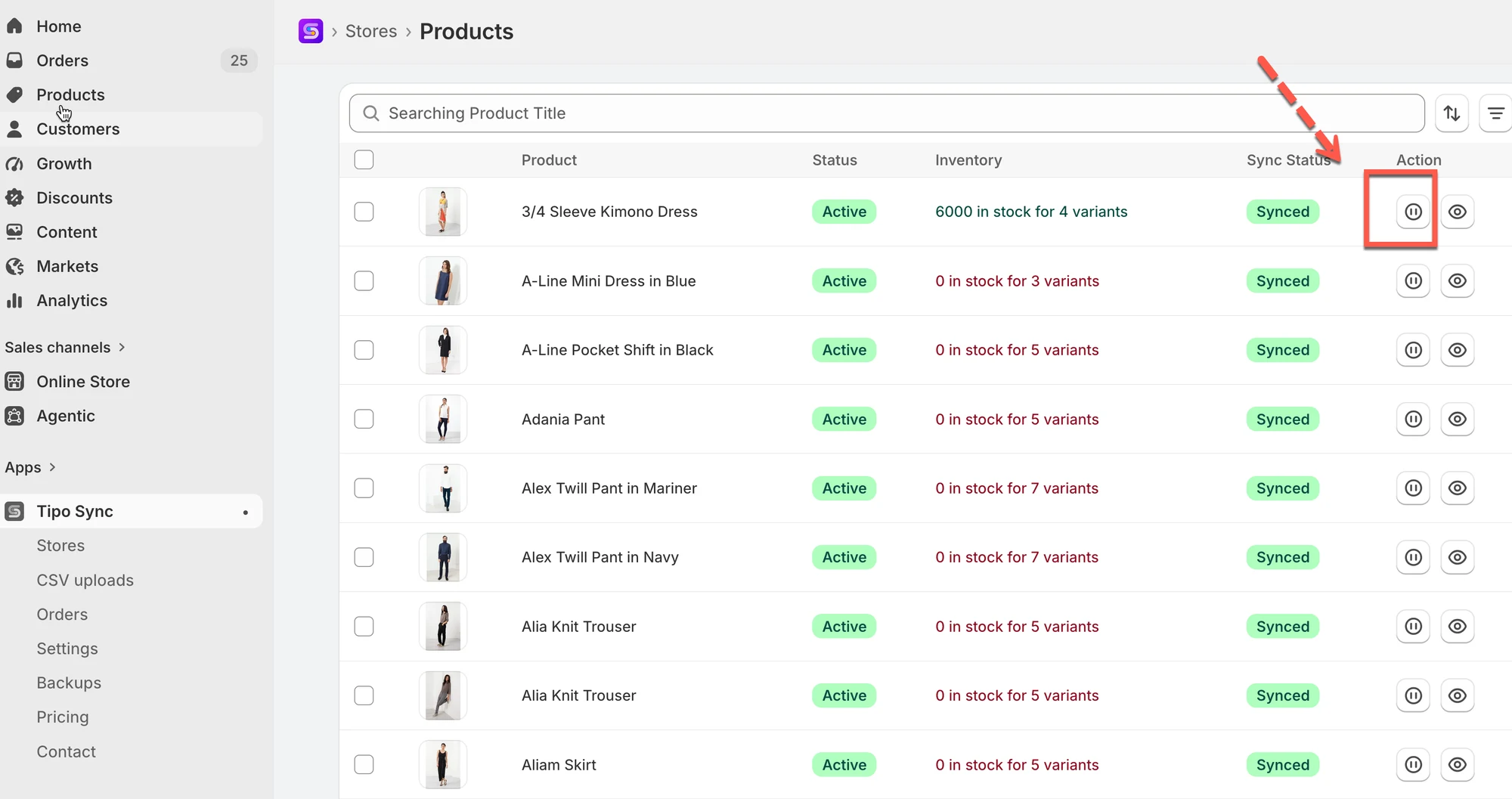
1\. Gehen Sie zum **Ziel-Shop**, öffnen Sie das Dashboard der App > klicken Sie auf **Shops (Stores)** > klicken Sie auf **Produkte (Products)**, um die Liste der synchronisierten Produkte der Verbindung anzuzeigen
2\. Klicken Sie auf dieses Symbol, um die Synchronisierung für ein einzelnes Produkt zu beenden
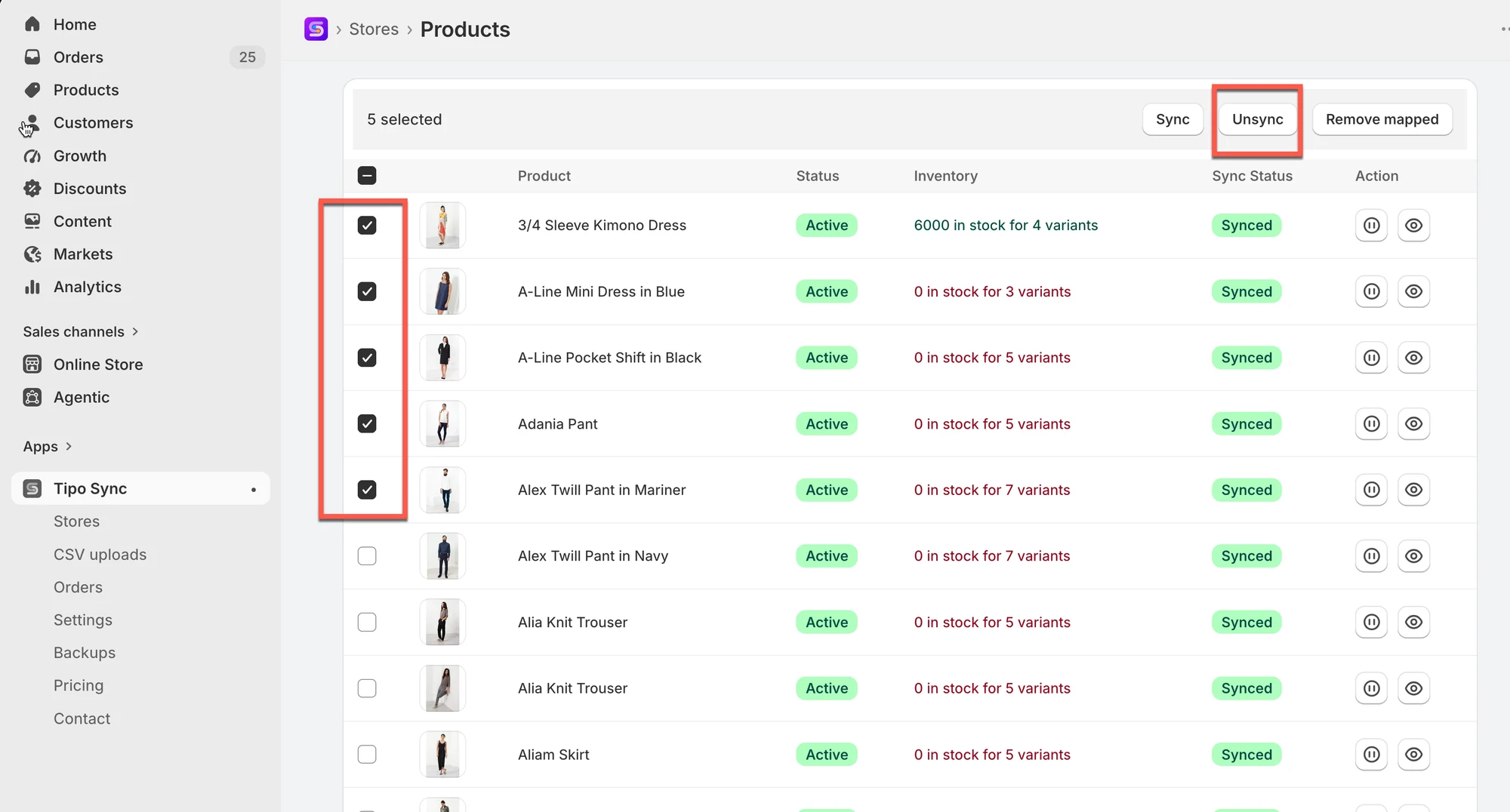
3\. Für Massenaktionen: Wählen Sie die Produkte aus, die Sie synchronisieren möchten. Wählen Sie **Alle 25+ Produkte auswählen (Select all 25+ products)**, wenn Sie alle Produkte in der Liste auswählen möchten > klicken Sie rechts auf die Schaltfläche **Synchronisierung aufheben (Unsync)**
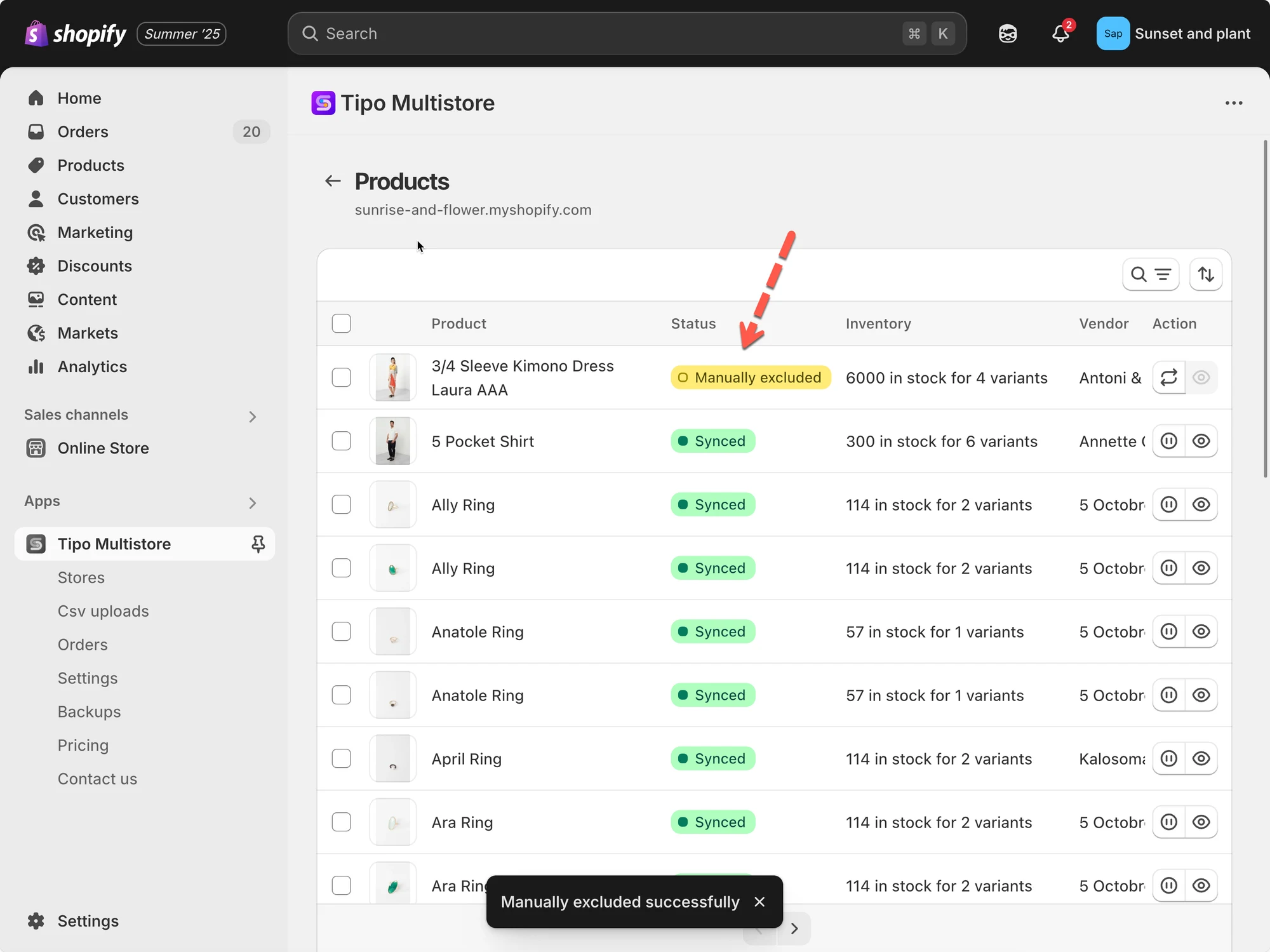
Nach dem Aufheben der Synchronisierung werden diese Produkte als **Manuell ausgeschlossen (Manually Excluded)** markiert. Das zeigt an, dass sie nicht mehr mit dem Quell-Shop synchronisiert werden.
Dieser Screenshot ist in der ursprünglichen Dokumentation nicht verfügbar.
Wenn Sie die Synchronisierung wieder fortsetzen möchten, wählen Sie die Produkte erneut aus und klicken Sie statt auf **Synchronisierung aufheben** auf die Schaltfläche **Synchronisieren (Sync)**.
**📝 Hinweis**
> **Das Aufheben der Synchronisierung löscht das Produkt nicht.**\
> Es verhindert nur, dass künftige Updates aus dem **Quell-Shop** in den **Ziel-Shop** synchronisiert werden. Das Produkt bleibt in Ihrem Ziel-Shop erhalten, sofern Sie es nicht manuell löschen.
***
#### 🙋 Brauchen Sie weitere Unterstützung?
Wenn Sie weitere Hilfe benötigen, schreiben Sie uns gerne an **\[your support email or link]**. Wir unterstützen Sie gerne weiter.