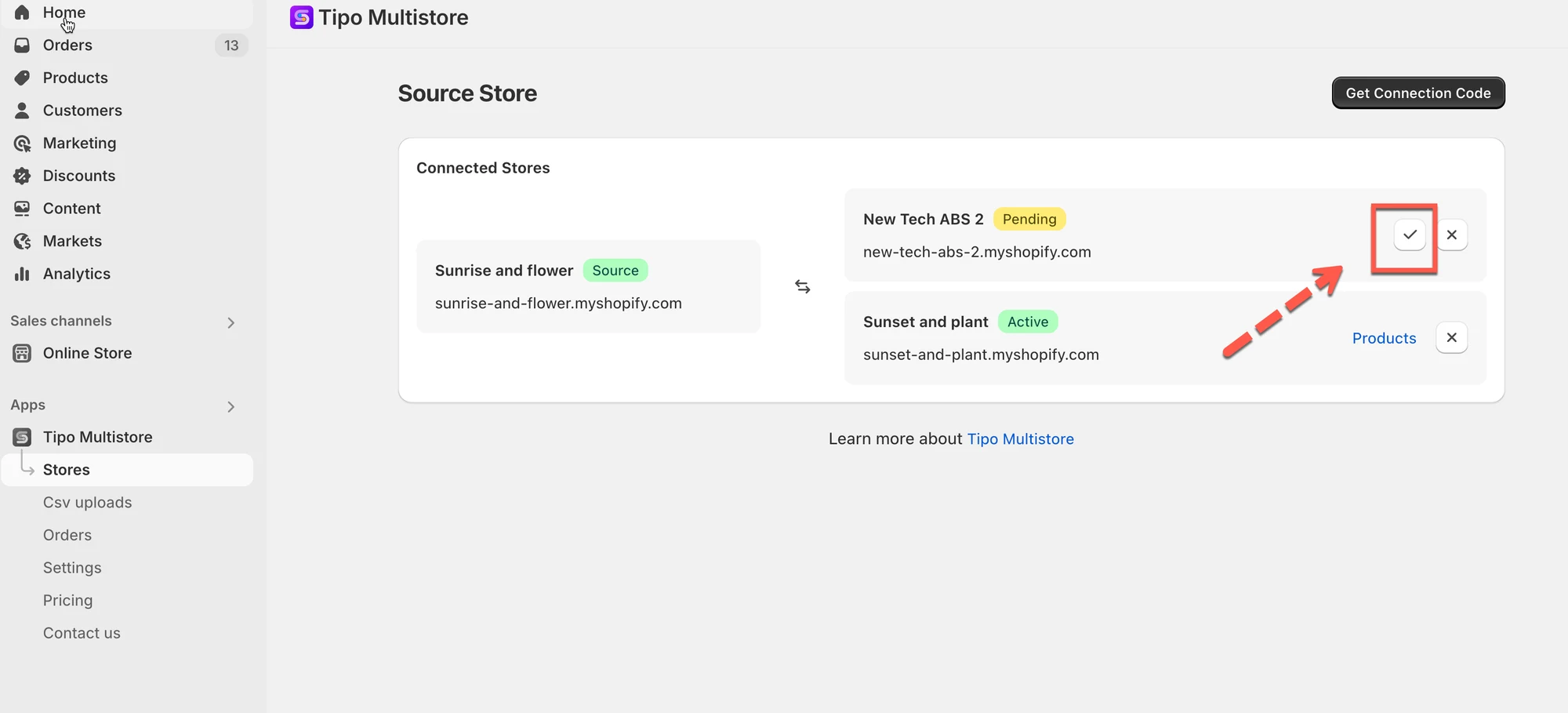
# Destination store'u manuel olarak onaylayın
Source store'unuz **Moderation mode** kullanıyorsa, Destination store'lardan gelen bağlantı istekleri otomatik olarak kabul edilmez. Bu kılavuz, bir Destination store bağlantısını manuel olarak nasıl inceleyip onaylayacağınızı gösterir.
### 🔎 Bir isteği ne zaman onaylamanız gerekir?
Bir bağlantıyı şu durumlarda onaylamanız gerekir:
* Source store bağlantı durumu **Moderation** olarak ayarlıysa. **Source** store'a gidin > uygulamayı açın > uygulama **Settings** bölümüne gidin
* Bir Destination store bağlantı isteği göndermişse
* İstek **Pending** durumunda bekliyorsa
✅ Source store'unuz **Auto-accept** olarak ayarlıysa bu adıma gerek yoktur.
Bu ekran görüntüsü orijinal dokümantasyonda mevcut değil.
***
### 📍 Bağlantı isteklerini nerede bulup onaylarsınız
1. **Source store**'da Shopify Admin'i açın > Tipo uygulamasını açın
2. Uygulamanın **Stores** bölümüne gidin > yeni bağlantı istekleri “pending” durumunda kalır
3. Senkronizasyon başlamadan önce bunları Source store'da onaylamanız gerekir
***
**🙋 Hâlâ desteğe ihtiyacınız var mı?**
Hâlâ yardıma ihtiyacınız varsa lütfen adresinden bizimle iletişime geçmekten çekinmeyin. Size memnuniyetle yardımcı olacağız.