# Create & Update -tuotteet
### ⚙️ Näin otat käyttöön Create & Update
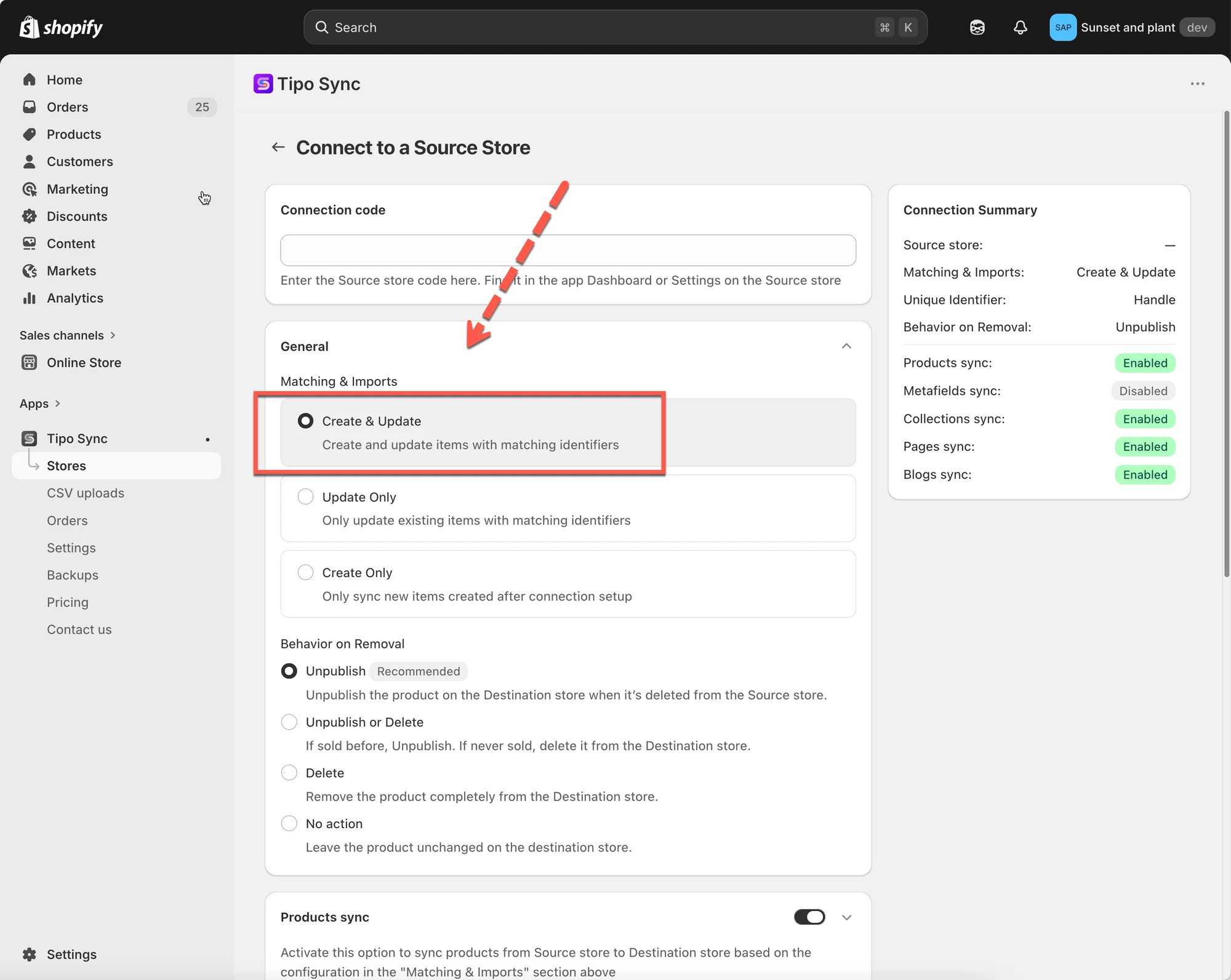
**Create & Update** -vaihtoehto pitää tuotteet synkronoituina lähdekaupan ja kohdekaupan välillä.
Kun se on käytössä, Tipo Sync:
✅ Luo tuotteet, joita ei ole kohdekaupassa
✅ Päivittää kohdekaupassa jo olemassa olevat tuotteet
✅ Synkronoi automaattisesti lähdekauppaan lisätyt uudet tuotteet
Tämä on suositeltu vaihtoehto useimmille kaupoille.
***
### ⚙️ Näin otat käyttöön Create & Update
#### Uudelle yhteydelle
1. Avaa sovellus kohdekaupassa > napsauta Stores > napsauta **Connect store** -painiketta
2. Syötä lähdekaupasta saatu **Connection Code** (löytyy sovelluksen **Settings**-osiosta lähdekaupassa).
3. Siirry **General**-osioon, etsi **Matching & Imports** > valitse **Create & Update**
4. Valitse haluamasi yksilöllinen tunniste:
Handle (suositeltu)
SKU (varmista, että kaikilla variantteilla on yksilölliset SKU:t)
Barcode (varmista, että kaikilla variantteilla on yksilölliset viivakoodit)
5. Ota käyttöön **Product sync** -asetus > valitse synkronoitavat tuotteet
6. Viimeistele yhteys ja napsauta **Save**
***
#### **Käynnissä olevalle yhteydelle**
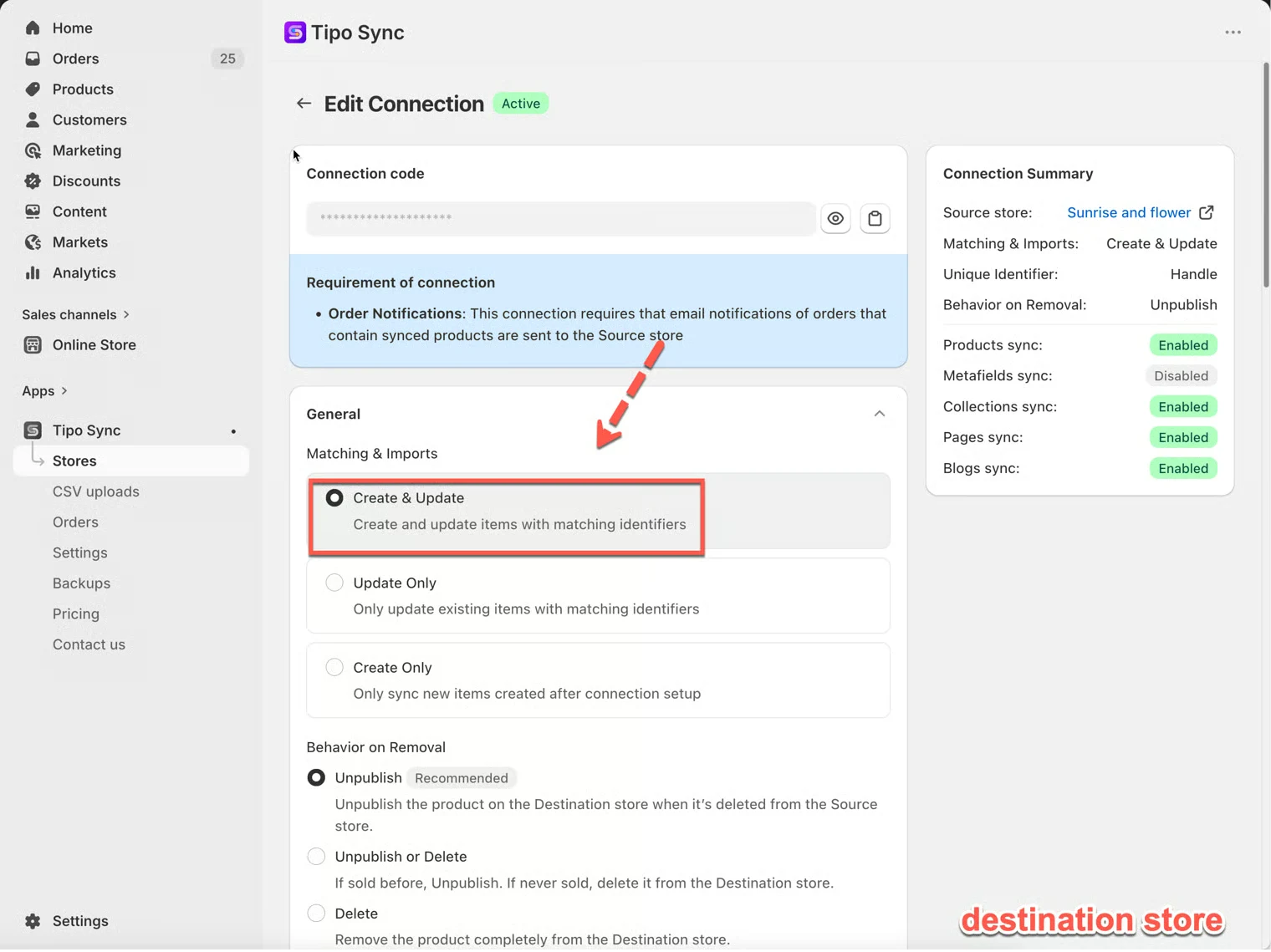
1\. Siirry **Destinations**-kauppaan > napsauta **Stores** > napsauta lähdekaupan URL-osoitetta nähdäksesi yhteyden tiedot
2. Siirry **General** > **Matching & Imports** -osioon > valitse **Create & Update**
3. Napsauta **Save** ottaaksesi muutokset käyttöön.
**Tärkeät huomautukset:** Sovellus synkronoi tuotteet yhden valitun [tunnisteen](/product-syncs/sync-products-based-on-unique-identifiers) perusteella: Handle, SKU tai Barcode
***
### 🔗 Näin Tipo Sync yhdistää tuotteet
Ennen tuotteen luomista tai päivittämistä Tipo Sync tarkistaa, onko tuote jo olemassa kohdekaupassa.
Tätä varten sovellus vertaa tuotteita **Matching Identifier** -tunnisteen avulla.
Matching Identifier on arvo, jonka perusteella määritetään, ovatko kaksi tuotetta kauppojen välillä sama tuote.
#### Käytettävissä olevat Matching Identifier -tunnisteet
| Tunniste | Kuvaus | Esimerkki |
| -------------------- | ----------------------------------------- | ------------------- |
| Handle (suositeltu) | Tuote-URL:n yksilöllinen osa | /kimono-dress-coral |
| SKU | Tuotevariantille määritetty yksilöllinen koodi | SKU-12345-CORAL |
| Barcode | Maailmanlaajuinen varastokoodi | 8850123456789 |
***
### 🔄 Näin Create & Update toimii
Kun tuote synkronoidaan, Tipo Sync tarkistaa ensin valitun **Matching Identifier** -tunnisteen.
| Tulos | Toiminto |
| ------------------------- | ----------------------- |
| Vastaava tuote löytyy | Päivitä olemassa oleva tuote |
| Vastaavaa tuotetta ei löydy | Luo uusi tuote |
***
#### 🛍 Esimerkki 1: Vastaava tuote löytyy
Lähdekauppa
| Tuote | Handle |
| ------------------ | ------------------ |
| Kimono Dress Coral | kimono-dress-coral |
#### Destination Store
| Tuote | Handle |
| ------------------ | ------------------ |
| Kimono Dress Coral | kimono-dress-coral |
Koska molemmilla tuotteilla on sama Handle, Tipo Sync tunnistaa ne samaksi tuotteeksi.
Tulos
✅ Tuote päivitetään
✅ Kaksoiskappaletta ei luoda
***
#### 🛍 Esimerkki 2: Vastaavaa tuotetta ei löydy
Lähdekauppa
| Tuote | Handle |
| ----------------- | ----------------- |
| Linen Shirt Beige | linen-shirt-beige |
#### Destination Store
| Tuote | Handle |
| ----------------- | ----------------- |
| Summer Dress Blue | summer-dress-blue |
Vastaavaa Handle-arvoa ei löydy.
Tulos
✅ Kohdekauppaan luodaan uusi tuote
***
#### 🛍 Esimerkki 3: Create & Update käytännössä
Lähdekauppa
| Tuote |
| ------- |
| A |
| B |
| C |
Kohdekauppa
| Tuote |
| ------- |
| B |
| C |
Tulos synkronoinnin jälkeen
| Tuote | Toiminto |
| ------- | ------- |
| A | Luotu |
| B | Päivitetty |
| C | Päivitetty |
Tuotetta A ei ole kohdekaupassa, joten se luodaan.
Tuotteet B ja C ovat jo olemassa, joten ne päivitetään.
***
#### 🛍 Esimerkki 4: Uusien tuotteiden automaattinen synkronointi
Alkuasetus
Lähdekaupassa on:
* Tuote A
* Tuote B
* Tuote C
Kohdekaupassa on:
* Tuote A
* Tuote B
* Tuote C
Yhteys on määritetty tilaan **Create & Update**.
Myöhemmin
Lisäät:
* Tuote D
* Tuote E
* Tuote F
lähdekauppaan.
Tulos
Tipo Sync luo automaattisesti:
* Tuote D
* Tuote E
* Tuote F
kohdekauppaan.
Jos joitakin näistä tuotteista päivitetään myöhemmin lähdekaupassa, nämä muutokset synkronoidaan myös.
***
### ⚖️ Vertaa synkronointivaihtoehtoja
| Vaihtoehto | Luo uudet tuotteet | Päivitä olemassa olevat tuotteet | Sopii parhaiten |
| --------------- | ------------------- | ------------------------ | ---------------------------------- |
| Create & Update | ✅ Kyllä | ✅ Kyllä | Täysi synkronointi |
| Update Only | ❌ Ei | ✅ Kyllä | Päivitä jo olemassa olevat tuotteet |
| Create Only | ✅ Kyllä | ❌ Ei | Tuo vain uudet tuotteet |
***
**🙋 Tarvitsetko yhä tukea?**
Jos tarvitset edelleen apua, ota meihin rohkeasti yhteyttä osoitteeseen . Autamme mielellämme lisää.