# Importer et exporter des groupes de synchronisation d’inventaire
Ce guide explique comment **exporter** vos groupes de synchronisation d’inventaire (Inventory Sync Groups) dans un fichier CSV et les **importer** à nouveau lorsque vous souhaitez configurer des groupes plus rapidement, copier des paramètres vers une autre boutique ou effectuer des modifications en masse dans un tableur.
### ✅ Ce que fait cette fonctionnalité
* **Exporter** vos groupes de synchronisation d’inventaire existants dans un fichier CSV
* Modifier les groupes en masse avec Excel/Google Sheets
* **Importer** le CSV pour créer ou mettre à jour des groupes dans l’application
* Configurer rapidement de nombreux groupes (au lieu de les créer un par un)
***
### 📥 **Comment importer**
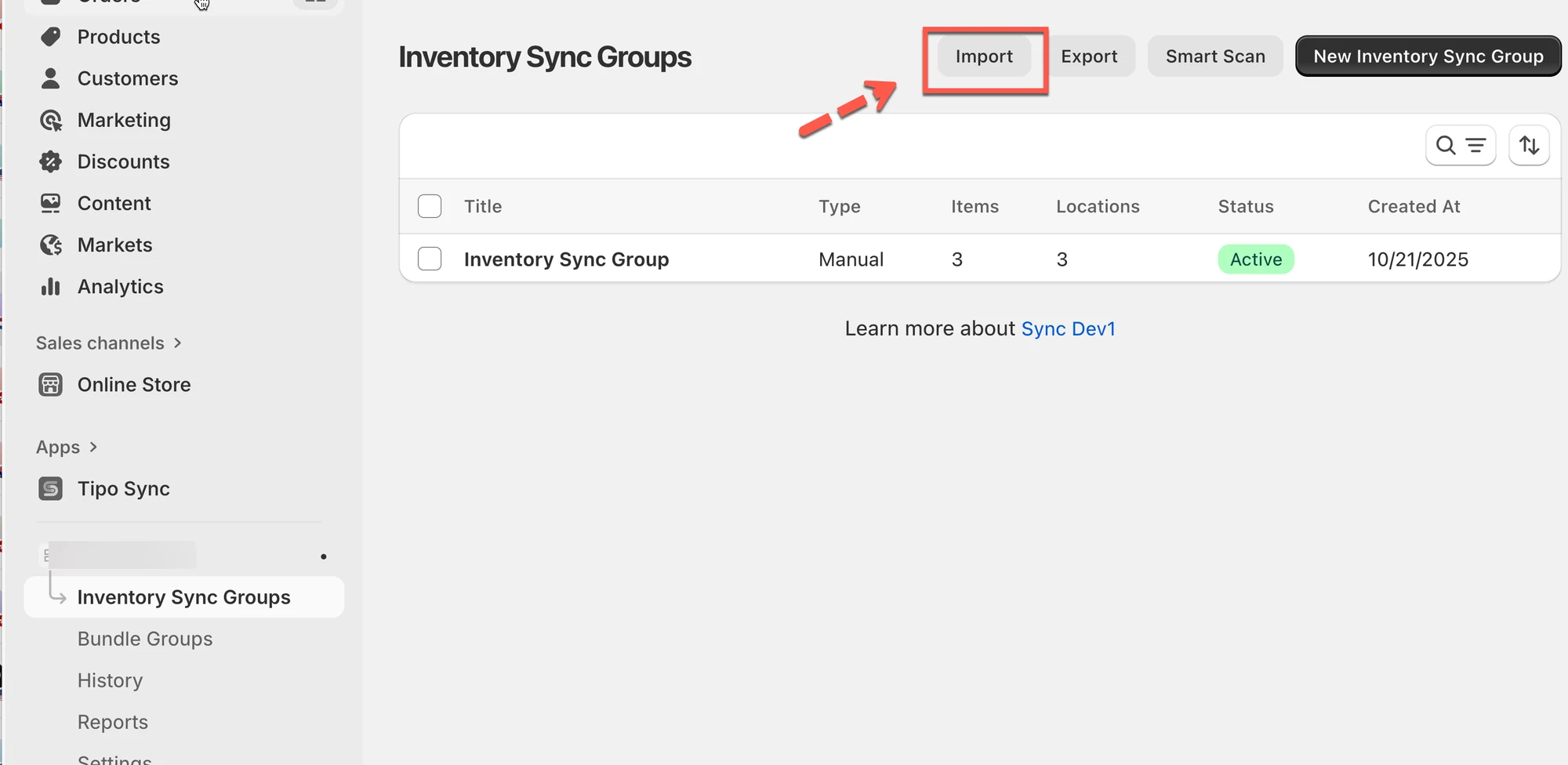
1. Ouvrez l’application > cliquez sur **Groupes d’inventaire (Inventory Groups)** > cliquez sur **Importer (Import)**
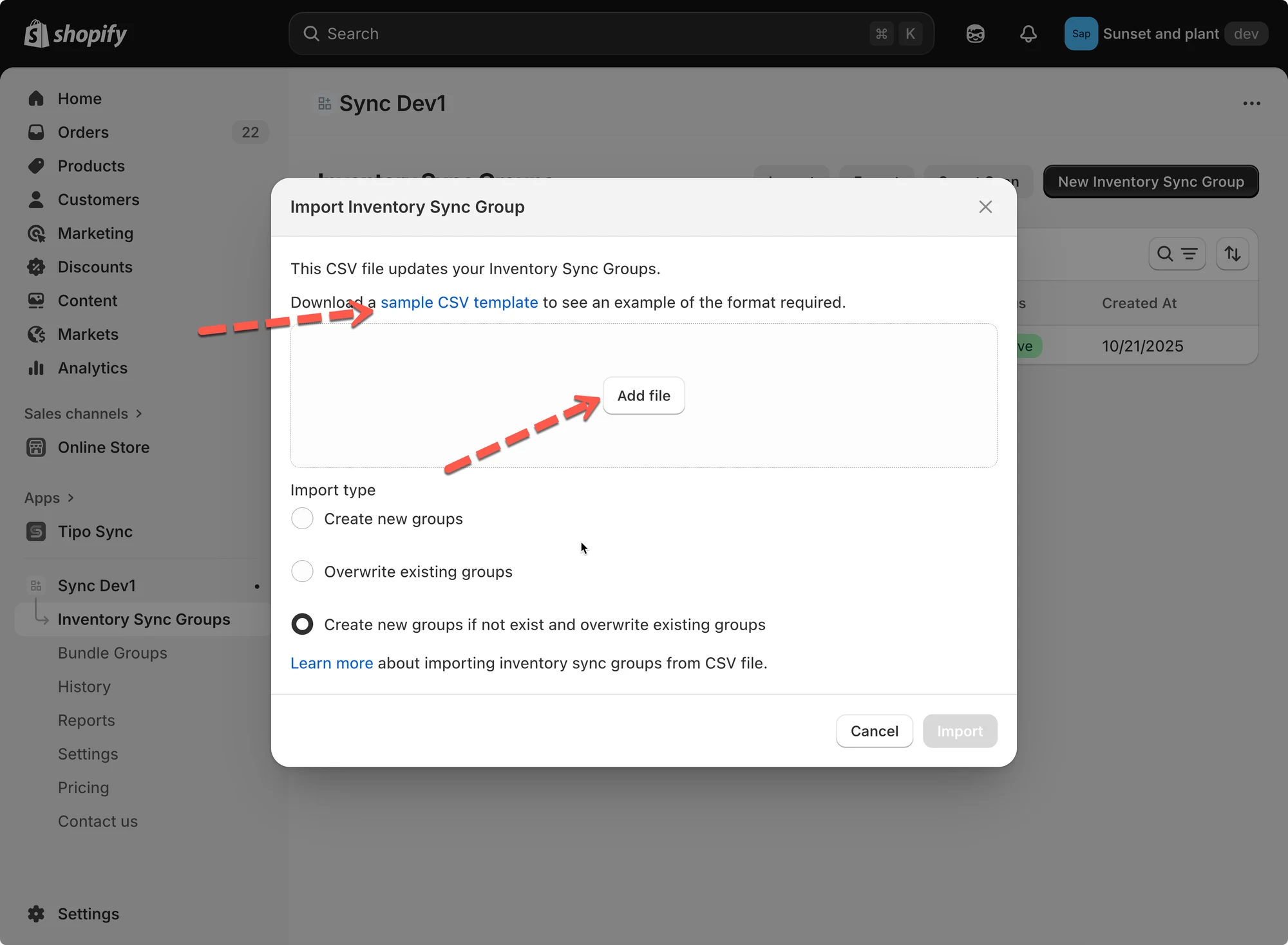
2. Téléchargez le **modèle de CSV d’exemple** pour comprendre le format correct
3. Cliquez sur **Ajouter un fichier (Add file)** et téléversez votre fichier CSV
4. Choisissez un **type d’import (Import Type)** :
* **Créer de nouveaux groupes (Create new groups) :** ajoute uniquement de nouveaux groupes de stock.
* **Écraser les groupes existants (Overwrite existing groups) :** remplace les groupes existants portant le même nom.
* **Créer de nouveaux groupes s’ils n’existent pas et écraser les groupes existants (Create new groups if not exist and overwrite existing groups) :** combine les deux actions.
5. Cliquez sur **Importer** pour terminer.
**Exemple**
Si votre CSV contient :
| id | title | status | location\_id | location\_name | quantity | variant\_id | variant\_title |
| -- | ---------------------- | ------ | ------------ | ------------------- | -------- | -------------- | ------------------------------------- |
| 1 | Inventory Sync Group 1 | active | 81987633427 | My Custom Location | 54 | 44866231861523 | The Minimal Snowboard - Default Title |
| 1 | | | 81987600659 | Shop location | 21 | | |
| 1 | | | 81987666195 | Snow City Warehouse | 40 | | |
| 2 | Inventory Sync Group 2 | active | 81987633427 | My Custom Location | 32 | 44866231894291 | The Hidden Snowboard - Default Title |
| 2 | | | 81987600659 | Shop location | 45 | | |
| 2 | | | 81987666195 | Snow City Warehouse | 43 | | |
Après l’import de ce CSV : l’application créera deux groupes :
* **Inventory Sync Group 1** → inclut *The Minimal Snowboard* synchronisé sur trois emplacements.
* **Inventory Sync Group 2** → inclut *The Hidden Snowboard* synchronisé sur trois emplacements.
***
### 📤 Exporter des groupes d’inventaire
L’export vous permet de télécharger vos données de synchronisation du stock dans un fichier CSV. C’est idéal pour les sauvegardes ou la modification hors ligne.
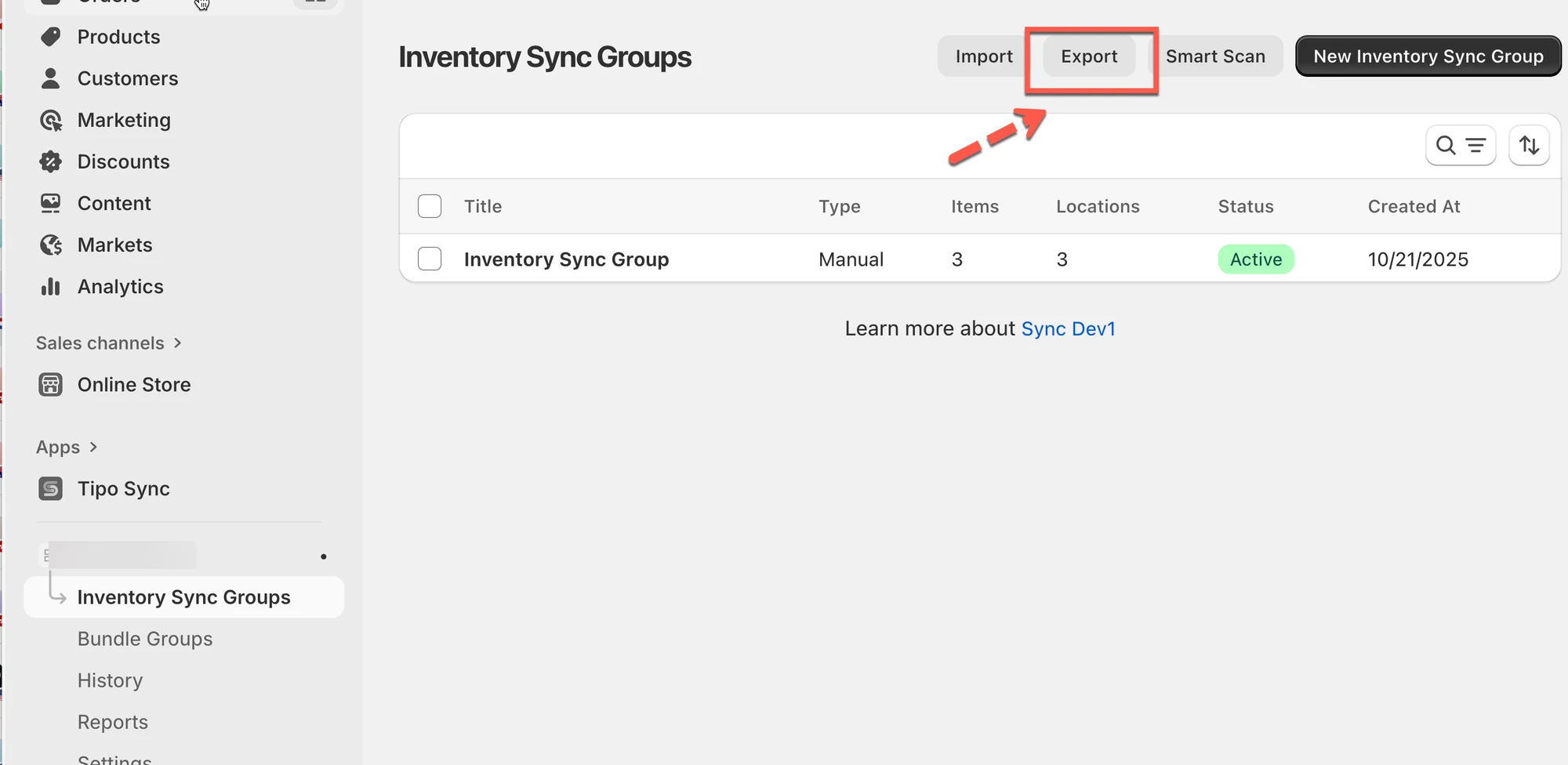
1. Ouvrez l’application > cliquez sur **Groupes d’inventaire** > cliquez sur **Exporter (Export)**
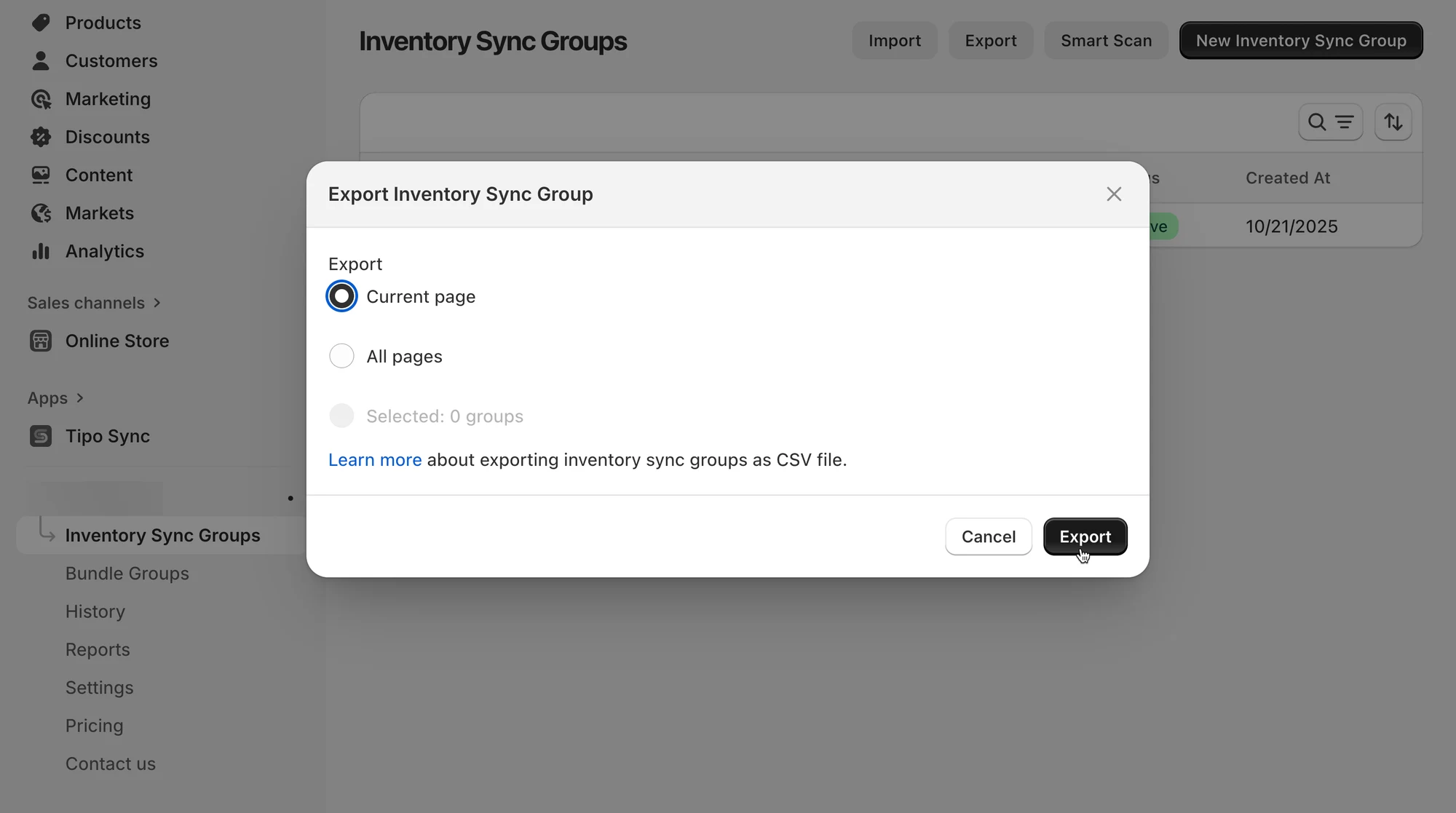
2. Choisissez une option :
* **Page actuelle (Current page) :** exporte uniquement les groupes visibles à l’écran.
* **Toutes les pages (All pages) :** exporte tous les groupes de synchronisation d’inventaire.
3. Cliquez sur **Exporter** et le fichier CSV sera téléchargé automatiquement.
***
#### 🛠️ Gérer les groupes d’inventaire
Après l’import, vous pouvez gérer et consulter les détails de chaque groupe :
* **Nom du groupe (Group Name) :** sert à identifier le groupe de synchronisation.
* **Emplacements et stock initial (Locations & Initial Inventory) :** définissez les niveaux de stock synchronisés pour chaque emplacement.
* **Ajouter des variantes (Add Variants) :** ajoutez des produits manuellement ou selon une condition (par ex. selon des tags ou des collections).
* **Aperçu des variantes (Preview Variants) :** consultez tous les produits inclus dans le groupe et leurs niveaux de stock actuels.
**Exemple**
Vous avez importé un groupe nommé **« T-Shirts »**.\
Il synchronise le stock sur 3 emplacements :
* Entrepôt principal (50 unités)
* Boutique physique (20 unités)
* Entrepôt en ligne (30 unités)
Lorsque 2 articles sont vendus, l’application met automatiquement à jour tous les emplacements pour garder un stock cohérent.
***
**Remarques :**
* Téléchargez toujours le CSV d’exemple avant d’importer afin de vous assurer que votre fichier respecte le format.
* Utilisez **Exporter** régulièrement pour sauvegarder vos données de synchronisation.
* Si vous importez de gros fichiers, assurez-vous que votre CSV est propre : pas de colonnes vides ni d’en-têtes en double.
**🙋 Besoin d’aide ?**
Si vous avez encore besoin d’aide, n’hésitez pas à nous écrire à . Nous serons ravis de vous accompagner.