
Integrazione con Omnisend
Panoramica IA
Sincronizza con Omnisend i clienti che prenotano con Tipo Appointment Booking, così puoi avviare i tuoi flussi e-mail o SMS come follow-up di conferma, richieste di recensione e campagne di riattivazione. Crea una chiave API nelle impostazioni del tuo negozio Omnisend, collegala nelle impostazioni Integrations dell'app e ogni nuova prenotazione invia i dati del cliente a Omnisend.
Mostra altroMostra meno
- Crea una chiave API in Omnisend in Store Settings > API Keys con i permessi che ti servono, poi copiala e conservala.
- Apri Settings > Integrations > Omnisend e fai clic sull'icona di collegamento.
- Incolla la chiave nel campo API key e fai clic su Save.
- Fai una prenotazione di prova, poi controlla Contacts in Omnisend e le eventuali automazioni attivate dai nuovi contatti.
Riepilogo generato dall'IA. Può contenere errori, quindi consulta la guida completa qui sotto.
Usa Omnisend per sincronizzare i clienti che prenotano e attivare automazioni via e-mail o SMS.
✅ Cosa fa questa integrazione
Sezione intitolata “✅ Cosa fa questa integrazione”Quando viene creata una prenotazione:
- I dati del cliente vengono inviati a Omnisend
- Puoi attivare tu stesso dei flussi, ad esempio:
- Follow-up di conferma
- Richieste di recensione
- Campagne di riattivazione
🔑 Passaggio 1: ottieni la tua chiave API di Omnisend
Sezione intitolata “🔑 Passaggio 1: ottieni la tua chiave API di Omnisend”Riferimento: https://support.omnisend.com/en/articles/1061890-generating-api-key
Passaggi:
- Vai su Omnisend e accedi al tuo account
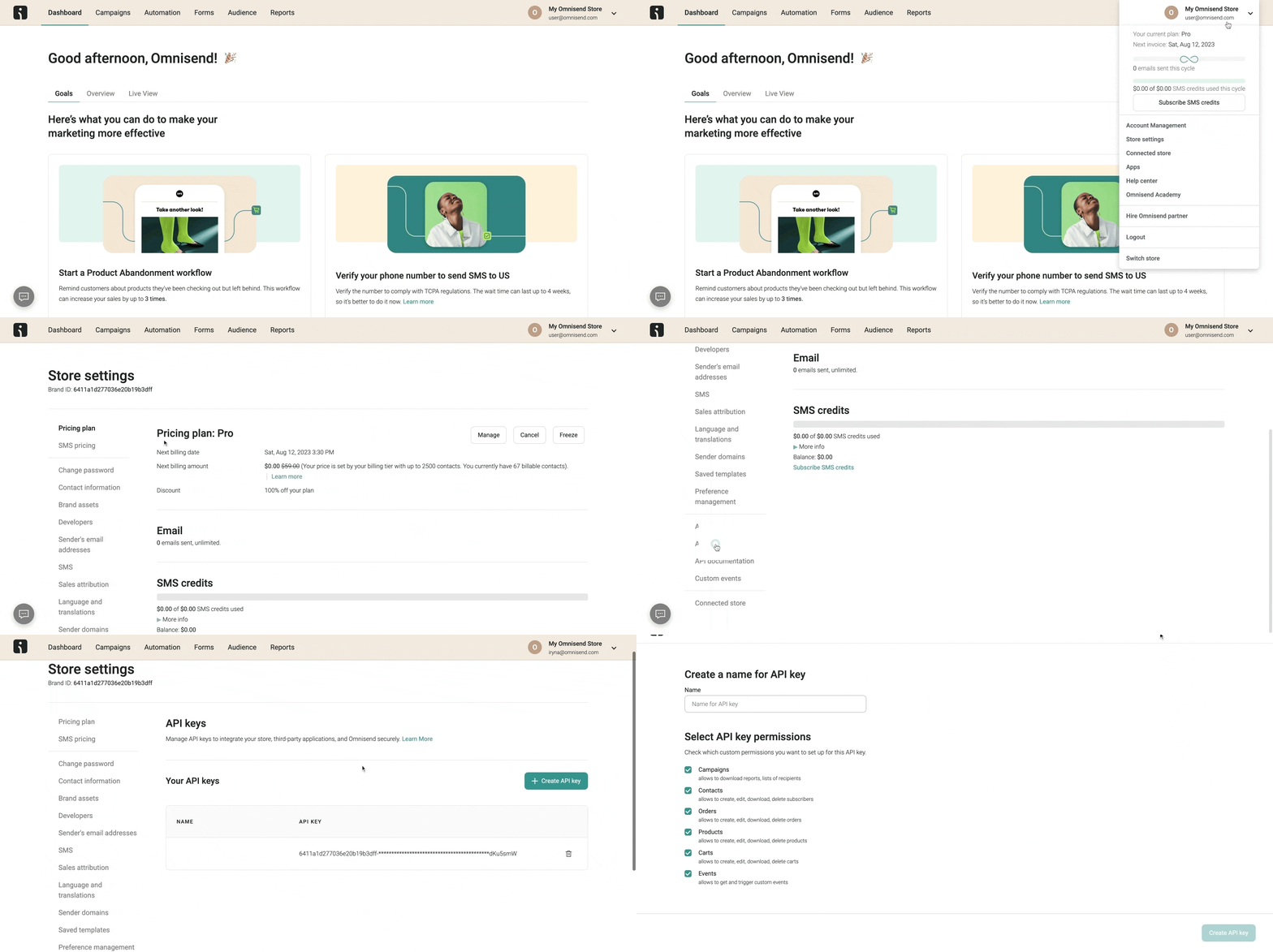
- Nella dashboard di Omnisend, fai clic sulla tua icona del profilo (in alto a destra) > seleziona Impostazioni del negozio (Store Settings) > vai alla scheda Chiavi API (API Keys).
- Fai clic sul pulsante Crea chiave API (Create API Key) > dai un nome alla chiave (ad es. “MyApp Integration”) > seleziona le autorizzazioni necessarie alla tua integrazione
- Fai clic su Salva > una volta generata la chiave, copiala e conservala in un luogo sicuro
🔌 Passaggio 2: collega Omnisend
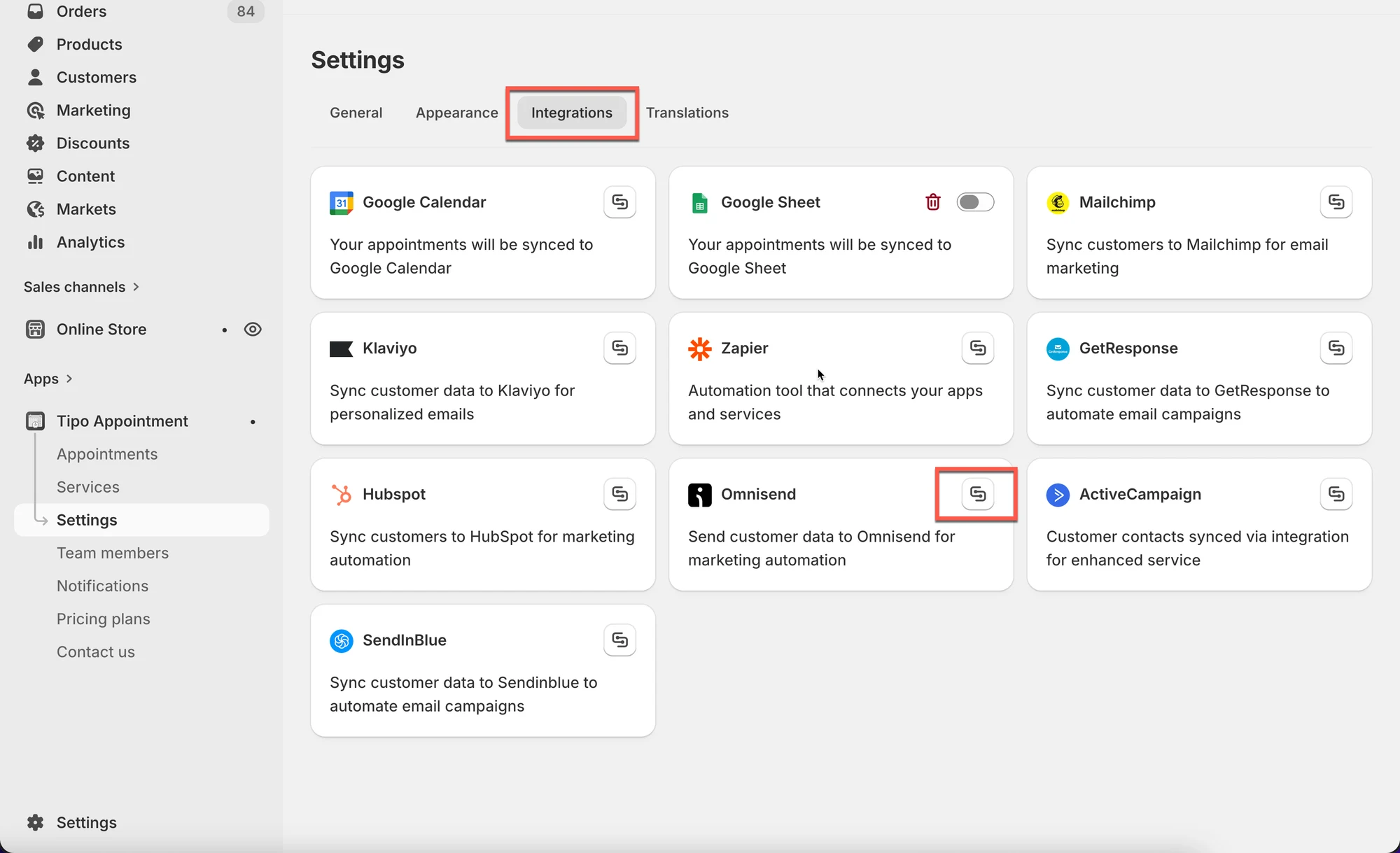
Sezione intitolata “🔌 Passaggio 2: collega Omnisend”- Apri l’app > fai clic su Impostazioni > Integrazioni (Integrations) > trova Omnisend
- Fai clic sull’icona di connessione
- Incolla la chiave API generata al passaggio 1 nel campo Chiave API (API key)
- Fai clic su Salva
✅ Verifica che funzioni
Sezione intitolata “✅ Verifica che funzioni”Dopo che un appuntamento viene prenotato, un nuovo contatto viene aggiunto a Omnisend.
Crea una prenotazione di prova e controlla:
- Contatti (Contacts) di Omnisend
- Qualsiasi automazione attivata dai nuovi contatti
🙋 Hai ancora bisogno di assistenza?
Se hai ancora bisogno di aiuto, scrivici pure a hi@tipo.io. Saremo felici di aiutarti.