
Intégration Omnisend
Aperçu IA
Synchronisez les clients qui réservent avec Tipo Appointment Booking vers Omnisend, afin de lancer vos propres flux d’e-mails ou de SMS, comme les suivis de confirmation, les demandes d’avis et les campagnes de réengagement. Créez une clé API dans les paramètres de votre boutique Omnisend, connectez-la dans les paramètres Integrations de l’application, et chaque nouvelle réservation envoie les données du client à Omnisend.
Voir plusVoir moins
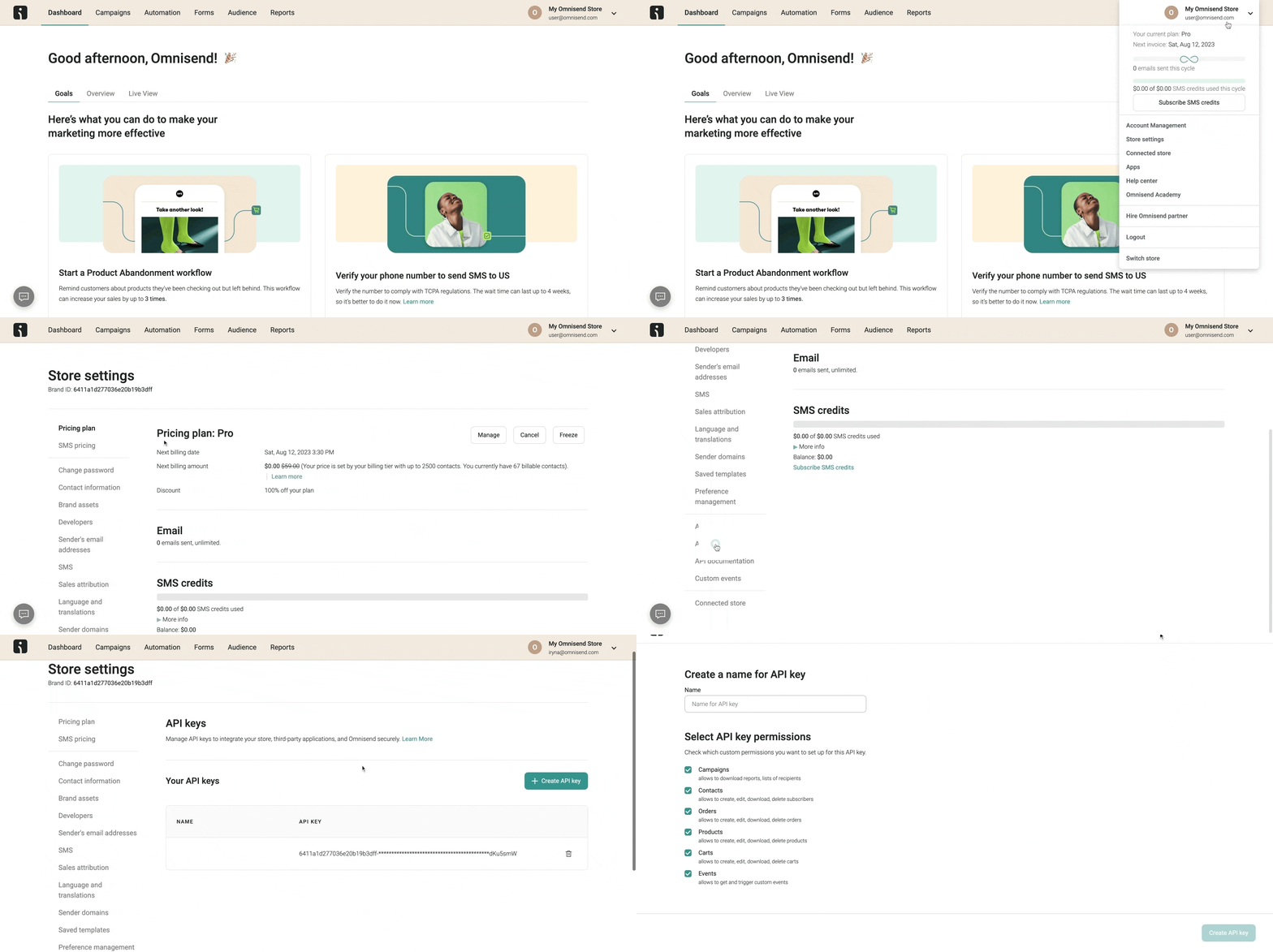
- Créez une clé API dans Omnisend sous Store Settings > API Keys avec les permissions dont vous avez besoin, puis copiez-la et conservez-la.
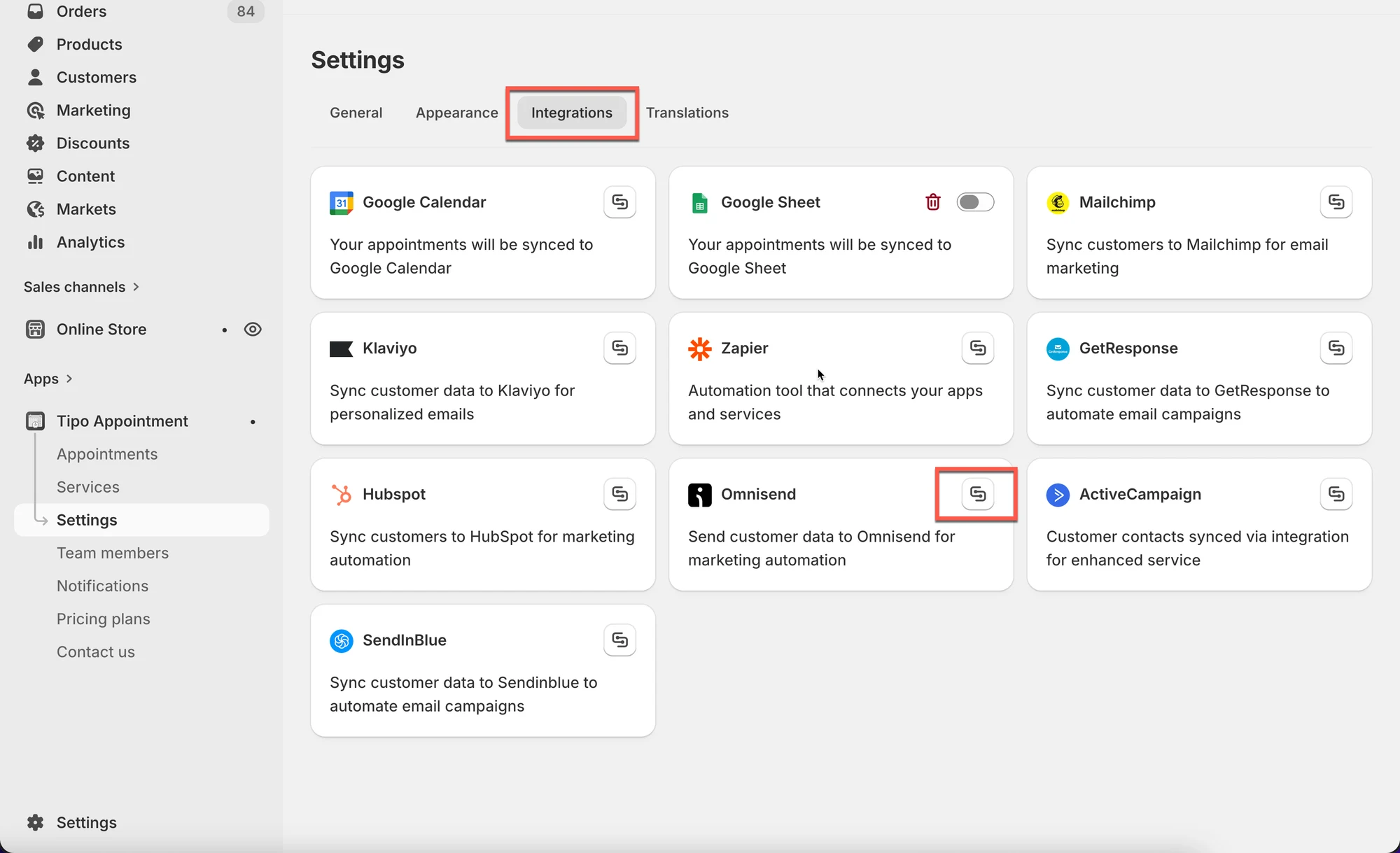
- Ouvrez Settings > Integrations > Omnisend et cliquez sur l’icône de connexion.
- Collez la clé dans le champ API key et cliquez sur Save.
- Faites une réservation de test, puis vérifiez Contacts dans Omnisend et toute automatisation déclenchée par les nouveaux contacts.
Résumé généré par IA. Il peut contenir des erreurs : consultez le guide complet ci-dessous.
Utilisez Omnisend pour synchroniser les clients ayant réservé et déclencher des automatisations par e-mail ou SMS.
✅ Ce que fait cette intégration
Section intitulée « ✅ Ce que fait cette intégration »Lorsqu’une réservation est créée :
- Les données du client sont envoyées à Omnisend
- Vous pouvez déclencher vous-même des flux, par exemple :
- Suivis de confirmation
- Demandes d’avis
- Campagnes de réengagement
🔑 Étape 1 : obtenir votre clé API Omnisend
Section intitulée « 🔑 Étape 1 : obtenir votre clé API Omnisend »Référence : https://support.omnisend.com/en/articles/1061890-generating-api-key
Étapes :
- Accédez à Omnisend et connectez-vous à votre compte
- Dans le tableau de bord Omnisend, cliquez sur votre icône de profil (en haut à droite) > sélectionnez Paramètres de la boutique (Store Settings) > accédez à l’onglet Clés API (API Keys).
- Cliquez sur le bouton Créer une clé API (Create API Key) > donnez un nom à votre clé (par ex. « MyApp Integration ») > sélectionnez les autorisations dont votre intégration a besoin
- Cliquez sur Enregistrer (Save) > une fois la clé générée, copiez-la et conservez-la en lieu sûr
🔌 Étape 2 : connecter Omnisend
Section intitulée « 🔌 Étape 2 : connecter Omnisend »- Ouvrez l’application > cliquez sur Paramètres > Intégrations (Integrations) > repérez Omnisend
- Cliquez sur l’icône de connexion
- Collez la clé API générée à l’étape 1 dans le champ Clé API (API key)
- Cliquez sur Enregistrer
✅ Vérifier que tout fonctionne
Section intitulée « ✅ Vérifier que tout fonctionne »Après la réservation d’un rendez-vous, un nouveau contact est ajouté à Omnisend.
Créez une réservation de test et vérifiez :
- Les Contacts Omnisend
- Toute automatisation déclenchée par de nouveaux contacts
🙋 Besoin d’aide ?
Si vous avez encore besoin d’aide, n’hésitez pas à nous écrire à hi@tipo.io. Nous serons ravis de vous accompagner.