
Shopify-POS-Integration
KI-Übersicht
Erstellen Sie Tipo-Termine direkt in der Shopify-POS-App, damit Mitarbeiter im Geschäft Services buchen und beim Checkout in den Warenkorb legen können. Mitarbeiter wählen einen Service, Optionen, Mitarbeiter und Zeit und legen die Buchung dann in den Warenkorb. Wenn Tipo Appointment nicht im POS erscheint, prüfen Sie, ob die Integration in den Tipo-Einstellungen aktiviert ist.
Mehr anzeigenWeniger anzeigen
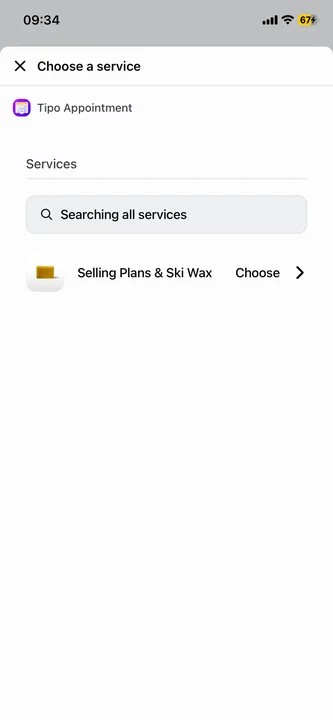
- Wählen Sie in Shopify POS einen Service in Tipo Appointment.
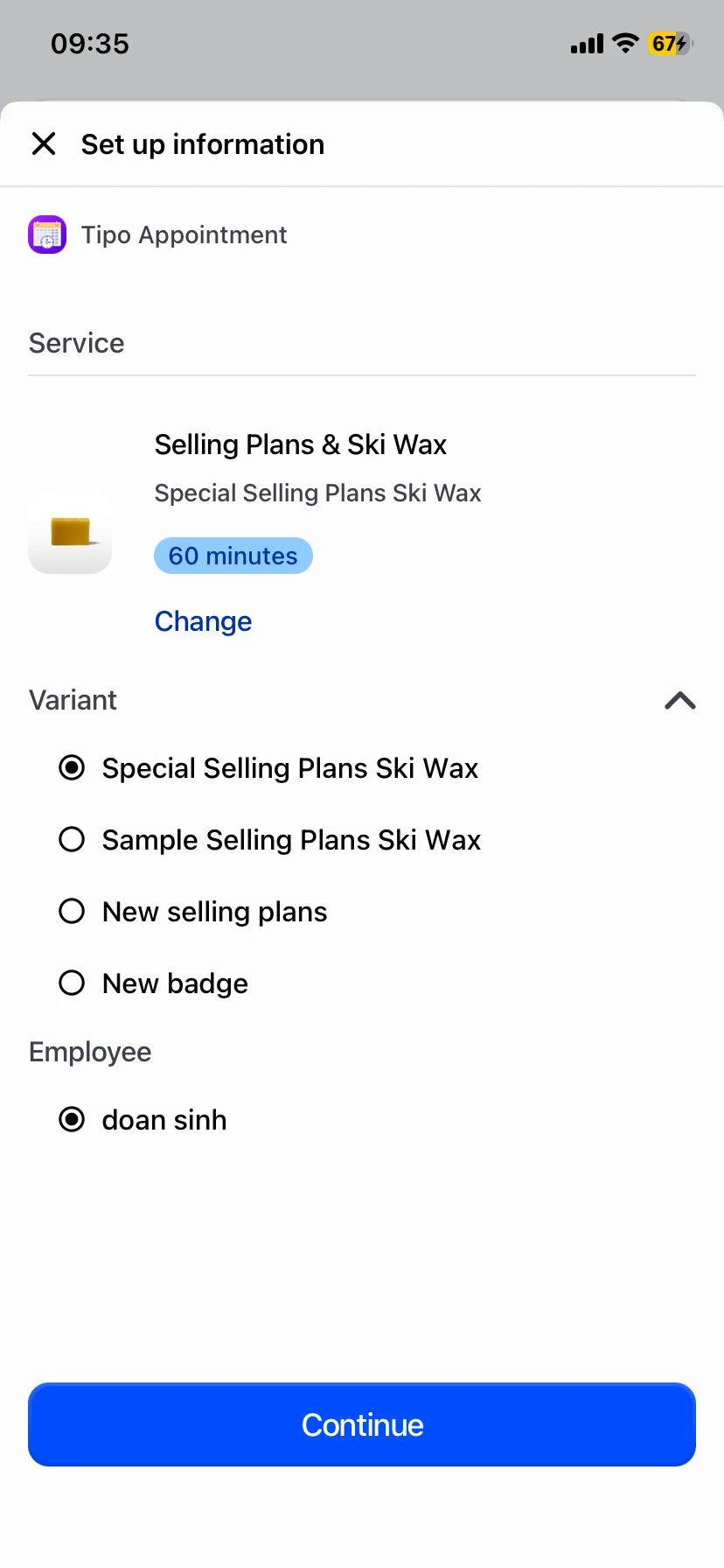
- Wählen Sie gegebenenfalls Variante und Mitarbeiter und tippen Sie dann auf Continue.
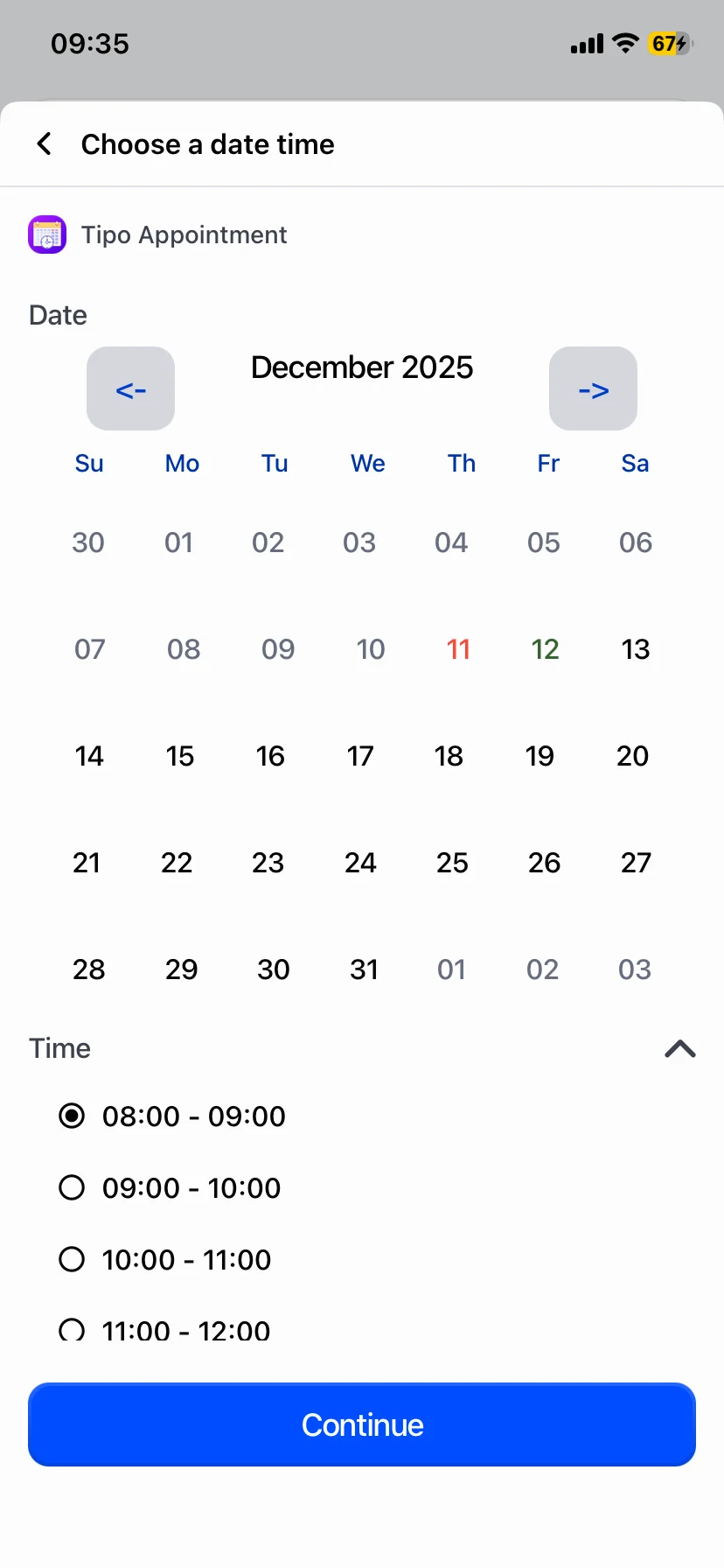
- Wählen Sie Datum und verfügbaren Zeitslot und tippen Sie dann auf Continue.
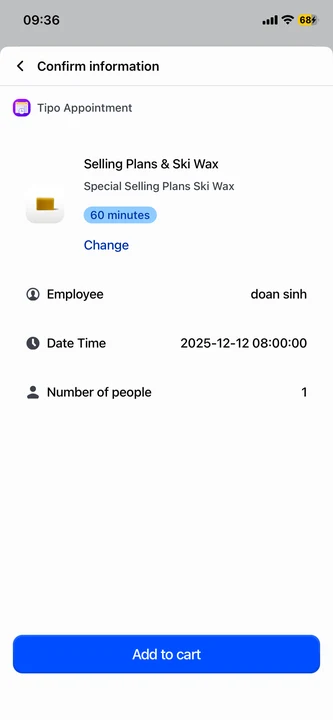
- Prüfen Sie die Buchungsübersicht und tippen Sie auf Add to cart, um den Termin mit dem POS-Checkout zu verknüpfen.
- Wenn sie nicht erscheint, prüfen Sie, ob die Integration Activated ist, ob Sie sich im richtigen Shop befinden, und starten Sie das Gerät neu.
Von KI erstellte Zusammenfassung. Sie kann Fehler enthalten – lesen Sie daher die vollständige Anleitung unten.
Mit der Shopify-POS-Integration erstellen Sie Tipo-Termine direkt in der Shopify-POS-App, damit Mitarbeiter im Geschäft Services buchen und beim Checkout zum Warenkorb hinzufügen können.
Laden Sie die Shopify-Point-of-Sale-App herunter und buchen Sie mit Tipo Appointment Booking schnell und einfach Termine.
⚙️ So funktioniert es in Shopify POS
Abschnitt betitelt „⚙️ So funktioniert es in Shopify POS“In Shopify POS gehen Mitarbeiter wie folgt vor:
- Einen Service aus Tipo auswählen
- Service-Optionen (Variante) und Mitarbeiter auswählen (sofern aktiviert)
- Datum und Uhrzeit wählen
- Details bestätigen
- Auf In den Warenkorb (Add to cart) tippen
Dadurch wird ein Termin erstellt, der mit dem POS-Checkout-Ablauf verknüpft ist.
🛒 Einen Termin in Shopify POS erstellen
Abschnitt betitelt „🛒 Einen Termin in Shopify POS erstellen“Schritt 1: Service auswählen
Abschnitt betitelt „Schritt 1: Service auswählen“Öffnen Sie Tipo Appointment in Shopify POS und wählen Sie den Service aus, den Sie buchen möchten.
Schritt 2: Service-Optionen (Variante) und Mitarbeiter auswählen
Abschnitt betitelt „Schritt 2: Service-Optionen (Variante) und Mitarbeiter auswählen“Wählen Sie die Variante (falls Ihr Service mehrere Optionen hat) und das Teammitglied (falls zutreffend) aus und tippen Sie dann auf Weiter (Continue).
Schritt 3: Datum und Uhrzeit wählen
Abschnitt betitelt „Schritt 3: Datum und Uhrzeit wählen“Wählen Sie das Termindatum und ein verfügbares Zeitfenster aus und tippen Sie dann auf Weiter.
Schritt 4: Bestätigen und in den Warenkorb legen
Abschnitt betitelt „Schritt 4: Bestätigen und in den Warenkorb legen“Prüfen Sie die Buchungsübersicht und tippen Sie dann auf In den Warenkorb.
✅ Bewährte Vorgehensweisen für Buchungen im Geschäft
Abschnitt betitelt „✅ Bewährte Vorgehensweisen für Buchungen im Geschäft“- Nutzen Sie die POS-Integration für Laufkundschaft und die Terminplanung im Geschäft
- Prüfen Sie vor dem Hinzufügen zum Warenkorb, ob das Teammitglied korrekt ist
- Kontrollieren Sie im Bestätigungsschritt noch einmal Datum und Uhrzeit
🛠️ Fehlerbehebung
Abschnitt betitelt „🛠️ Fehlerbehebung“Tipo Appointment wird in Shopify POS nicht angezeigt
Abschnitt betitelt „Tipo Appointment wird in Shopify POS nicht angezeigt“- Prüfen Sie, ob die Shopify-POS-Integration in den Tipo-Einstellungen aktiviert ist
- Stellen Sie sicher, dass Sie in POS beim richtigen Shopify-Shop angemeldet sind
- Starten Sie das Gerät neu und testen Sie erneut
Keine verfügbaren Zeitfenster
Abschnitt betitelt „Keine verfügbaren Zeitfenster“- Prüfen Sie die Verfügbarkeitseinstellungen Ihres Service in Tipo (Arbeitszeiten, Kapazität, gesperrte Daten)
- Prüfen Sie, ob das ausgewählte Teammitglied Verfügbarkeit hat (sofern die Terminplanung nach Teammitglied aktiviert ist)
🙋 Benötigen Sie weitere Hilfe?
Wenn Sie weitere Hilfe benötigen, schreiben Sie uns gerne an hi@tipo.io. Wir unterstützen Sie gerne.