# Shopify-POS-Integration
Mit der Shopify-POS-Integration erstellen Sie Tipo-Termine direkt in der Shopify-POS-App, damit Mitarbeiter im Geschäft Services buchen und beim Checkout zum Warenkorb hinzufügen können.
Laden Sie die Shopify-Point-of-Sale-App herunter und buchen Sie mit Tipo Appointment Booking schnell und einfach Termine.
***
### ⚙️ So funktioniert es in Shopify POS
In Shopify POS gehen Mitarbeiter wie folgt vor:
1. Einen Service aus Tipo auswählen
2. Service-Optionen (Variante) und Mitarbeiter auswählen (sofern aktiviert)
3. Datum und Uhrzeit wählen
4. Details bestätigen
5. Auf **In den Warenkorb (Add to cart)** tippen
Dadurch wird ein Termin erstellt, der mit dem POS-Checkout-Ablauf verknüpft ist.
***
### 🛒 Einen Termin in Shopify POS erstellen
#### Schritt 1: Service auswählen
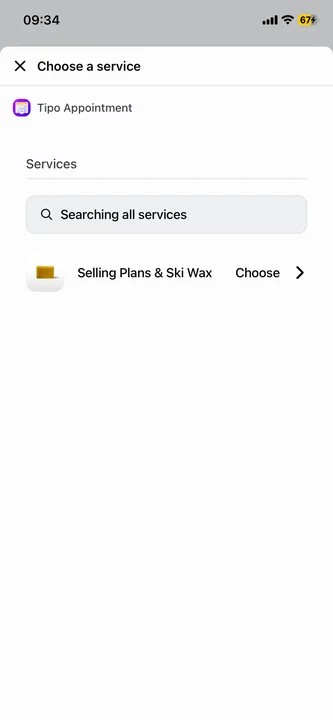
Öffnen Sie Tipo Appointment in Shopify POS und wählen Sie den Service aus, den Sie buchen möchten.
#### Schritt 2: Service-Optionen (Variante) und Mitarbeiter auswählen
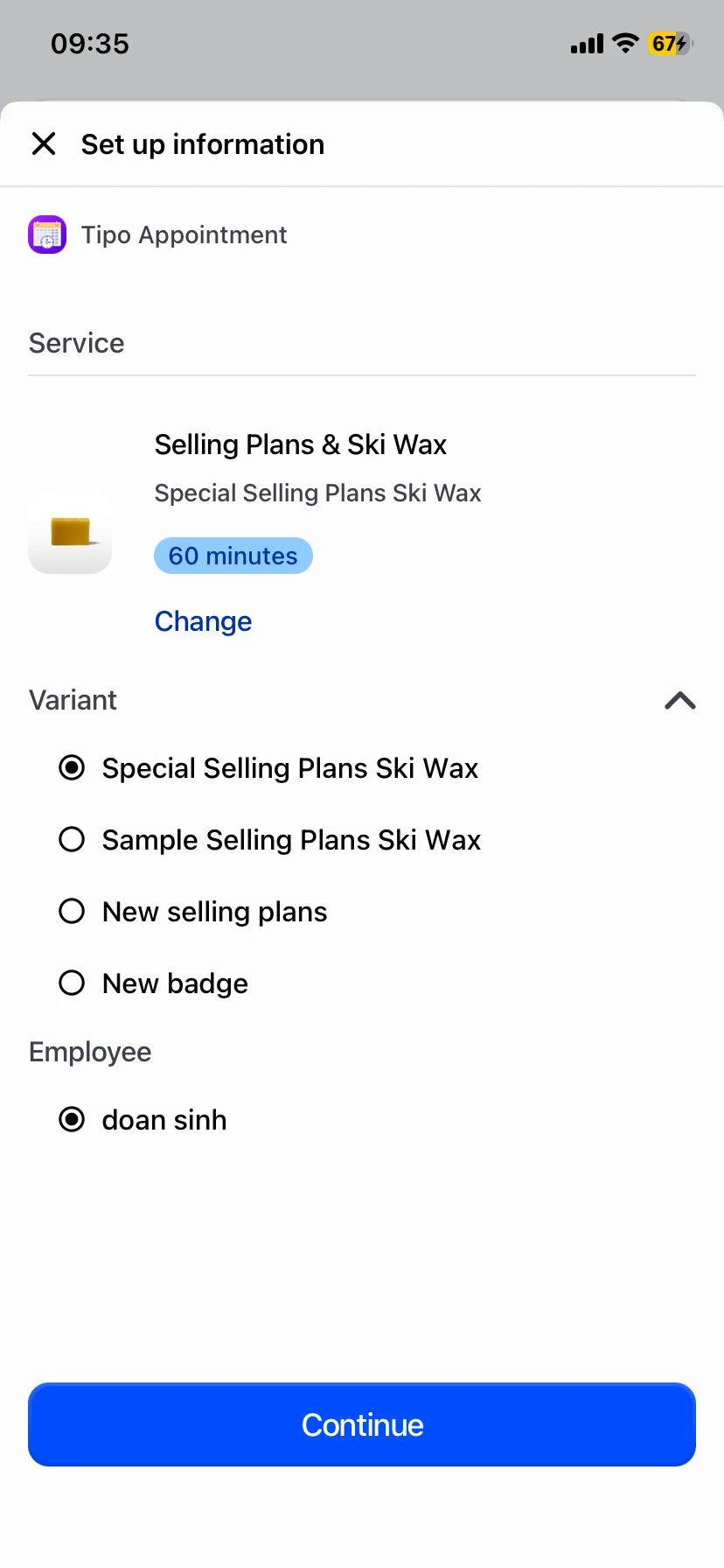
Wählen Sie die Variante (falls Ihr Service mehrere Optionen hat) und das Teammitglied (falls zutreffend) aus und tippen Sie dann auf **Weiter (Continue)**.
#### Schritt 3: Datum und Uhrzeit wählen
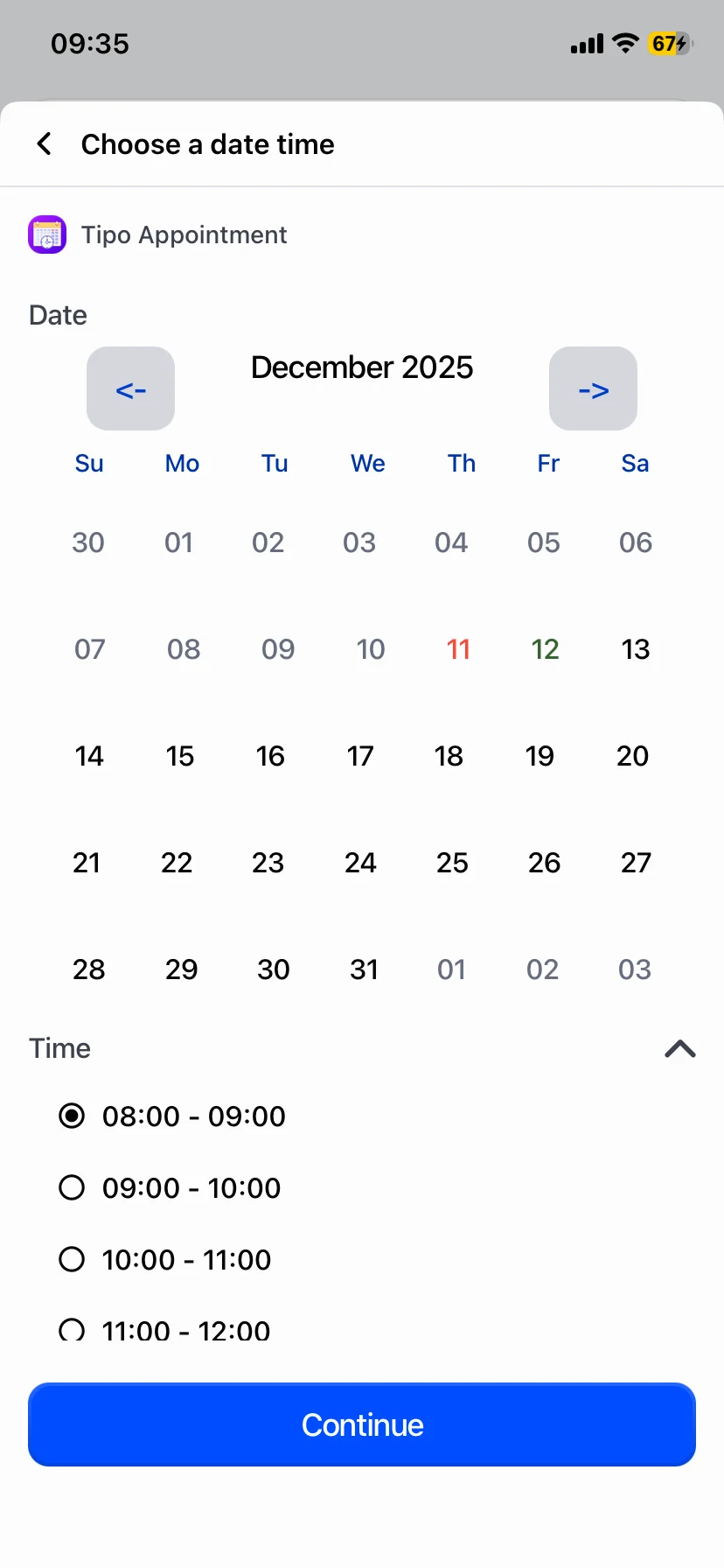
Wählen Sie das Termindatum und ein verfügbares Zeitfenster aus und tippen Sie dann auf **Weiter**.
***
#### Schritt 4: Bestätigen und in den Warenkorb legen
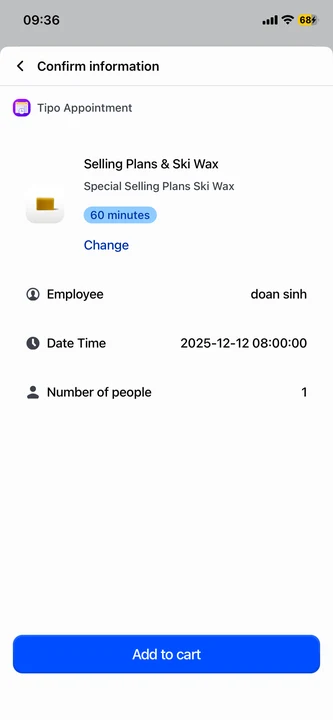
Prüfen Sie die Buchungsübersicht und tippen Sie dann auf **In den Warenkorb**.
***
### ✅ Bewährte Vorgehensweisen für Buchungen im Geschäft
* Nutzen Sie die POS-Integration für Laufkundschaft und die Terminplanung im Geschäft
* Prüfen Sie vor dem Hinzufügen zum Warenkorb, ob das **Teammitglied** korrekt ist
* Kontrollieren Sie im Bestätigungsschritt noch einmal **Datum und Uhrzeit**
***
### 🛠️ Fehlerbehebung
#### Tipo Appointment wird in Shopify POS nicht angezeigt
* Prüfen Sie, ob die Shopify-POS-Integration in den Tipo-Einstellungen aktiviert ist
* Stellen Sie sicher, dass Sie in POS beim richtigen Shopify-Shop angemeldet sind
* Starten Sie das Gerät neu und testen Sie erneut
#### Keine verfügbaren Zeitfenster
* Prüfen Sie die Verfügbarkeitseinstellungen Ihres Service in Tipo (Arbeitszeiten, Kapazität, gesperrte Daten)
* Prüfen Sie, ob das ausgewählte Teammitglied Verfügbarkeit hat (sofern die Terminplanung nach Teammitglied aktiviert ist)
***
**🙋 Benötigen Sie weitere Hilfe?**
Wenn Sie weitere Hilfe benötigen, schreiben Sie uns gerne an . Wir unterstützen Sie gerne. Dieser Screenshot ist in der ursprünglichen Dokumentation nicht verfügbar.