
Przypomnienia o rezerwacji
Przegląd AI
Przypomnienia o rezerwacji automatycznie wysyłają e-maile przed rozpoczęciem wizyty, co pomaga ograniczyć nieobecności. Są ustawiane względem wizyty, a nie momentu rezerwacji. Możesz włączać je osobno dla klientów, członków zespołu i właścicieli oraz dodać kilka przypomnień do jednej rezerwacji.
Pokaż więcejPokaż mniej
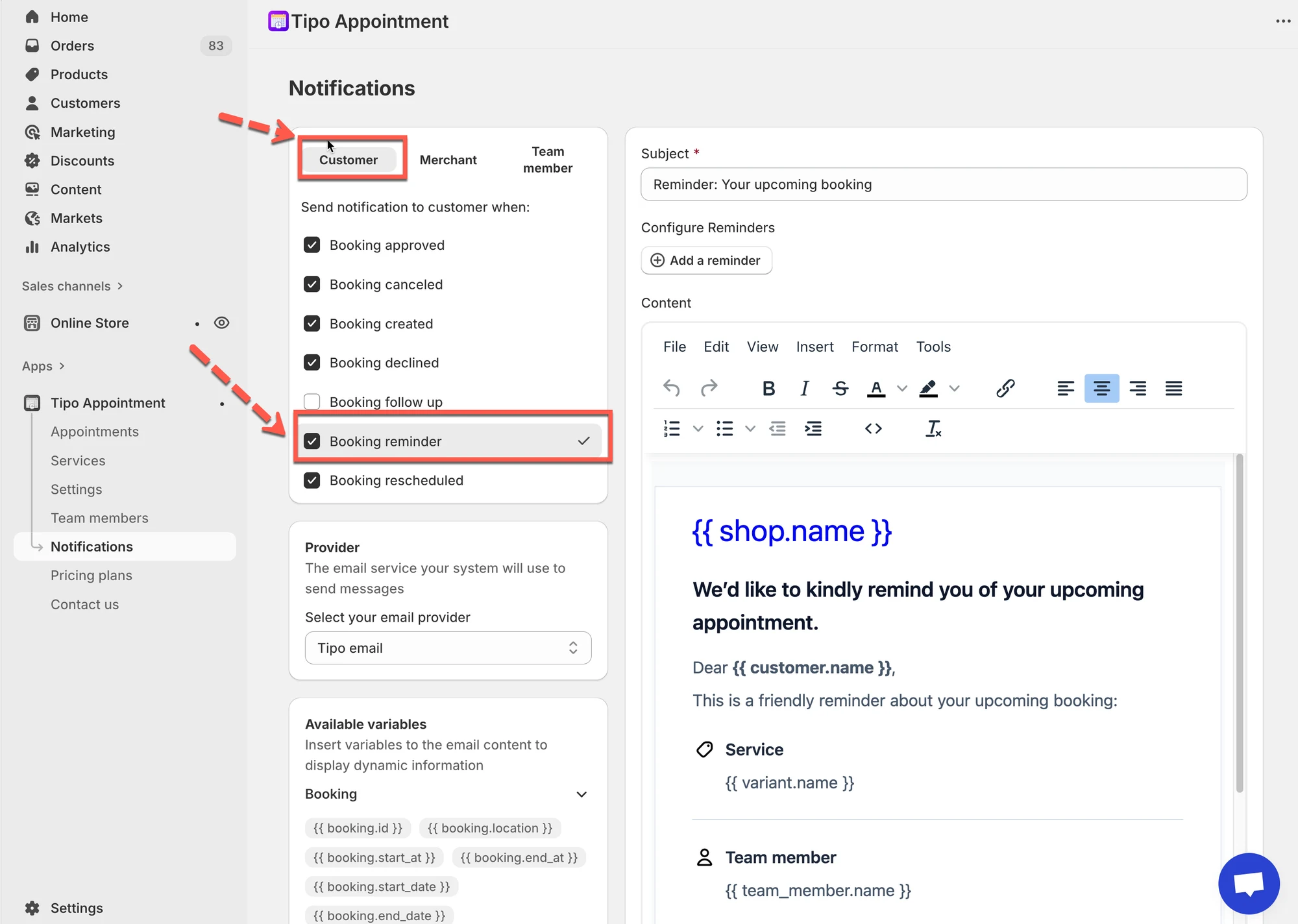
- Otwórz aplikację, przejdź do Notifications, wybierz Customer, Merchant lub Team member i wybierz Booking reminder.
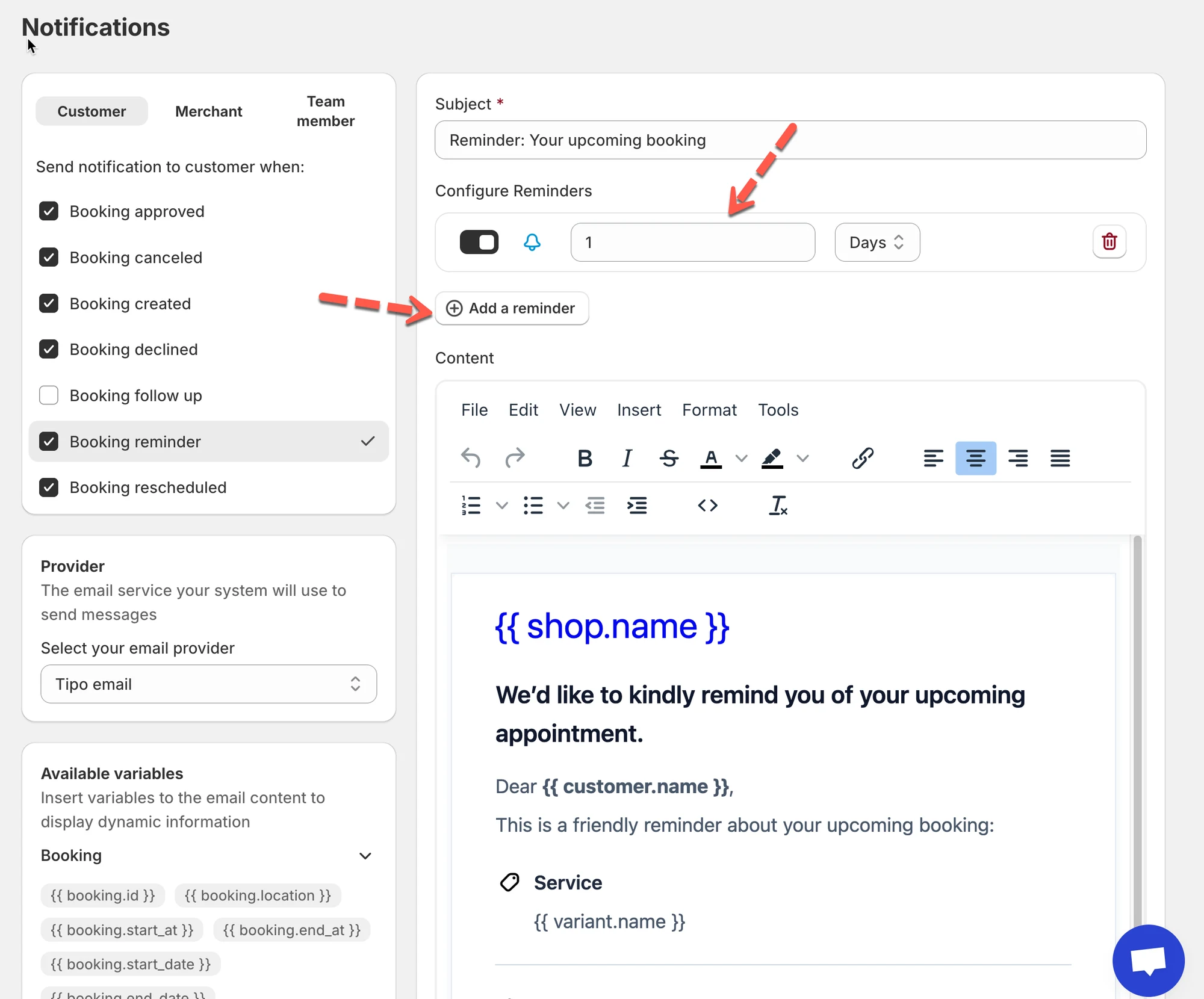
- Kliknij Add a reminder, wpisz liczbę, wybierz Minutes, Hours lub Days i przełącz na ON.
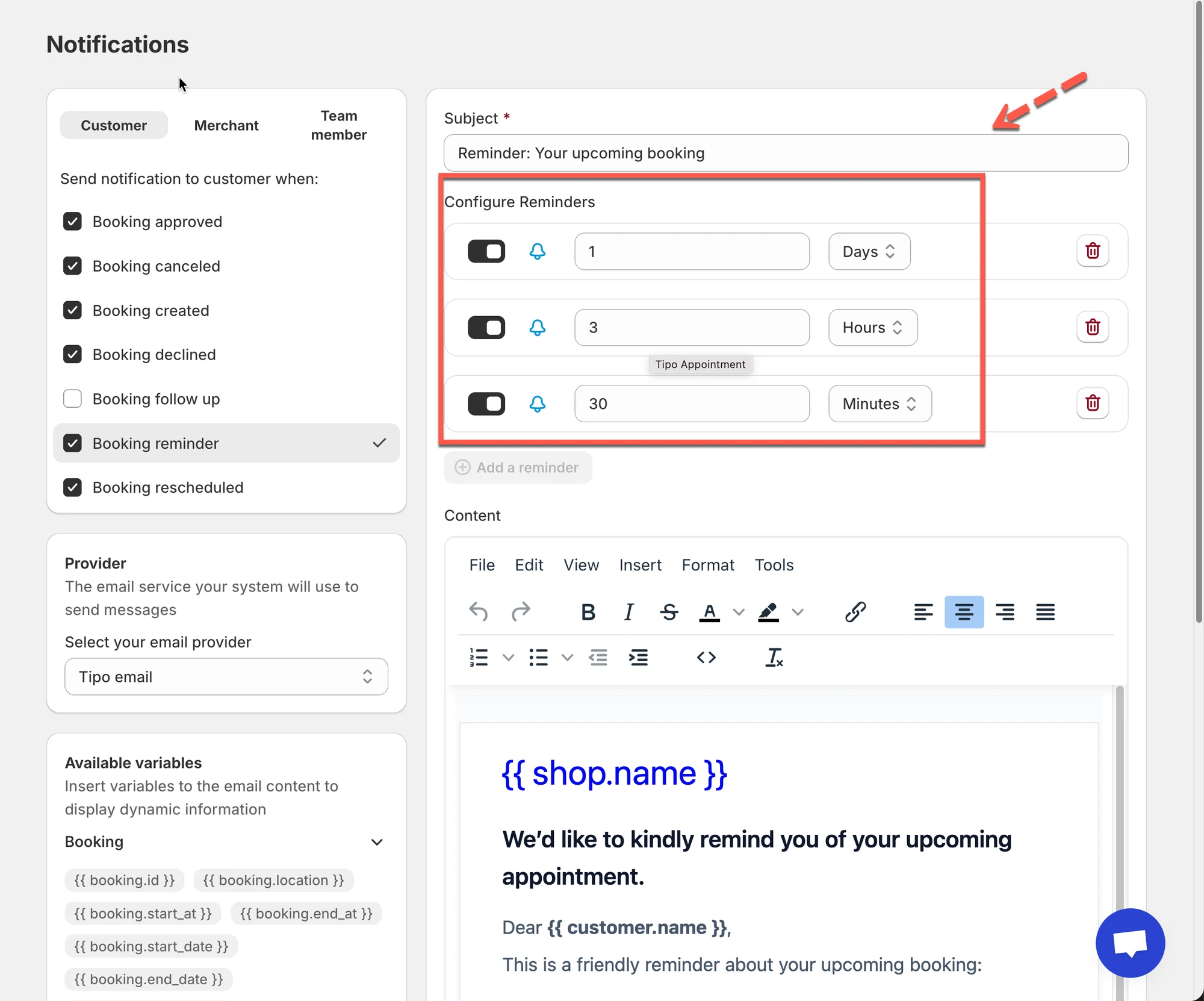
- Dodaj wiele przypomnień, na przykład na 1 dzień, 3 godziny i 30 minut przed.
- Edytuj temat, treść i zmienne e-maila z przypomnieniem, a następnie kliknij Save.
- Przetestuj na rezerwacji z bliskim terminem, używając minut.
Podsumowanie wygenerowane przez AI. Może zawierać błędy, dlatego sprawdź pełny przewodnik poniżej.
Przypomnienia o rezerwacji automatycznie wysyłają e-maile przed rozpoczęciem wizyty. Pomagają ograniczyć nieobecności, przypominając klientom, członkom zespołu lub sprzedawcom o nadchodzących rezerwacjach.
💡 Jak działają przypomnienia o rezerwacji
Dział zatytułowany „💡 Jak działają przypomnienia o rezerwacji”Przypomnienia o rezerwacji są oparte na czasie przed wizytą, a nie na momencie utworzenia rezerwacji.
Możesz:
- Wysłać kilka przypomnień dla tej samej rezerwacji
- Wybrać jednostkę czasu (minuty, godziny lub dni)
- Włączać przypomnienia osobno dla:
- Klientów
- Członków zespołu
- Sprzedawców (administratora)
🛠️ Jak ustawić
Dział zatytułowany „🛠️ Jak ustawić”- Otwórz aplikację > przejdź do Notifications
- Wybierz, kto ma otrzymywać przypomnienia:
- Customer
- Merchant
- Team member
- Wybierz Booking reminder
- Dodaj przypomnienie
- Kliknij Add a reminder
- Wpisz liczbę (np.
1) - Wybierz jednostkę czasu:
- Minutes
- Hours
- Days
- Włącz przypomnienie (ON)
➕ Wiele przypomnień (zalecane)
Dział zatytułowany „➕ Wiele przypomnień (zalecane)”Możesz dodać więcej niż jedno przypomnienie dla tej samej rezerwacji.
Przykładowa konfiguracja:
- 1 dzień przed wizytą
- 3 godziny przed
- 30 minut przed
Dzięki temu powstaje czytelny ciąg przypomnień, który nie przytłacza klientów.
- Dostosuj treść e-maila z przypomnieniem
Każde przypomnienie korzysta z szablonu e-maila Booking reminder email template.
Możesz edytować:
- Subject
- Email content
- Variables (imię klienta, usługa, data, godzina, lokalizacja)
6 Kliknij Save, aby zapisać zmiany.
🧪 Przetestuj przypomnienia
Dział zatytułowany „🧪 Przetestuj przypomnienia”- Utwórz testową rezerwację zaplanowaną w najbliższym czasie
- Sprawdź, czy e-mail z przypomnieniem przychodzi o właściwej porze
Wskazówka: do testów używaj minut zamiast godzin lub dni.
🙋 Nadal potrzebujesz pomocy?
Jeśli nadal potrzebujesz pomocy, skontaktuj się z nami pod adresem hi@tipo.io. Chętnie pomożemy.