
Hoe e-mailmeldingen werken
AI-overzicht
Tipo Appointment kan automatisch e-mails versturen wanneer een boeking wordt aangemaakt of bijgewerkt. Deze handleiding legt uit wie e-mails ontvangt, welke gebeurtenissen ze activeren, hoe je ze aanpast en hoe ze worden bezorgd. Alles wordt beheerd vanaf de pagina Notifications in de app.
Meer weergevenMinder weergeven
- Open de app en klik op Notifications; de tabbladen zijn Customer, Merchant en Team member.
- Schakel e-mails per gebeurtenis in of uit: aangemaakt, goedgekeurd, geannuleerd, afgewezen, herinnering, verplaatst.
- Bewerk het onderwerp en de inhoud van elke e-mail met variabelen zoals `{{ customer.name }}`.
- De bezorging gebruikt standaard Tipo email of je eigen SMTP-server.
- Typische start: klant-e-mails voor aangemaakt, goedgekeurd, geannuleerd en herinneringen; e-mails voor teamleden en merchant voor nieuwe boekingen.
Samenvatting gemaakt door AI. Er kunnen fouten in staan, dus raadpleeg de volledige handleiding hieronder.
Tipo Appointment kan automatisch e-mails versturen wanneer een boeking wordt aangemaakt of bijgewerkt. Deze gids legt uit wie e-mails ontvangt, wanneer ze worden verstuurd en hoe je ze aanpast.
ℹ️ De basis
Section titled “ℹ️ De basis”E-mailmeldingen in Tipo zijn gebaseerd op 4 dingen:
- Ontvanger — wie de e-mail ontvangt (Customer / Merchant / Team member)
- Trigger — welke gebeurtenis de e-mail verstuurt (Approved, Canceled, Reminder, enz.)
- Inhoud — onderwerp + e-mailtekst (je kunt beide bewerken)
- Provider — hoe de e-mail wordt afgeleverd (e-mail van Tipo of je eigen SMTP)
📍 Waar je e-mailmeldingen beheert
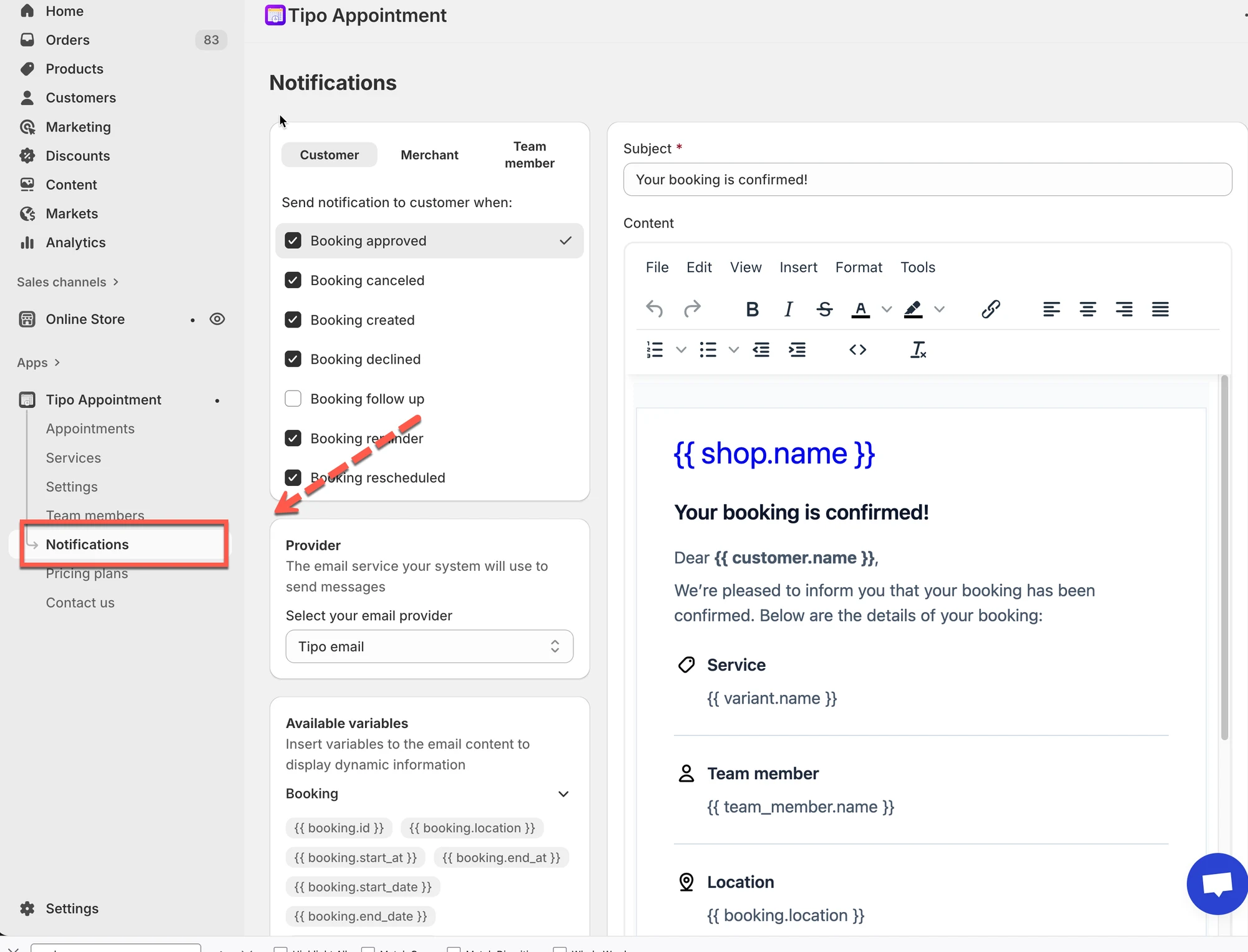
Section titled “📍 Waar je e-mailmeldingen beheert”Open de app > klik op Notifications
👥 Wie e-mails kan ontvangen
Section titled “👥 Wie e-mails kan ontvangen”Bovenaan de pagina Notifications zie je 3 tabbladen:
- Customer: e-mails naar de persoon die boekt
- Merchant: e-mails naar het e-mailadres van de winkel/admin
- Team member: e-mails naar het toegewezen personeel/de aanbieder (als je boeking teamleden gebruikt)
Tip: als je andere formuleringen wilt voor klanten dan voor personeel, wissel dan van tabblad en bewerk elke template apart.
⚡ Wat een e-mail activeert
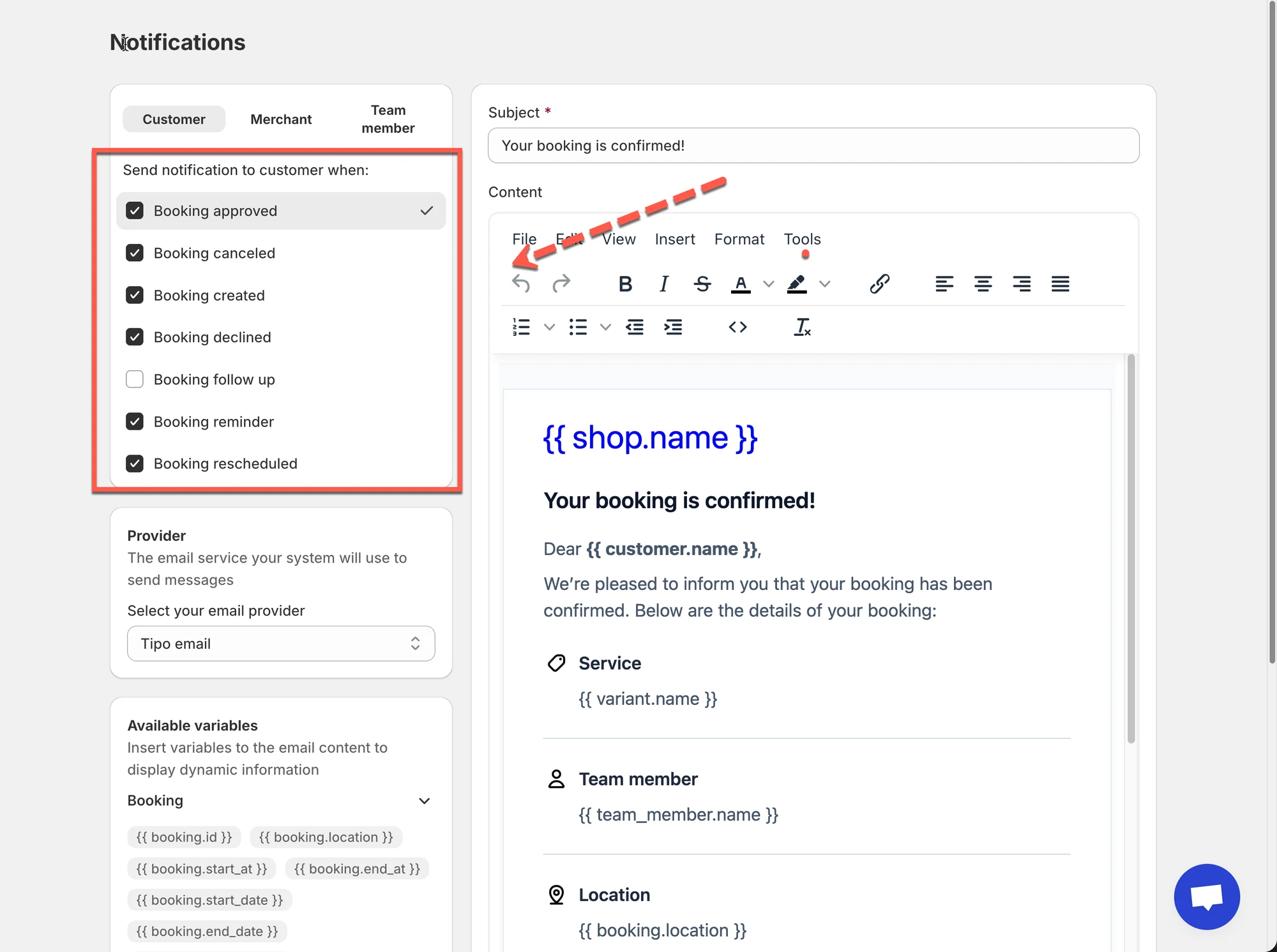
Section titled “⚡ Wat een e-mail activeert”Binnen elk tabblad kun je meldingen aan- of uitzetten voor gebeurtenissen zoals:
- Booking created
- Booking approved
- Booking canceled
- Booking declined
- Booking reminder
- Booking rescheduled
Als een selectievakje is ingeschakeld, verstuurt Tipo die e-mail wanneer de gebeurtenis plaatsvindt.
Als het is uitgeschakeld, wordt voor die gebeurtenis geen e-mail verstuurd.
✍️ Hoe de e-mail eruitziet
Section titled “✍️ Hoe de e-mail eruitziet”Voor elke trigger kun je het volgende aanpassen:
- Subject (de titel van de e-mail)
- Content (de e-mailtekst)
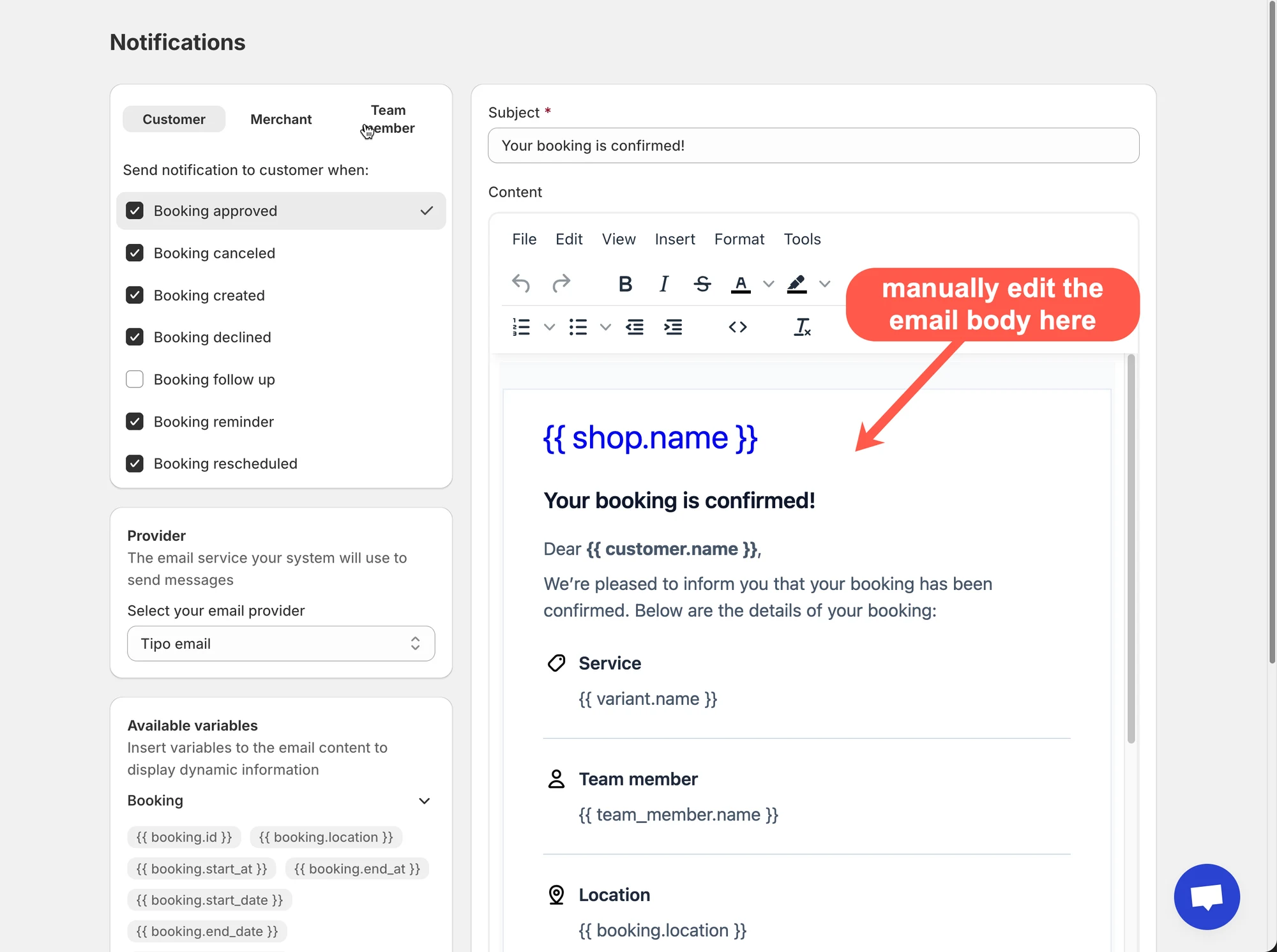
Je kunt ook variabelen (plaatshouders) invoegen, zoals:
{{ customer.name }}{{ booking.start_at }}{{ variant.name }}
Variabelen halen bij het versturen van de e-mail automatisch echte boekingsgegevens op.
Aan de linkerkant vind je Available variables om in je template te kopiëren/invoegen.
🚚 Hoe e-mails worden afgeleverd (e-mailprovider)
Section titled “🚚 Hoe e-mails worden afgeleverd (e-mailprovider)”Op de pagina Notifications zie je ook de instellingen voor Provider.
- E-mail van Tipo (standaard): snelste installatie, werkt voor de meeste winkels.
Afzendernaam: winkelnaam
Afzender-e-mailadres: no-repoly@tipo.io
- SMTP (optioneel): gebruik je eigen e-mailserver als je een eigen verzenddomein, strengere controle of afleverregels nodig hebt
✅ Gebruikelijke instelling
Section titled “✅ Gebruikelijke instelling ”Voor de meeste winkels begin je met:
- Tabblad Customer
- Inschakelen: Booking created / approved / canceled
- Inschakelen: Booking reminder (als je herinneringen gebruikt)
- Tabblad Team member
- Inschakelen: Booking created (zodat personeel weet wanneer het een nieuwe boeking krijgt)
- Tabblad Merchant
- Inschakelen: Booking created / canceled (zodat je wijzigingen kunt volgen)
Pas daarna het onderwerp/de inhoud aan, nadat je hebt bevestigd dat e-mails correct worden verzonden.
🧩 Gerelateerde e-mailgidsen (aanbevolen vervolgstappen)
Section titled “🧩 Gerelateerde e-mailgidsen (aanbevolen vervolgstappen)”- E-mails naar klanten
- E-mails naar teamleden
- Admin-e-mails (merchant)
- E-mailinhoud aanpassen
- E-mailprovider (SMTP)
🙋 Heb je nog steeds ondersteuning nodig?
Als je nog steeds hulp nodig hebt, neem dan gerust contact met ons op via hi@tipo.io. We helpen je graag verder.