
通常の予約サービス(時間枠で予約)
AI概要
通常予約(Book by time slot)は、散髪、相談、個別指導、クラスなど、分または時間単位の決まった時間枠で行うサービス向けです。お客様は日付と空いている枠を選び、支払い設定によっては支払いも行います。所要時間、定員、支払いタイプ、空き状況を管理できます。
もっと見る表示を減らす
- 始める前に、サービスの所要時間、定員、お客様が予約時に支払うかどうかを決めておきます。
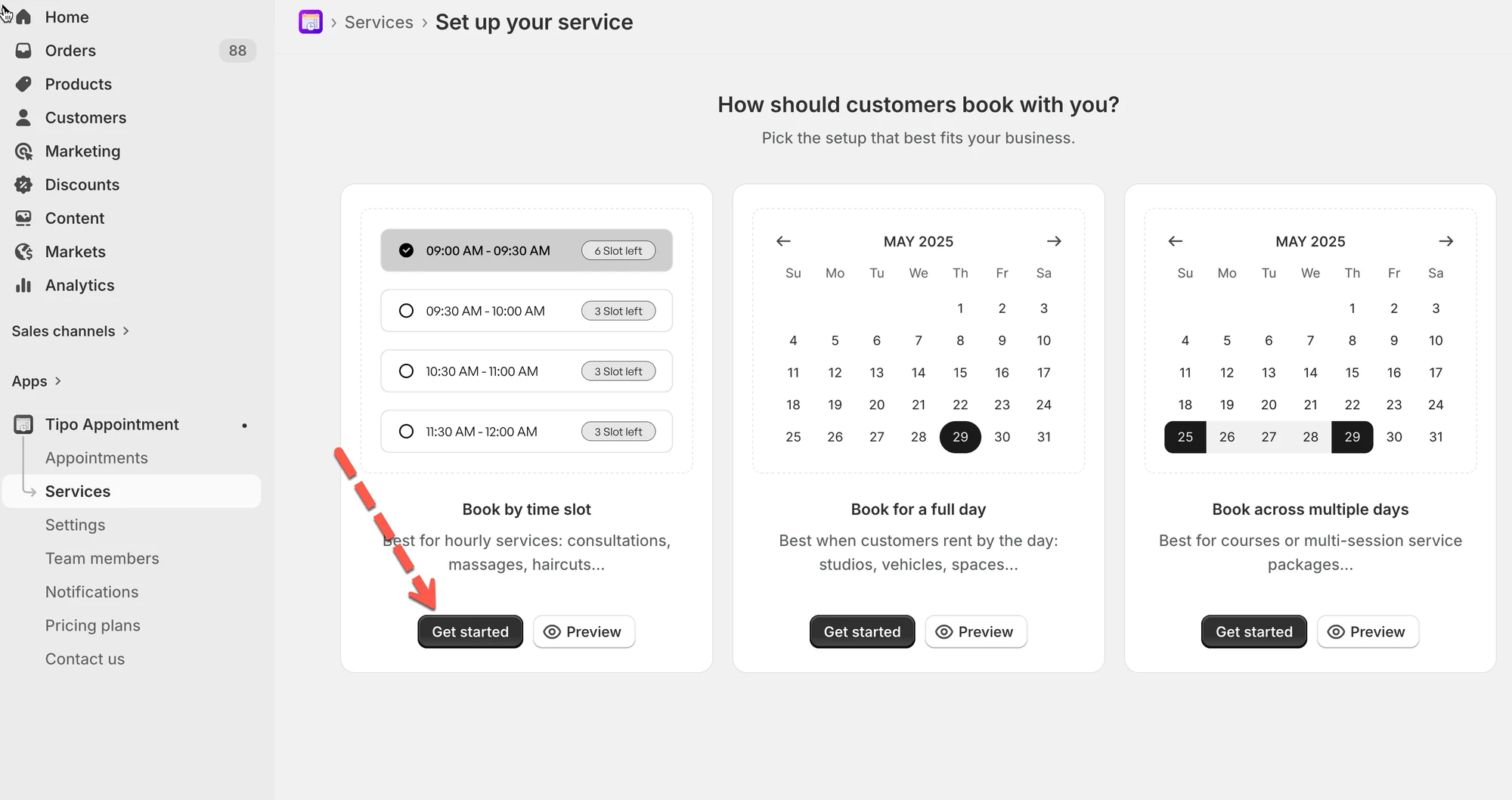
- Services を開いて New service をクリックし、Book by time slot を選びます。
- TitleとStatusを設定して商品を作成し、Capacity と Duration を設定します。
- 支払いタイプを選び、チームメンバーを割り当てて、対応可能な曜日を設定します。
- Save をクリックします。お客様には Book ボタンと予約ポップアップが表示され、有料サービスではチェックアウトに進みます。
AIが生成した要約です。誤りを含む場合があるため、下記のガイド全文をご確認ください。
通常の予約は、ヘアカット、相談、個別指導、クラスなど、決まった時間枠(分または時間)で行われるサービスに最適なオプションです。
✅ このサービスタイプでできること
Section titled “✅ このサービスタイプでできること”**通常の予約(Regular Booking)**では、お客様は次の操作ができます。
- 日付を選択する
- 空いている時間枠を選択する(例: 09:00〜09:30)
- 予約し、支払い設定に応じて(任意で)支払う
次の項目を管理できます。
- サービスの所要時間(30分、60分、カスタムなど)
- 定員(1枠あたりの人数)
- 支払いタイプ(無料の予約または予約時に支払い)
- 対応可能時間(アプリが対応している場合は、チームメンバー / スケジュール)
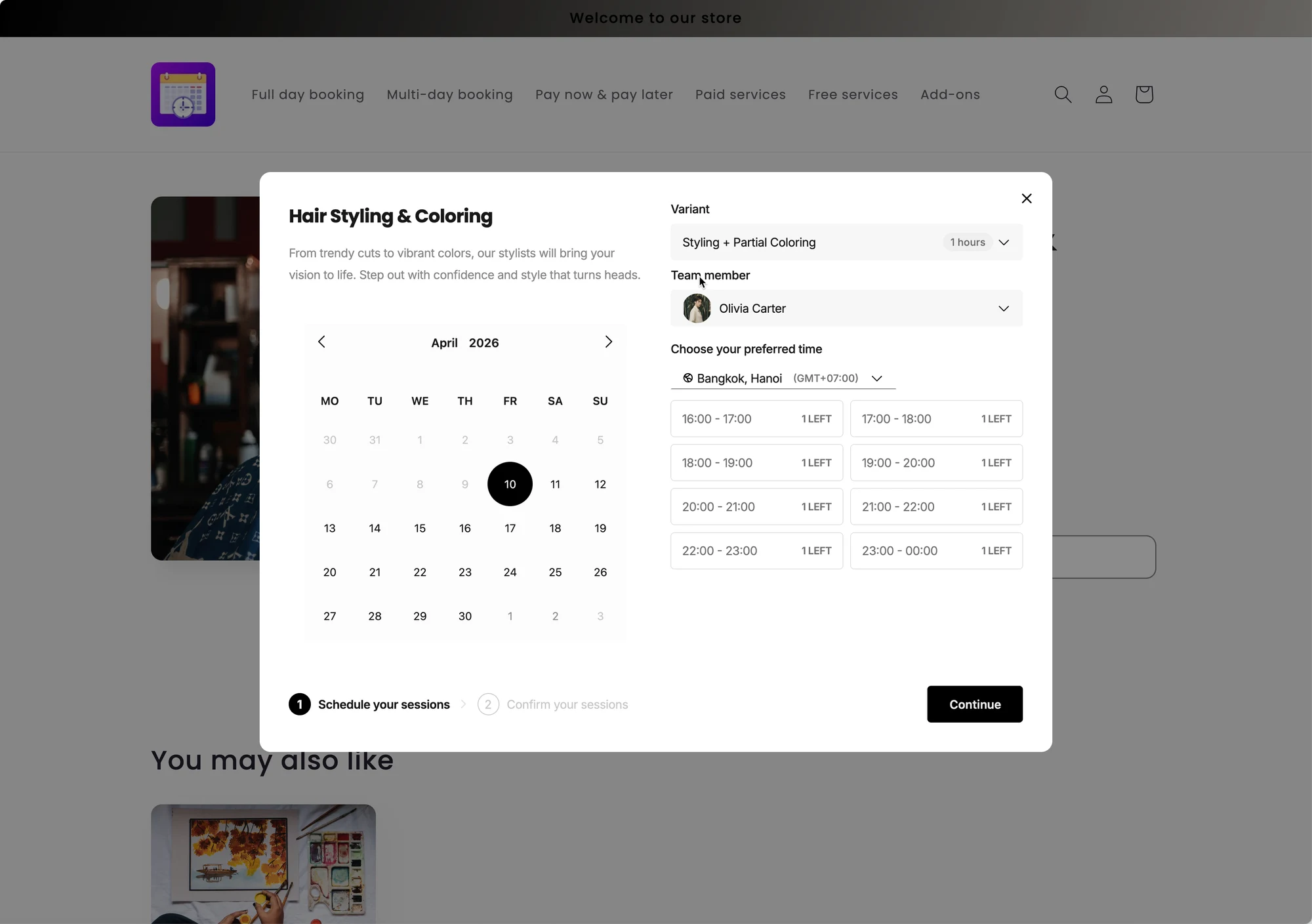
🎯 通常の予約を使う場面
Section titled “🎯 通常の予約を使う場面”次のようなサービスに使用します。
- 所要時間が1日未満である
- 開始 / 終了時刻が明確である
- 時間枠によるスケジュールが必要である
例
- ヘアカット(30〜60分)
- 1対1の相談(60分)
- 語学レッスン(45分)
- マッサージ(90分)
🧩 はじめる前に(推奨)
Section titled “🧩 はじめる前に(推奨)”次の点を把握しておきましょう。
- サービスの所要時間(例: 30分)
- サービスの定員(例: 1枠につきお客様1人)
- お客様が予約時に支払う必要があるか(今すぐ支払う / 後で支払う / お客様が選択)
🛠️ 手順: 通常の予約サービスを作成する
Section titled “🛠️ 手順: 通常の予約サービスを作成する”1) サービスを開く
Section titled “1) サービスを開く”- アプリを開き、**サービス(Services)**をクリックします
- **新しいサービス(New service)**ボタンをクリックします
2) サービスタイプを選択する
Section titled “2) サービスタイプを選択する”時間枠で予約(Book by time slot)(時間枠サービス)を選択します。
3) 商品を作成する
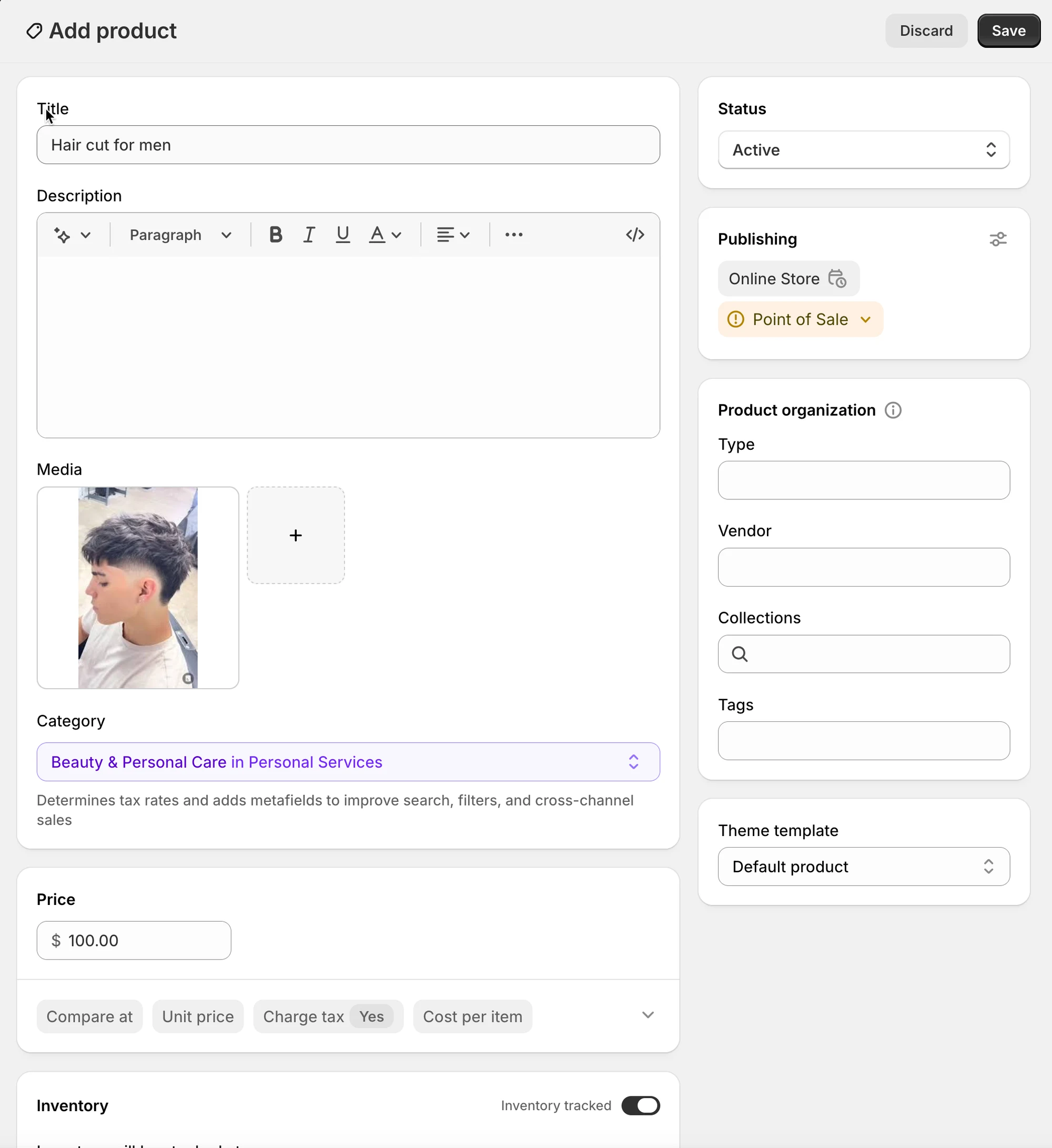
Section titled “3) 商品を作成する ”- タイトル(例: Haircut for men)
- 説明(任意ですが、お客様の参考になります)
- ステータス: アクティブ(テスト中は下書き)
- 任意: メディア、ベンダー、タグなど(Shopifyの商品フィールド)
4) サービスの設定を行う
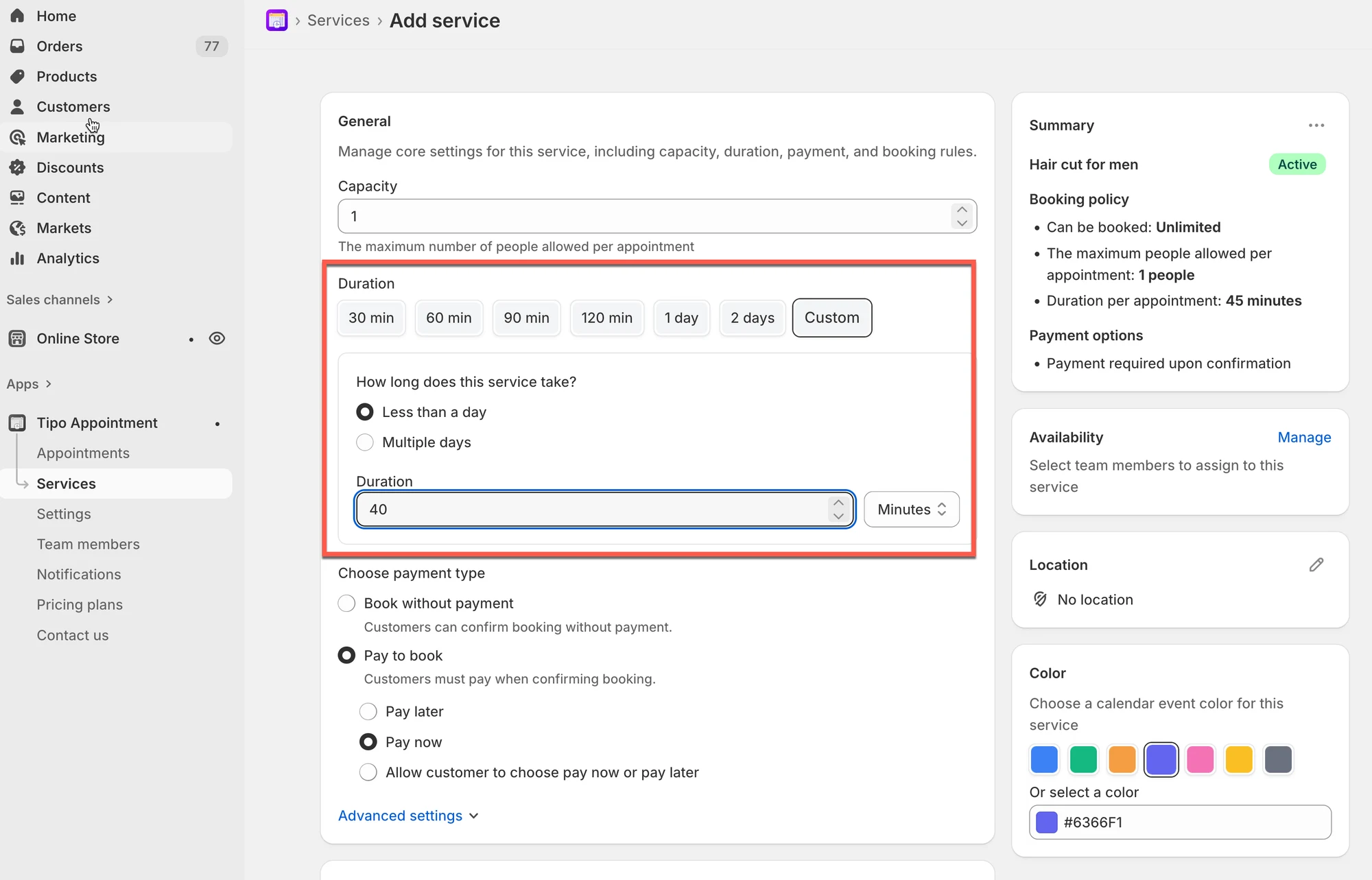
Section titled “4) サービスの設定を行う”- 定員を設定します: 各時間枠で予約できるお客様の数を選択します。
例
1 = 1枠につきお客様1人(最も一般的)
5 = 1枠につき5席のグループクラス
- 所要時間(分 / 時間)を設定します: 所要時間(Duration)で、プリセットまたはカスタムを選択します。
例
ヘアカット: 40分
5) 支払いタイプを選択する
Section titled “5) 支払いタイプを選択する”**支払いタイプを選択(Choose payment type)**で、1つ選びます。
| オプション | 内容 | 適した用途 |
|---|---|---|
| 支払い不要 | お客様はオンラインで支払わずに予約します | 無料の相談、対面で支払うサービス |
| 予約時に支払い | 予約を確定するには、お客様が支払う(または支払いを約束する)必要があります | デポジット、有料の予約 |
| 今すぐ支払う(予約時に支払いの中) | すぐに課金します | 人気の高いサービス |
| 後で支払う(予約時に支払いの中) | 先に予約し、後で支払います | 請求書、手動での支払い |
| お客様が選択 | お客様が今すぐ支払うか後で支払うかを選びます | 柔軟に運営するビジネス |
例
- サロンの予約 → 予約時に支払い → 今すぐ支払う
- 無料の相談 → 支払いなしで予約
6) 対応可能時間を設定する
Section titled “6) 対応可能時間を設定する”- チームメンバーを割り当てます
- チームメンバーの対応可能日を設定します
実際に予約を受け付けられる時間に合わせて設定してください。
7) そのほかの設定をカスタマイズする(任意)
Section titled “7) そのほかの設定をカスタマイズする(任意)”- **場所(Location)**欄に、サービスの場所を入力します
- 色: カレンダー上で予約を識別しやすくします
- 質問とアドオン(Questions & Add-ons): 情報(名前、希望など)を収集したり、アドオンを販売したりします
- 詳細設定(Advanced settings): 予約ルール、リードタイム、バッファ時間など(利用できる場合)
8) 保存する
Section titled “8) 保存する”保存をクリックして、サービスの作成を完了します。
🧪 設定例(シンプル)
Section titled “🧪 設定例(シンプル)”サービス: ヘアカット
- 所要時間: 0 min
- 定員: 1
- 支払い: 予約時に支払い → 今すぐ支払う
結果: お客様には30分の枠が表示され、予約を確定するには支払いが必要になります。
🌐 ストアフロントでの動作
Section titled “🌐 ストアフロントでの動作”サービスを作成すると、次のようになります。
- アプリが商品 / サービスのページに予約ボタンを追加します
- お客様が予約をクリックします
- 予約のポップアップが開き、次の項目を選択します。
- 日付
- 時間枠
- (該当する場合は、場所 / チームメンバー)
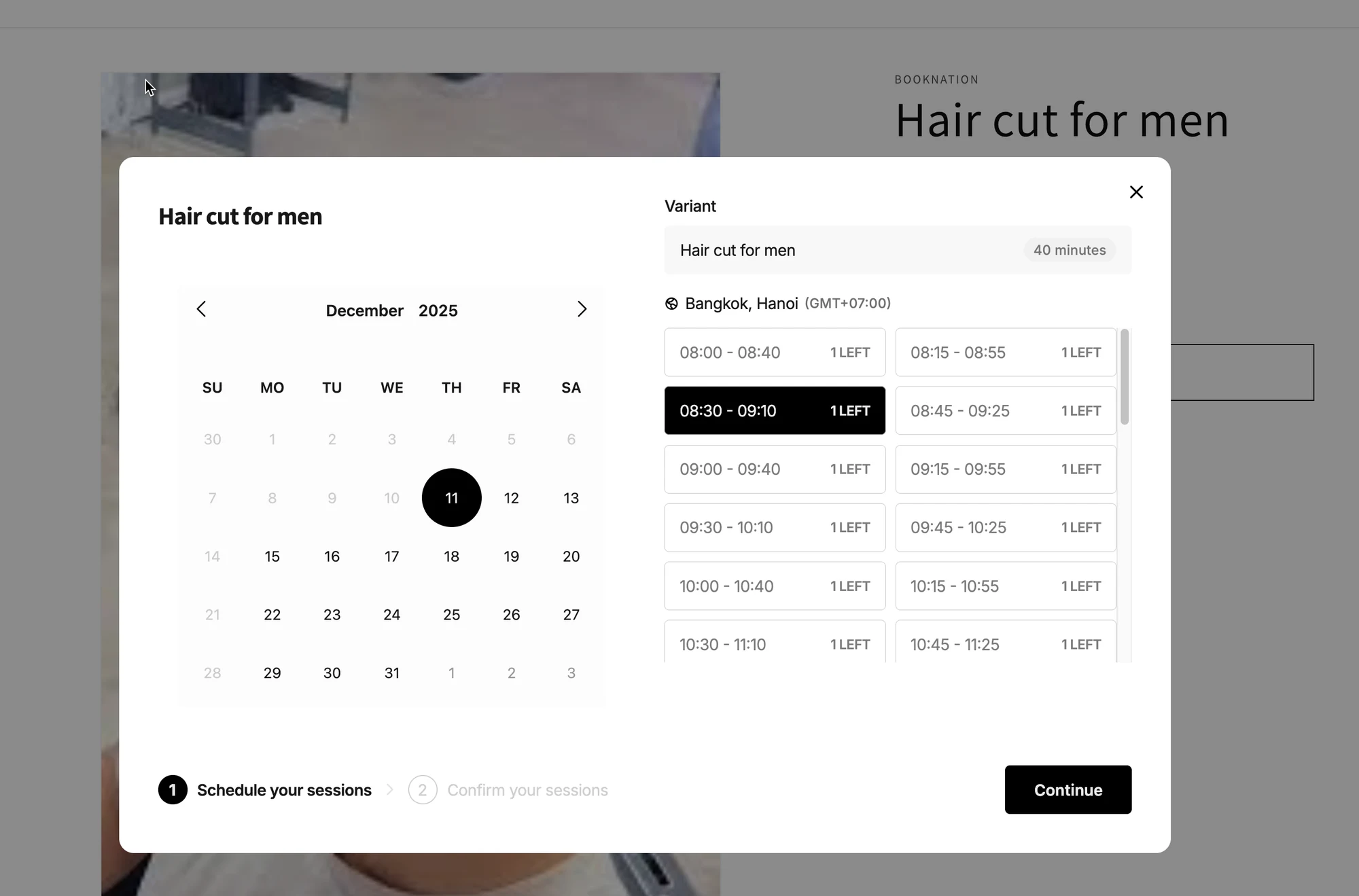
- 有料サービスの場合、お客様はチェックアウトに進んで支払いを完了します
🙋 サポートが必要ですか?
解決しない場合は、hi@tipo.ioまでお気軽にご連絡ください。引き続きサポートいたします。