
終日サービス
AI概要
終日サービスでは、時間枠ではなく丸1日を予約できます。レンタル、1日がかりのセッション、終日かかる予約に適しています。お客様は日付を選び、支払い設定によってはオンラインで支払います。定員、支払い、空き状況、場所を管理できます。
もっと見る表示を減らす
- Services を開いて New service をクリックし、Full-day booking を選択します。
- TitleとStatusを設定して商品を作成し、Duration を1日にして、Capacity を設定します。
- 定員が1の場合は1日につき1件の予約、2以上の場合は1日に複数の予約を受け付けます。
- 支払いタイプを選び、稼働日と休業日を設定します。従業員は0:00から24:00まで対応可能である必要があります。
- Save をクリックします。お客様には時間枠のない日付のカレンダーが表示されます。
AIが生成した要約です。誤りを含む場合があるため、下記のガイド全文をご確認ください。
終日サービスでは、お客様が時間枠ではなく丸1日を予約できます。レンタル、1日がかりのセッション、1日を通して行われる予約に最適です。
✅ このサービスタイプでできること
Section titled “✅ このサービスタイプでできること”終日予約では、お客様は次の操作を行います。
- 日付を選択する
- 丸1日を予約する(時間枠はありません)
- (任意)支払い設定に応じて、オンラインで支払う
次の項目を管理できます。
- 定員(1日あたりの予約数)
- 有料の予約か無料の予約か
- 対応可能時間(該当する場合は、チームメンバー / スケジュール)
- 場所(任意)
🎯 終日サービスを使う場面
Section titled “🎯 終日サービスを使う場面”終日予約は、次のような場合に使用します。
- サービスが時間枠ベースではない
- お客様に丸1日を確保してもらう必要がある
- 1日の中で予約が重複しないようにしたい
例
- フォトグラファーの「1日セッション」
- 会議室のレンタル(1日)
- 機材のレンタル(1日)
- イベントブースの予約(1日)
🛠️ 手順: 終日サービスを作成する
Section titled “🛠️ 手順: 終日サービスを作成する”1) サービスを開く
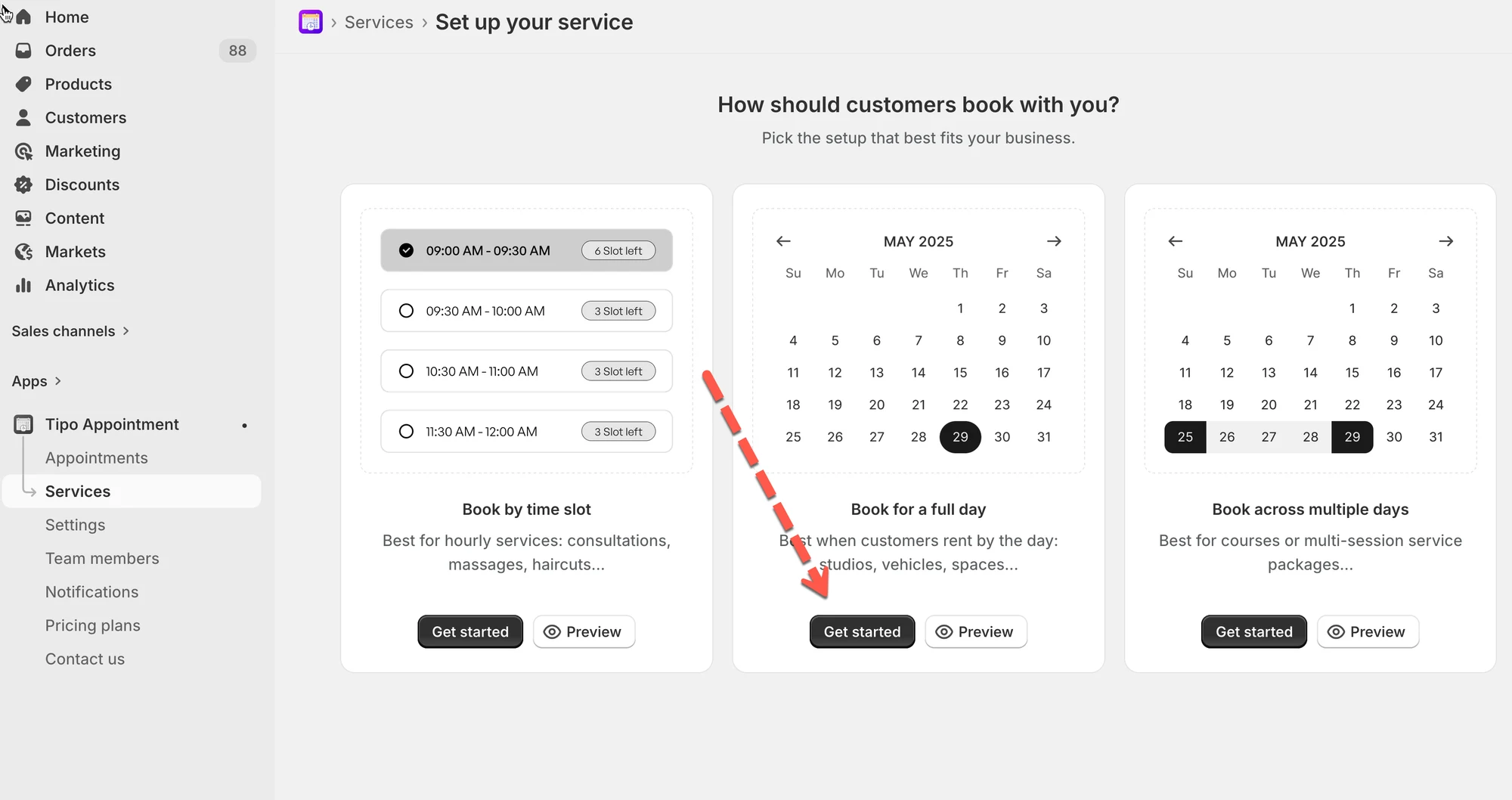
Section titled “1) サービスを開く ”- アプリを開き、**サービス(Services)**をクリックします
- **新しいサービス(New service)**ボタンをクリックします
2) サービスタイプを選択する
Section titled “2) サービスタイプを選択する ”**終日の予約(Full-day booking)**を選択します
3) 商品を作成する
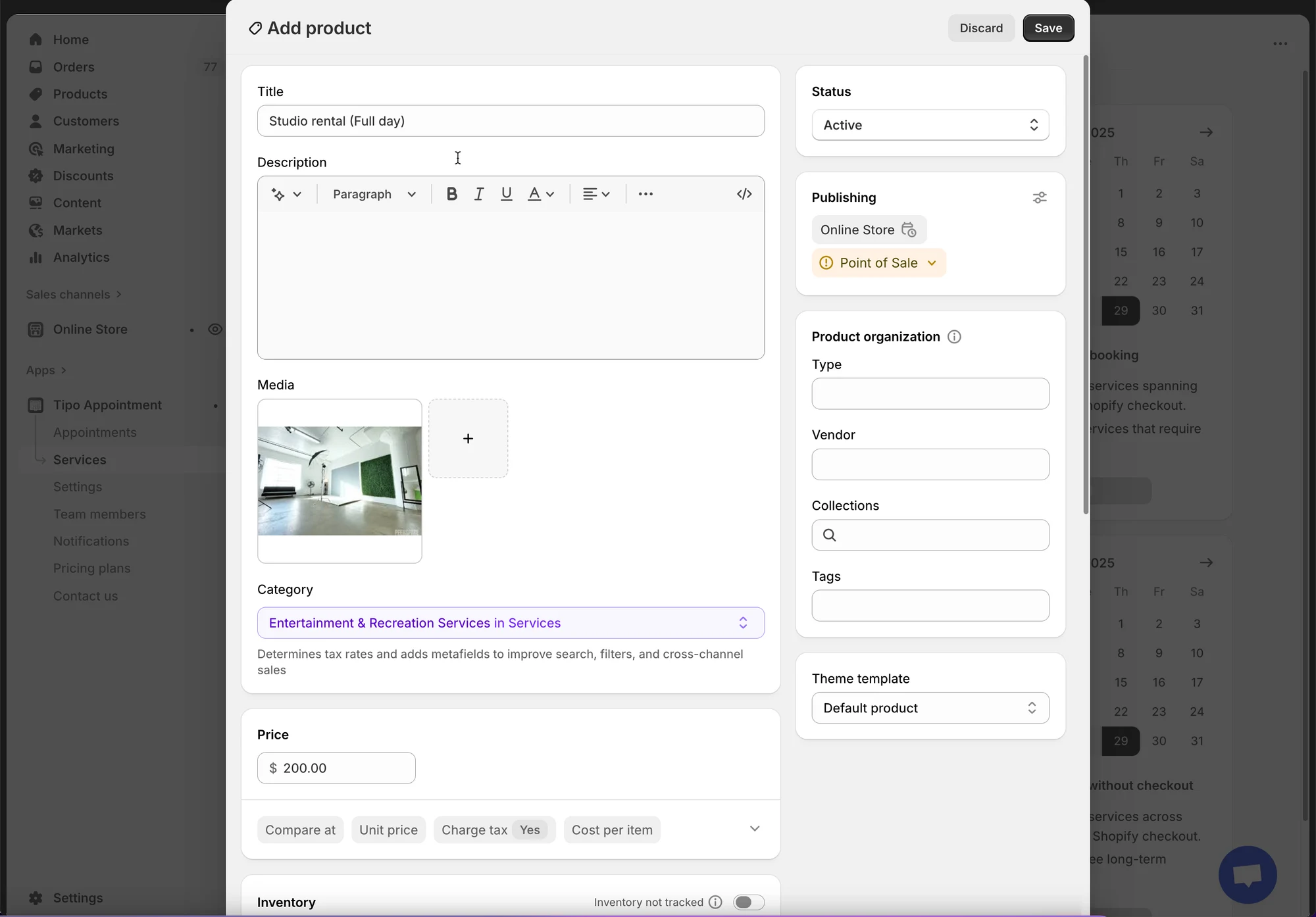
Section titled “3) 商品を作成する ”- タイトル(例: Haircut)
- 説明(任意ですが、お客様の参考になります)
- ステータス: アクティブ(テスト中は下書き)
- 任意: メディア、ベンダー、タグなど(Shopifyの商品フィールド)
4) サービスの設定を行う
Section titled “4) サービスの設定を行う”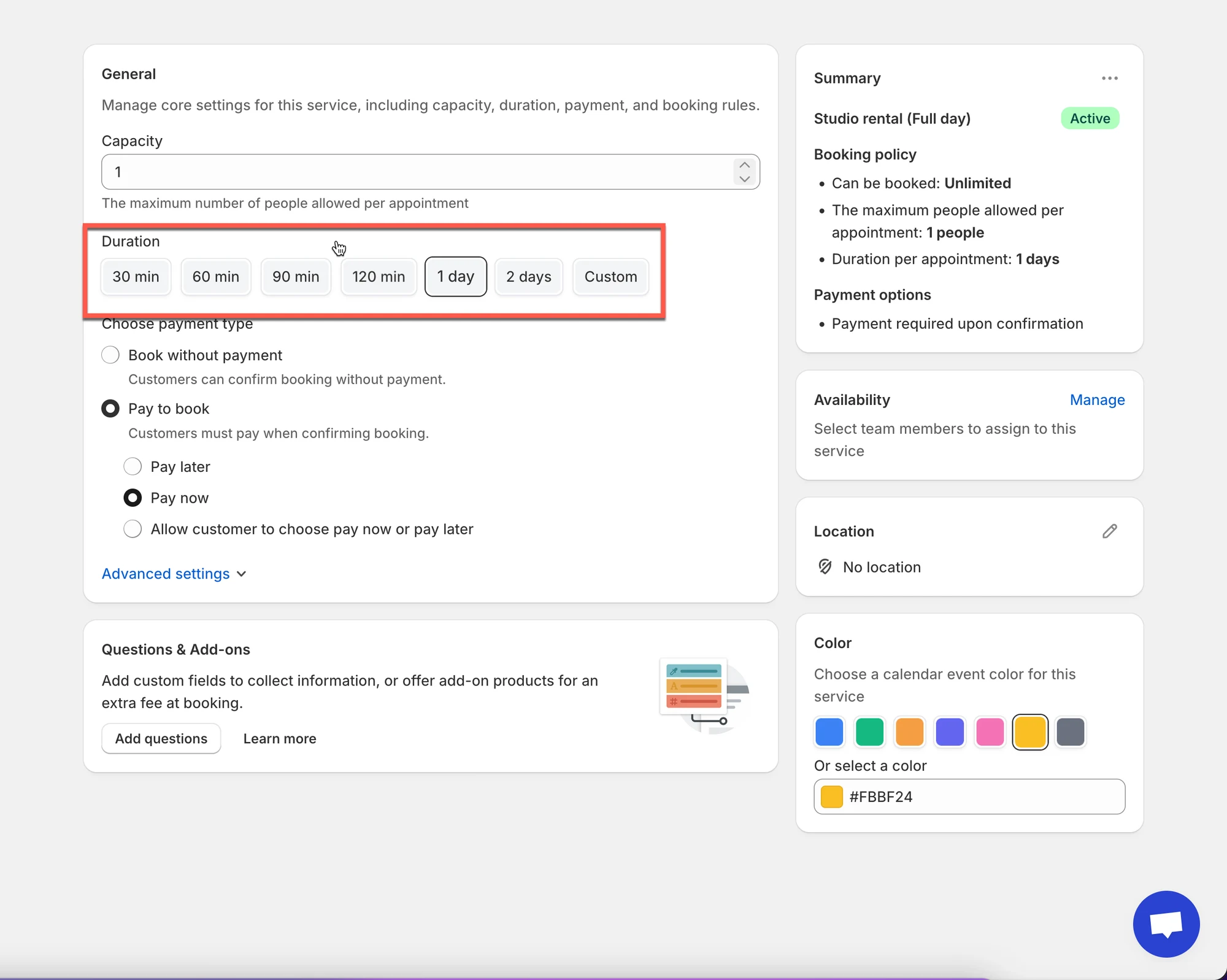
- 所要時間 = 1日
- 定員を設定します: 同じ日に予約できるお客様の数を選択します
例
定員 = 1 ⇒ 1日につき1件のみの予約(最も一般的)
定員 = 2以上 ⇒ 1日に複数の予約を許可(複数の台数があるレンタルの場合)
5) 支払いタイプを選択する
| オプション | 内容 | 適した用途 |
|---|---|---|
| ✅ 支払い不要 | オンラインで支払わずに予約を確定します | 無料の予約、対面での支払い |
| 💰 予約時に支払い | 支払いを必須とする動作 | 有料サービス |
| 今すぐ支払う | すぐに課金します | デポジット / 確実な予約 |
| 後で支払う | 今すぐ予約を確定し、後で支払います | 請求書 / 店頭での支払い |
| お客様が選択 | お客様が今すぐ支払うか後で支払うかを選びます | 柔軟なチェックアウト |
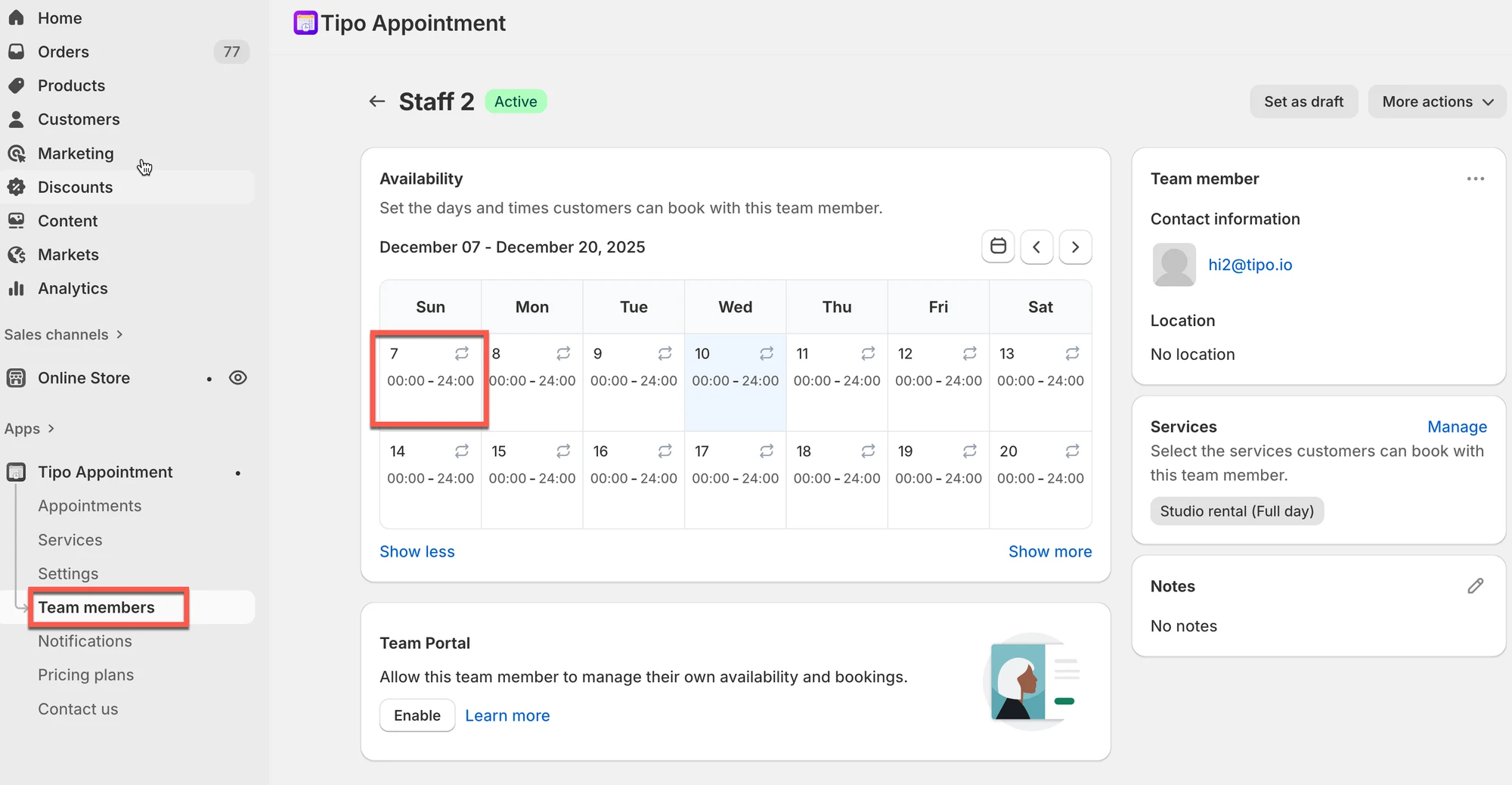
6) 対応可能時間を設定する(重要)
サービスを利用できる時期を設定します。
- 稼働日(月〜日)
- 受付停止日(ある場合)
- 終日サービスのため、従業員は0:00〜24:00に対応可能である必要があります。
7) そのほかの設定をカスタマイズする(任意)
Section titled “7) そのほかの設定をカスタマイズする(任意) ”- **場所(Location)**欄に、サービスの場所を入力します
- 色: カレンダー上で予約を識別しやすくします
- 質問とアドオン(Questions & Add-ons): 情報(名前、希望など)を収集したり、アドオンを販売したりします
- 詳細設定(Advanced settings): 予約ルール、リードタイム、バッファ時間など(利用できる場合)
8) 保存する
Section titled “8) 保存する”保存をクリックして、サービスの作成を完了します。
🧪 例(わかりやすい例)
Section titled “🧪 例(わかりやすい例)”サービス: スタジオレンタル(終日)
- タイプ: 終日予約
- 定員: 1日1件
- 支払い: 予約時に支払い → 今すぐ支払う
お客様が12月10日を予約 → 支払い → その日全体が確保されます。
🌐 サイトでの動作
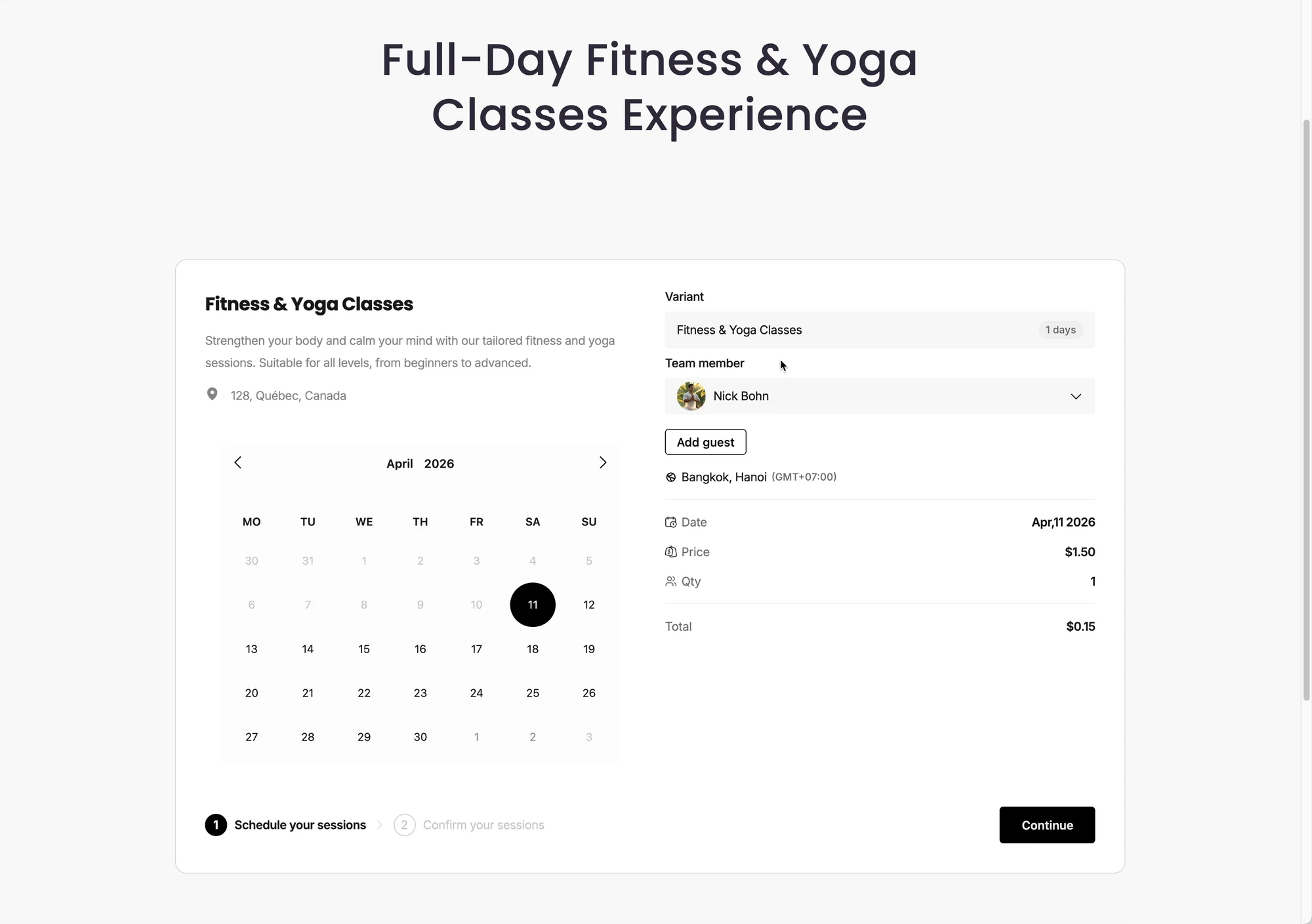
Section titled “🌐 サイトでの動作”終日として設定されたサービスでは、お客様の予約手順がシンプルになります。
- お客様がストアの「今すぐ予約」ボタンをクリックすると、予約のポップアップが表示されます。
- お客様には、利用可能な日付のカレンダーが表示されます(終日予約では時間の選択が不要なため)。
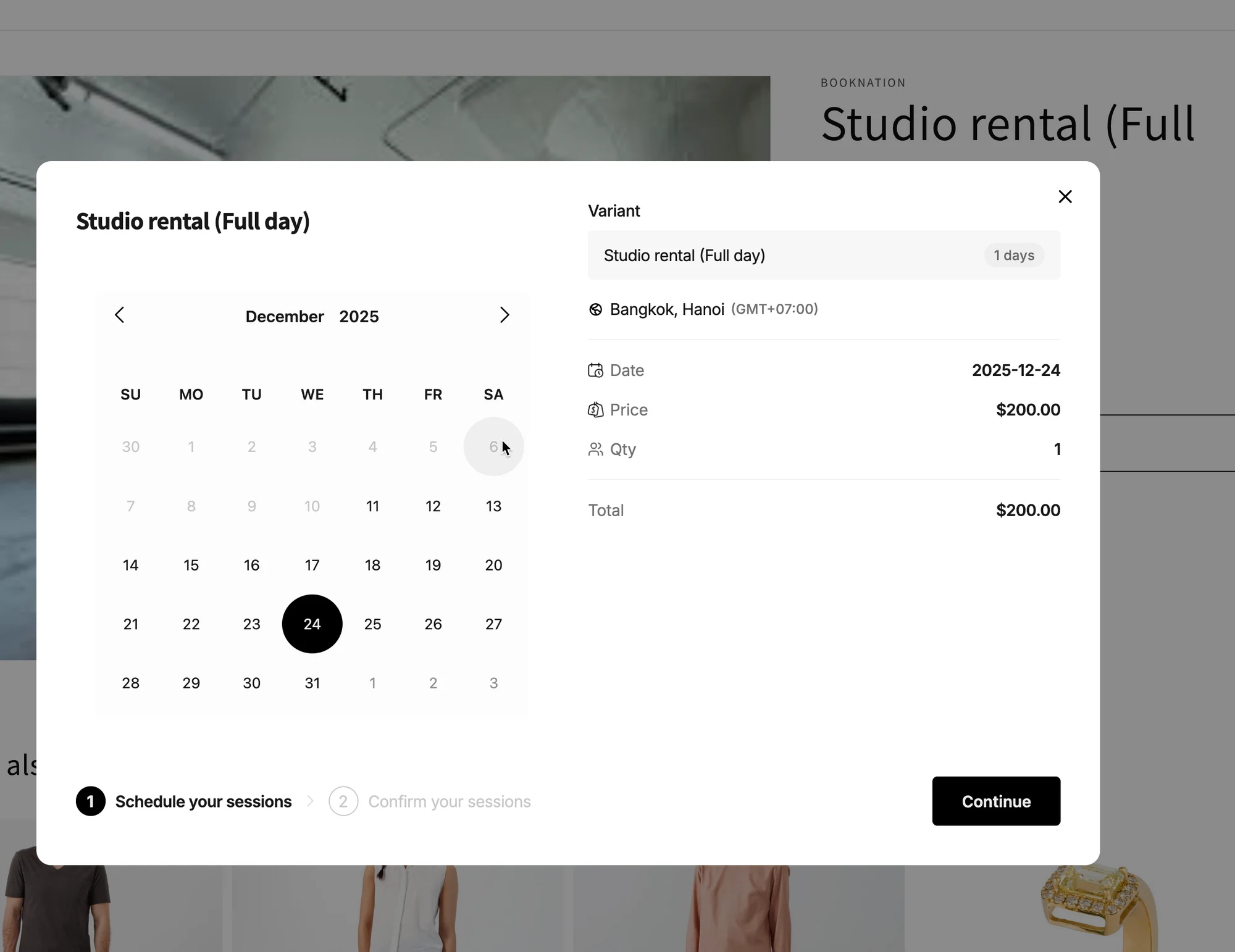
- お客様が希望の日付を選択すると、予約の確認に進みます。
時間枠は表示されず、選択も不要です。
🙋 サポートが必要ですか?
解決しない場合は、hi@tipo.ioまでお気軽にご連絡ください。引き続きサポートいたします。