
Promemoria di prenotazione
Panoramica IA
I promemoria di prenotazione inviano automaticamente e-mail prima dell'inizio di un appuntamento, aiutando a ridurre le mancate presentazioni. Sono calcolati rispetto all'appuntamento, non al momento in cui è stato prenotato. Puoi attivarli separatamente per clienti, membri del team e merchant e aggiungere più promemoria per prenotazione.
Mostra altroMostra meno
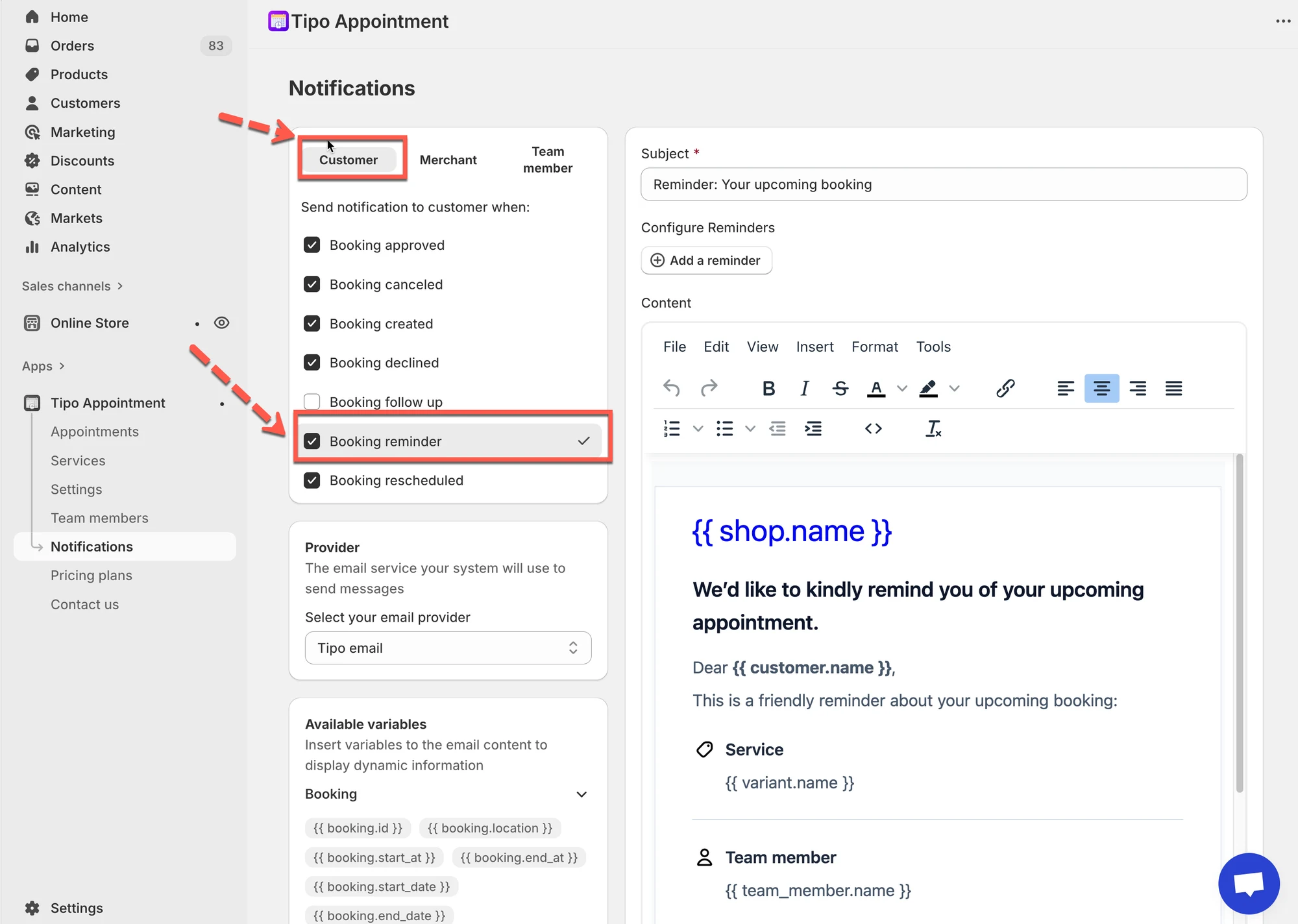
- Apri l'app, vai su Notifications, scegli Customer, Merchant o Team member e seleziona Booking reminder.
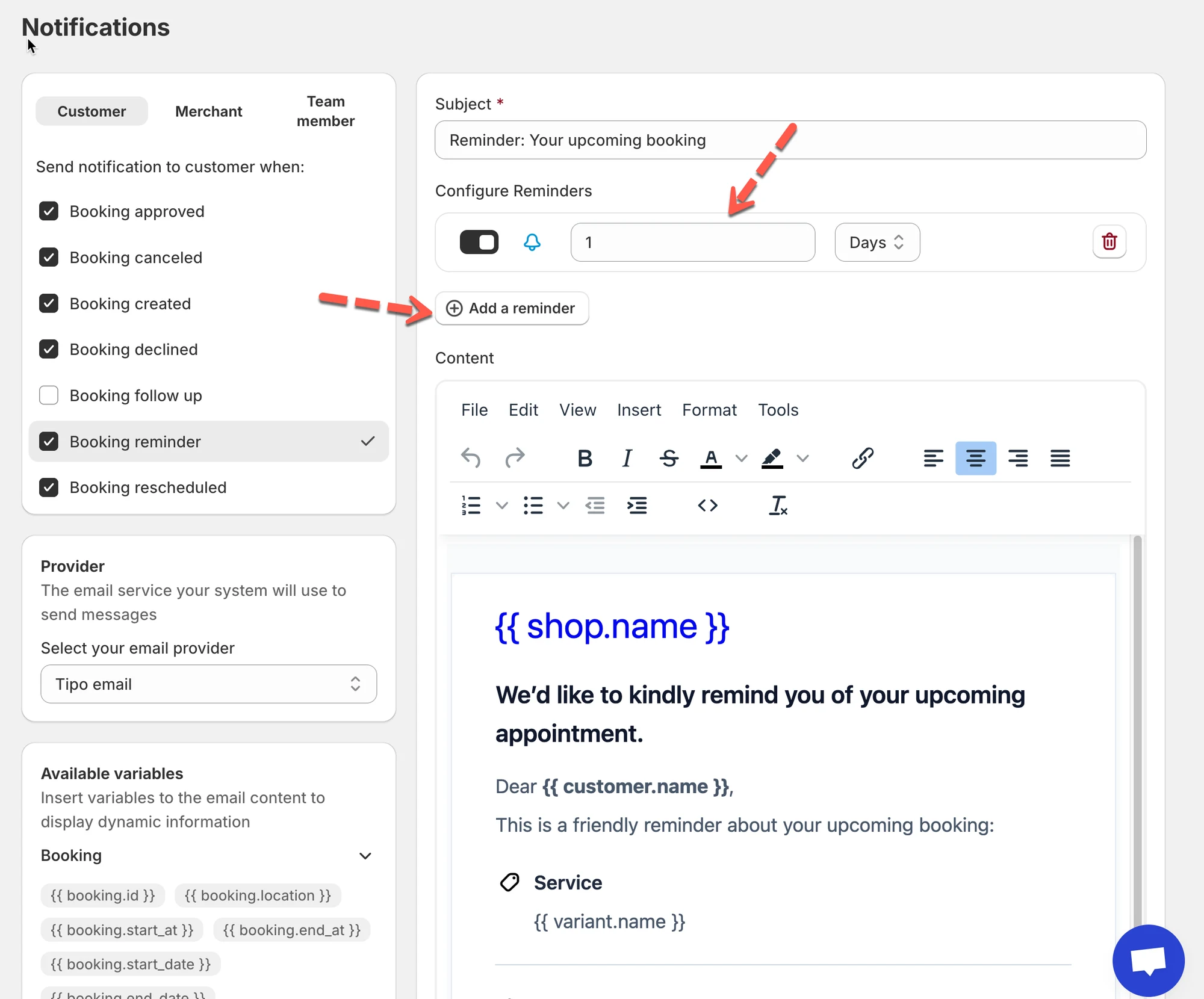
- Fai clic su Add a reminder, inserisci un numero, scegli Minutes, Hours o Days e imposta l'interruttore su ON.
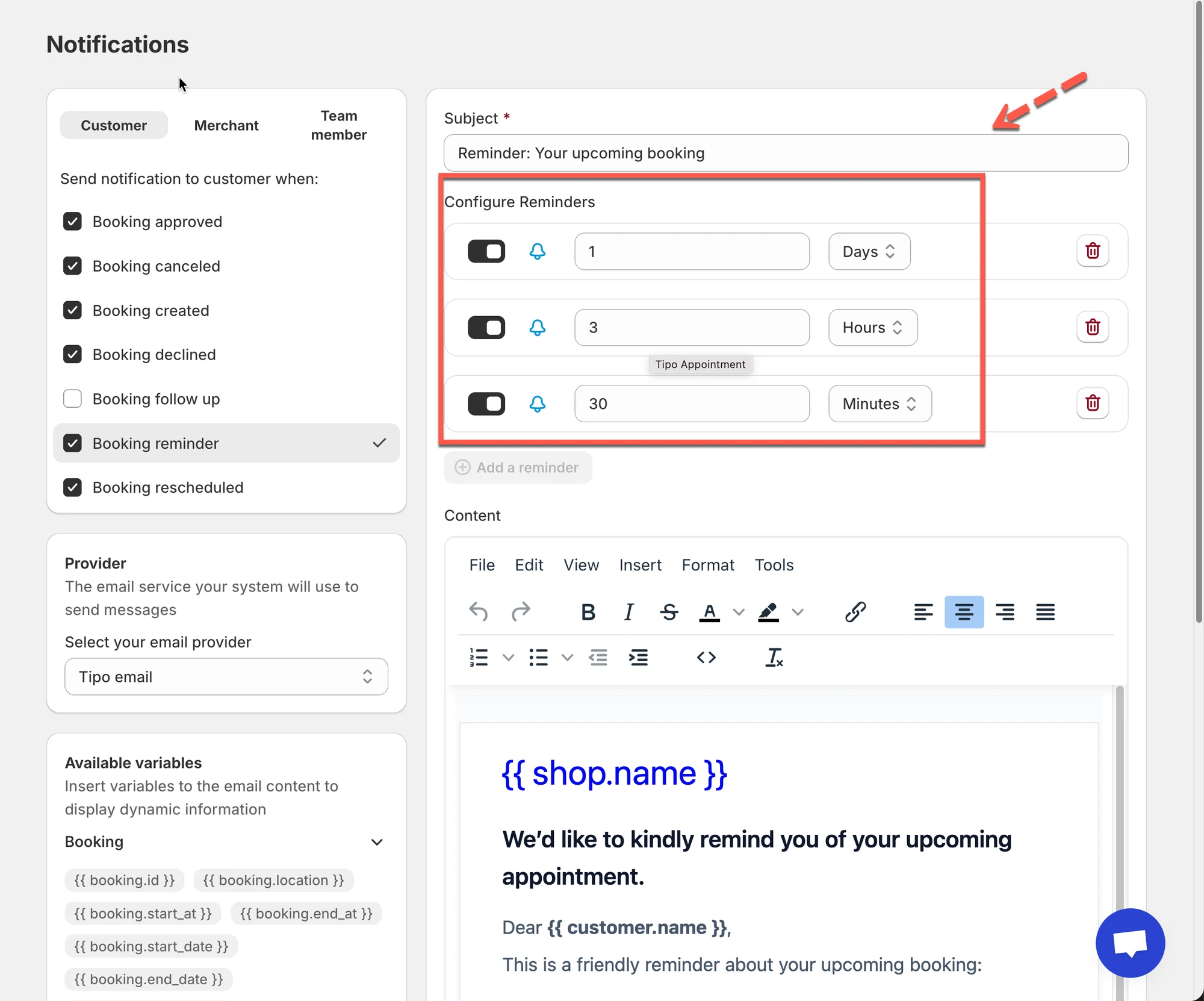
- Aggiungi più promemoria, ad esempio 1 giorno, 3 ore e 30 minuti prima.
- Modifica oggetto, contenuto e variabili dell'e-mail di promemoria, poi fai clic su Save.
- Prova con una prenotazione molto vicina nel tempo, usando i minuti.
Riepilogo generato dall'IA. Può contenere errori, quindi consulta la guida completa qui sotto.
I promemoria di prenotazione inviano automaticamente e-mail prima dell’inizio di un appuntamento. Aiutano a ridurre le mancate presentazioni ricordando a clienti, membri del team o commercianti le prenotazioni in arrivo.
💡 Come funzionano i promemoria di prenotazione
Sezione intitolata “💡 Come funzionano i promemoria di prenotazione”I promemoria di prenotazione si basano sul tempo che manca all’appuntamento, non sul momento in cui la prenotazione viene creata.
Puoi:
- Inviare più promemoria per la stessa prenotazione
- Scegliere l’unità di tempo (minuti, ore o giorni)
- Abilitare i promemoria separatamente per:
- Clienti
- Membri del team
- Commercianti (amministratore)
🛠️ Come configurare
Sezione intitolata “🛠️ Come configurare”- Apri l’app > vai a Notifiche (Notifications)
- Scegli chi deve ricevere i promemoria:
- Cliente (Customer)
- Commerciante (Merchant)
- Membro del team (Team member)
- Seleziona Promemoria di prenotazione
- Aggiungi un promemoria
- Fai clic su Aggiungi un promemoria (Add a reminder)
- Inserisci un numero (ad esempio:
1) - Scegli l’unità di tempo:
- Minuti
- Ore
- Giorni
- Imposta il promemoria su ON
➕ Più promemoria (consigliato)
Sezione intitolata “➕ Più promemoria (consigliato)”Puoi aggiungere più di un promemoria per la stessa prenotazione.
Esempio di configurazione:
- 1 giorno prima dell’appuntamento
- 3 ore prima
- 30 minuti prima
In questo modo crei una sequenza di promemoria chiara, senza sommergere i clienti.
- Personalizza il contenuto dell’e-mail di promemoria
Ogni promemoria usa il modello di e-mail Promemoria di prenotazione.
Puoi modificare:
- Oggetto
- Contenuto dell’e-mail
- Variabili (nome del cliente, servizio, data, ora, sede)
6 Fai clic su Salva per aggiornare le modifiche.
🧪 Testa i tuoi promemoria
Sezione intitolata “🧪 Testa i tuoi promemoria”- Crea una prenotazione di prova programmata a breve
- Verifica che l’e-mail di promemoria arrivi all’orario corretto
Suggerimento: per i test usa i minuti invece di ore o giorni.
🙋 Hai ancora bisogno di assistenza?
Se hai ancora bisogno di aiuto, scrivici pure a hi@tipo.io. Saremo felici di aiutarti.