
Rappels de réservation
Aperçu IA
Les rappels de réservation envoient automatiquement des e-mails avant le début d’un rendez-vous, ce qui aide à réduire les absences. Ils sont programmés par rapport au rendez-vous, et non au moment où il a été réservé. Vous pouvez les activer séparément pour les clients, les membres de l’équipe et les marchands, et ajouter plusieurs rappels par réservation.
Voir plusVoir moins
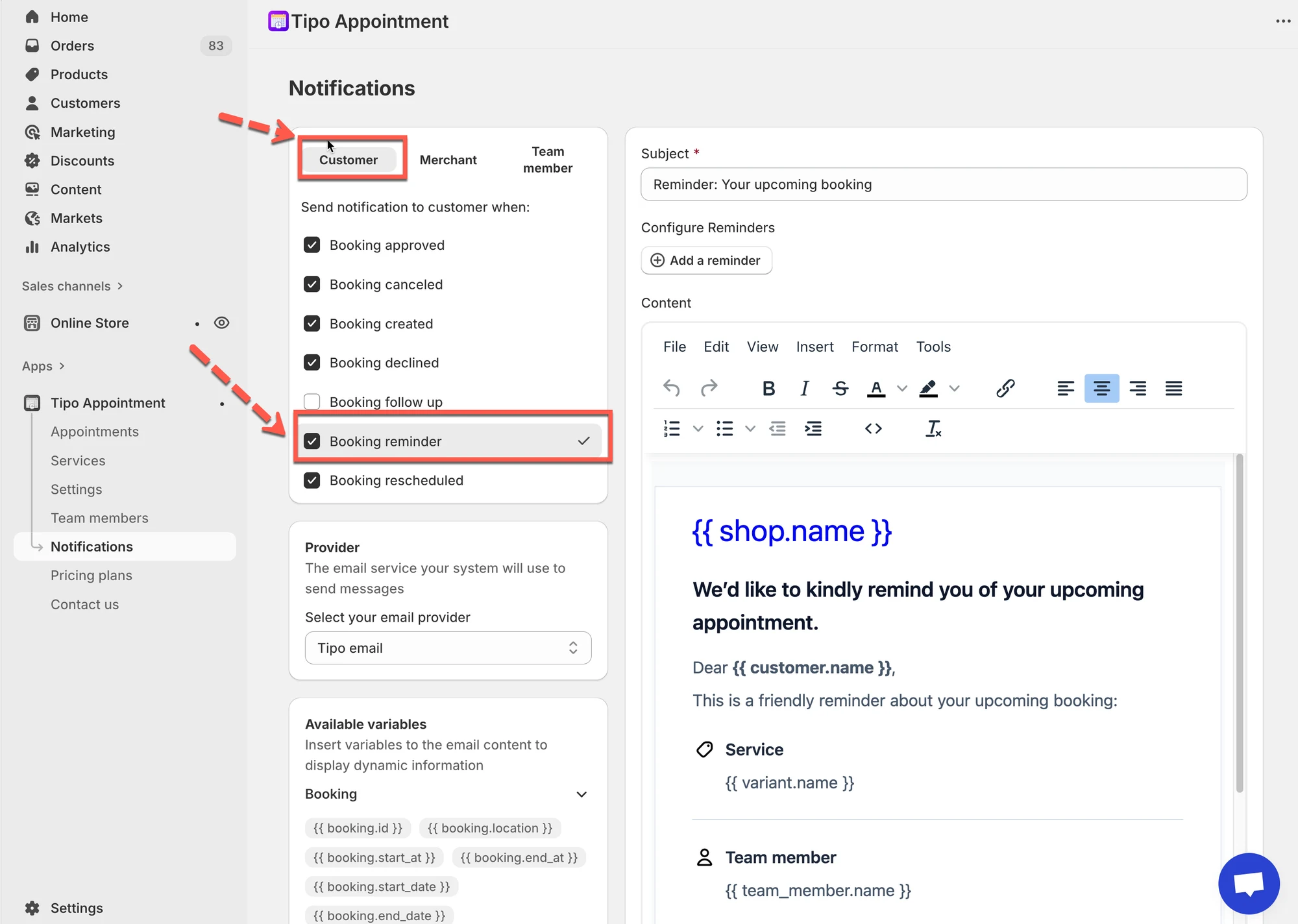
- Ouvrez l’application, allez dans Notifications, choisissez Customer, Merchant ou Team member, et sélectionnez Booking reminder.
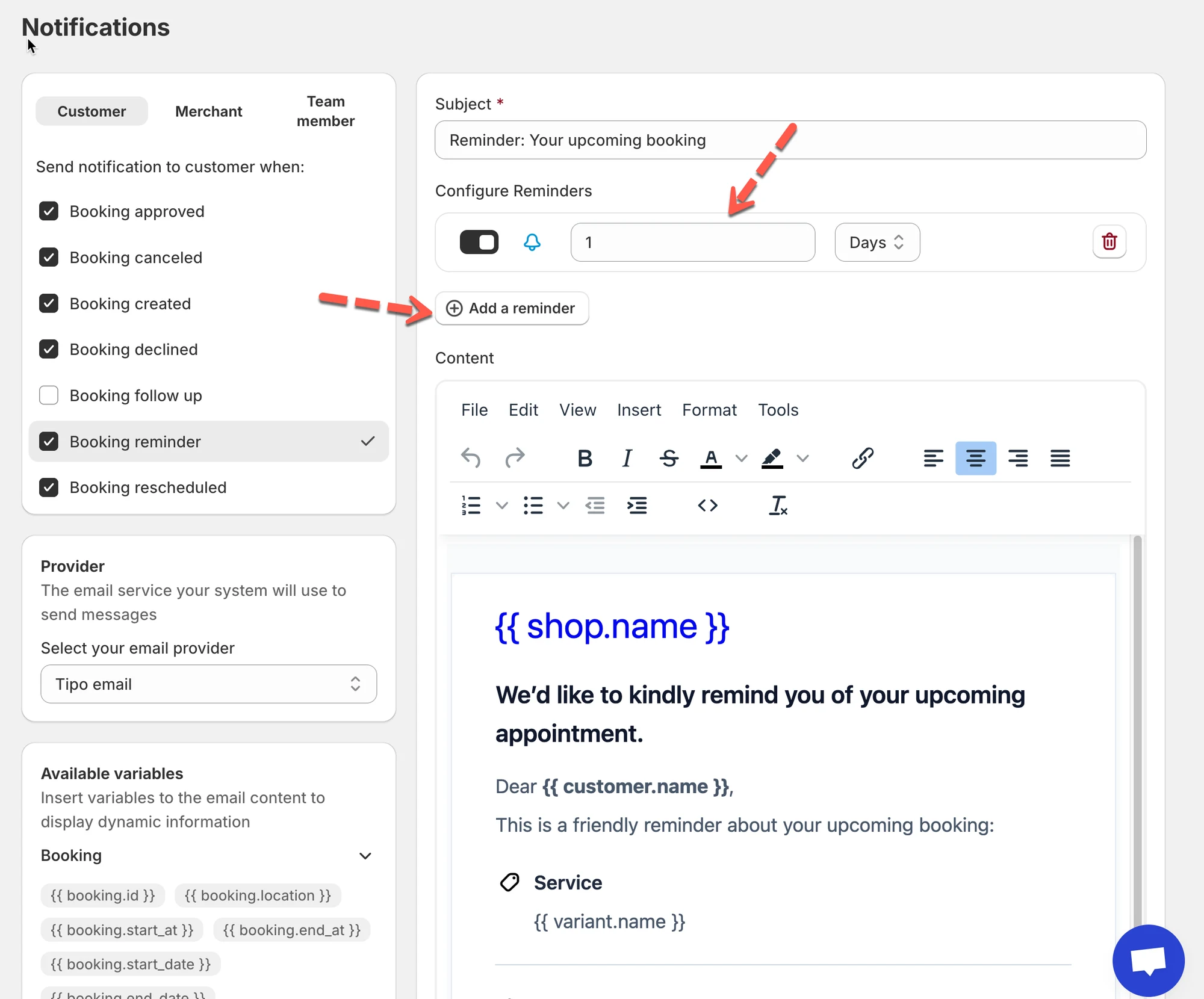
- Cliquez sur Add a reminder, saisissez un nombre, choisissez Minutes, Hours ou Days, et activez-le sur ON.
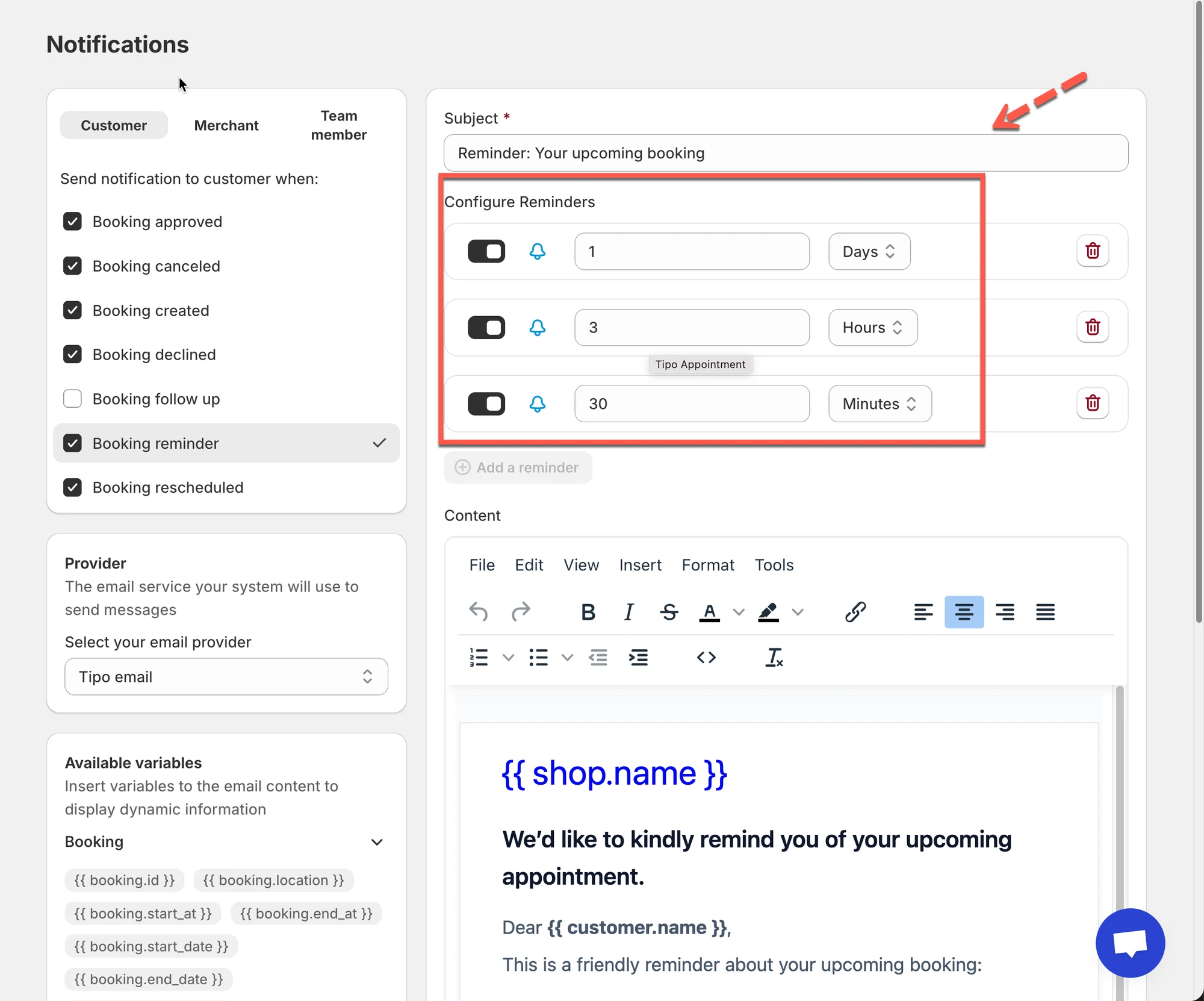
- Ajoutez plusieurs rappels, par exemple 1 jour, 3 heures et 30 minutes avant.
- Modifiez l’objet, le contenu et les variables de l’e-mail de rappel, puis cliquez sur Save.
- Testez avec une réservation proche dans le temps, en utilisant des minutes.
Résumé généré par IA. Il peut contenir des erreurs : consultez le guide complet ci-dessous.
Les rappels de réservation envoient automatiquement des e-mails avant le début d’un rendez-vous. Ils aident à réduire les absences en rappelant aux clients, aux membres de l’équipe ou aux marchands les réservations à venir.
💡 Fonctionnement des rappels de réservation
Section intitulée « 💡 Fonctionnement des rappels de réservation »Les rappels de réservation sont basés sur le délai avant le rendez-vous, et non sur le moment où la réservation est créée.
Vous pouvez :
- Envoyer plusieurs rappels pour la même réservation
- Choisir l’unité de temps (minutes, heures ou jours)
- Activer les rappels séparément pour :
- Les clients
- Les membres de l’équipe
- Les marchands (administrateur)
🛠️ Comment les configurer
Section intitulée « 🛠️ Comment les configurer »- Ouvrez l’application > accédez à Notifications
- Choisissez qui doit recevoir les rappels :
- Client (Customer)
- Commerçant (Merchant)
- Membre de l’équipe (Team member)
- Sélectionnez Rappel de réservation
- Ajoutez un rappel
- Cliquez sur Ajouter un rappel (Add a reminder)
- Saisissez un nombre (par exemple :
1) - Choisissez l’unité de temps :
- Minutes
- Heures
- Jours
- Activez le rappel (ON)
➕ Plusieurs rappels (recommandé)
Section intitulée « ➕ Plusieurs rappels (recommandé) »Vous pouvez ajouter plusieurs rappels pour la même réservation.
Exemple de configuration :
- 1 jour avant le rendez-vous
- 3 heures avant
- 30 minutes avant
Cela crée une séquence de rappels claire sans submerger vos clients.
- Personnalisez le contenu de l’e-mail de rappel
Chaque rappel utilise le modèle d’e-mail de rappel de réservation.
Vous pouvez modifier :
- L’objet
- Le contenu de l’e-mail
- Les variables (nom du client, service, date, heure, lieu)
6 Cliquez sur Enregistrer pour appliquer les modifications.
🧪 Tester vos rappels
Section intitulée « 🧪 Tester vos rappels »- Créez une réservation de test programmée dans un avenir proche
- Vérifiez que l’e-mail de rappel est reçu au bon moment
Astuce : utilisez des minutes pour les tests plutôt que des heures ou des jours.
🙋 Besoin d’aide ?
Si vous avez encore besoin d’aide, n’hésitez pas à nous écrire à hi@tipo.io. Nous serons ravis de vous accompagner.