
Widget-Text bearbeiten
KI-Übersicht
Ändern Sie in den Einstellungen Translations die Texte, die Kunden im Tipo-Buchungs-Widget sehen, einschließlich Schaltflächen, Beschriftungen, Fehlermeldungen und Kalendertexten. Sie bearbeiten die Spalte Default der Übersetzungstabelle; für den Standardtext ist keine neue Sprache nötig. Aktualisieren Sie Ihren Storefront, um das Ergebnis zu sehen.
Mehr anzeigenWeniger anzeigen
- Öffnen Sie die App und klicken Sie auf Settings > Translations.
- Suchen Sie den Text über die Suchleiste oder Kategorie-Tabs wie Button, Calendar oder Validation & Error.
- Bearbeiten Sie den Text direkt in der Spalte Default (Reference ist der Originaltext).
- Klicken Sie auf Save und aktualisieren Sie dann den Storefront, um das Ergebnis zu prüfen.
- Halten Sie Schaltflächentexte kurz (1-3 Wörter) und einheitlich und achten Sie darauf, dass Fehlermeldungen klar verständlich bleiben.
Von KI erstellte Zusammenfassung. Sie kann Fehler enthalten – lesen Sie daher die vollständige Anleitung unten.
Hiermit ändern Sie die Texte, die Kunden in Ihrem Buchungs-Widget sehen (Schaltflächen, Bezeichnungen, Fehlermeldungen, Kalendertexte usw.).
✏️ Schritte zum Bearbeiten des Widget-Texts
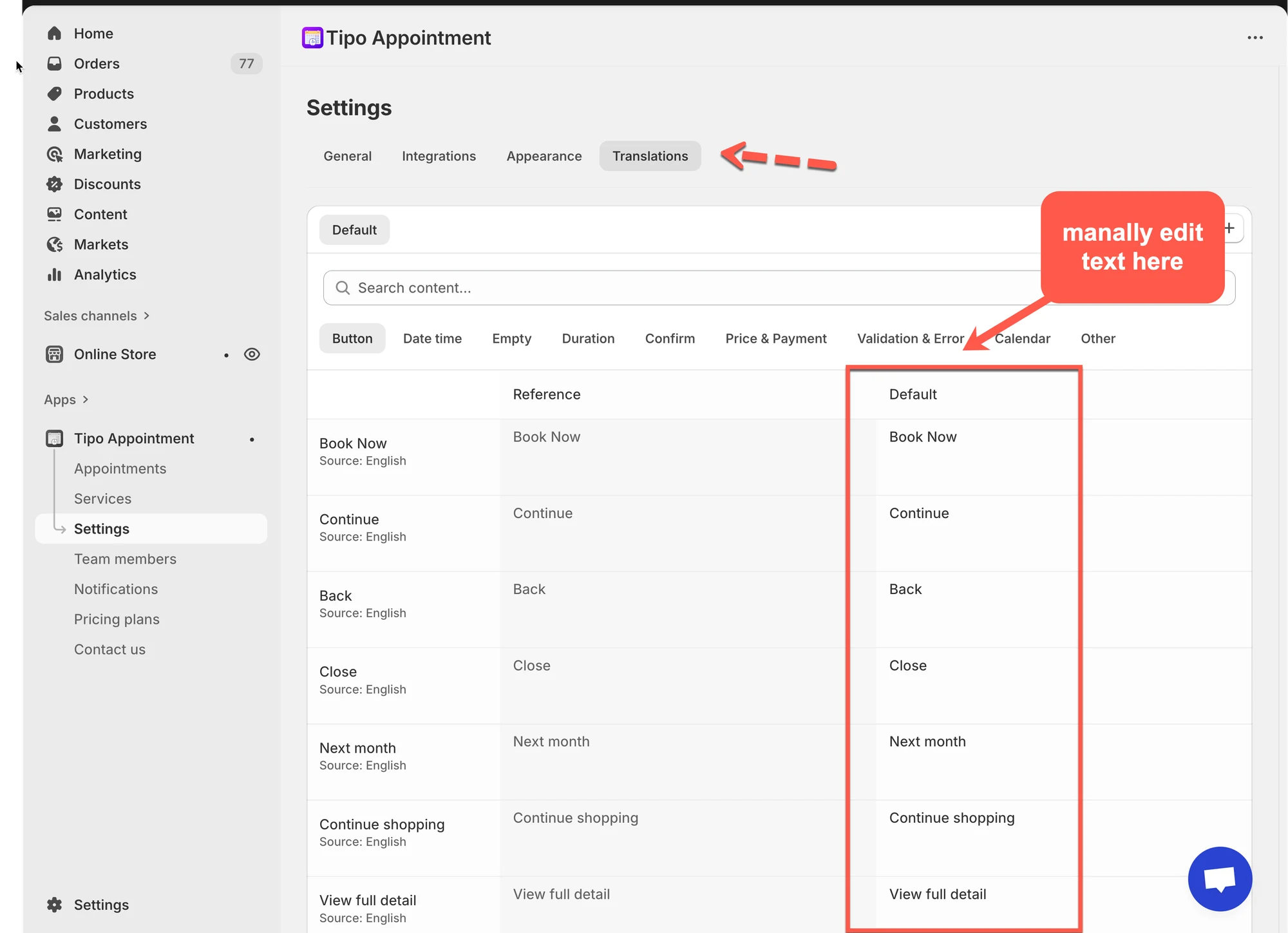
Abschnitt betitelt „✏️ Schritte zum Bearbeiten des Widget-Texts “- Öffnen Sie die App > klicken Sie auf Einstellungen (Settings) > Übersetzungen (Translations)
- Suchen Sie den Text, den Sie ändern möchten
- Bearbeiten Sie den Text direkt in der Spalte Standard (Default). Alle bearbeitbaren Texte stehen in der Spalte Standard
Hinweis: Sie müssen keine neue Sprache hinzufügen, wenn Sie nur den Standardwortlaut anpassen
- Verwenden Sie die Suchleiste oder die Kategoriefilter (z. B. Schaltfläche, Kalender, Validierung und Fehler), um bestimmte Formulierungen zu finden
- Klicken Sie auf Speichern, um die Änderungen zu übernehmen
- Prüfen Sie Ihre Änderungen im Shop
Laden Sie Ihren Shop neu, um den aktualisierten Widget-Text zu sehen.
💡 Die Übersetzungstabelle verstehen
Abschnitt betitelt „💡 Die Übersetzungstabelle verstehen“Auf dieser Seite sehen Sie:
- Inhalt suchen… (Search content…): findet schnell jeden Text (Beispiel: „Book“, „Confirm“, „Error“)
- Kategorie-Tabs wie:
Schaltfläche (Button), Datum und Uhrzeit (Date time), Leer (Empty), Dauer (Duration), Bestätigen (Confirm), Preis und Zahlung (Price & Payment), Validierung und Fehler (Validation & Error), Kalender (Calendar), Sonstiges (Other) - Eine Tabelle mit den Spalten:
- Schlüssel / Element (Key / Item) (Beispiel: Book Now, Continue, Close …)
- Referenz (Reference) (Originaltext)
- Standard (der Text, der aktuell in Ihrem Widget verwendet wird, also der, den Sie bearbeiten)
💡 Stellen Sie es sich so vor: Referenz = Original, Standard = was Kunden sehen.
Beispiele für Änderungen:
| Referenztext | Eigener Text (Standard) |
|---|---|
| Book Now | Reserve Now |
| Continue | Proceed |
| Back | Go Back |
| Add guest | Add another person |
| View full detail | See all details |
⭐ Bewährte Vorgehensweisen
Abschnitt betitelt „⭐ Bewährte Vorgehensweisen“Texte kurz halten
Abschnitt betitelt „Texte kurz halten“Schaltflächen funktionieren am besten mit 1 bis 3 Wörtern:
- „Reserve“
- „Next“
- „Confirm“
Einheitlich formulieren
Abschnitt betitelt „Einheitlich formulieren“Wenn Sie auf der ersten Schaltfläche „Reserve“ verwenden, wechseln Sie später nicht zu „Book“.
Die Bedeutung der Systemtexte nicht verändern
Abschnitt betitelt „Die Bedeutung der Systemtexte nicht verändern“Halten Sie die Bedeutung von Fehlermeldungen klar, damit Kunden verstehen, was sie korrigieren müssen.
🙋 Benötigen Sie weitere Hilfe?
Wenn Sie weitere Hilfe benötigen, schreiben Sie uns gerne an hi@tipo.io. Wir unterstützen Sie gerne.