# Widget-Text bearbeiten
Hiermit ändern Sie die Texte, die Kunden in Ihrem Buchungs-Widget sehen (Schaltflächen, Bezeichnungen, Fehlermeldungen, Kalendertexte usw.).
### ✏️ **Schritte zum** Bearbeiten des Widget-Texts
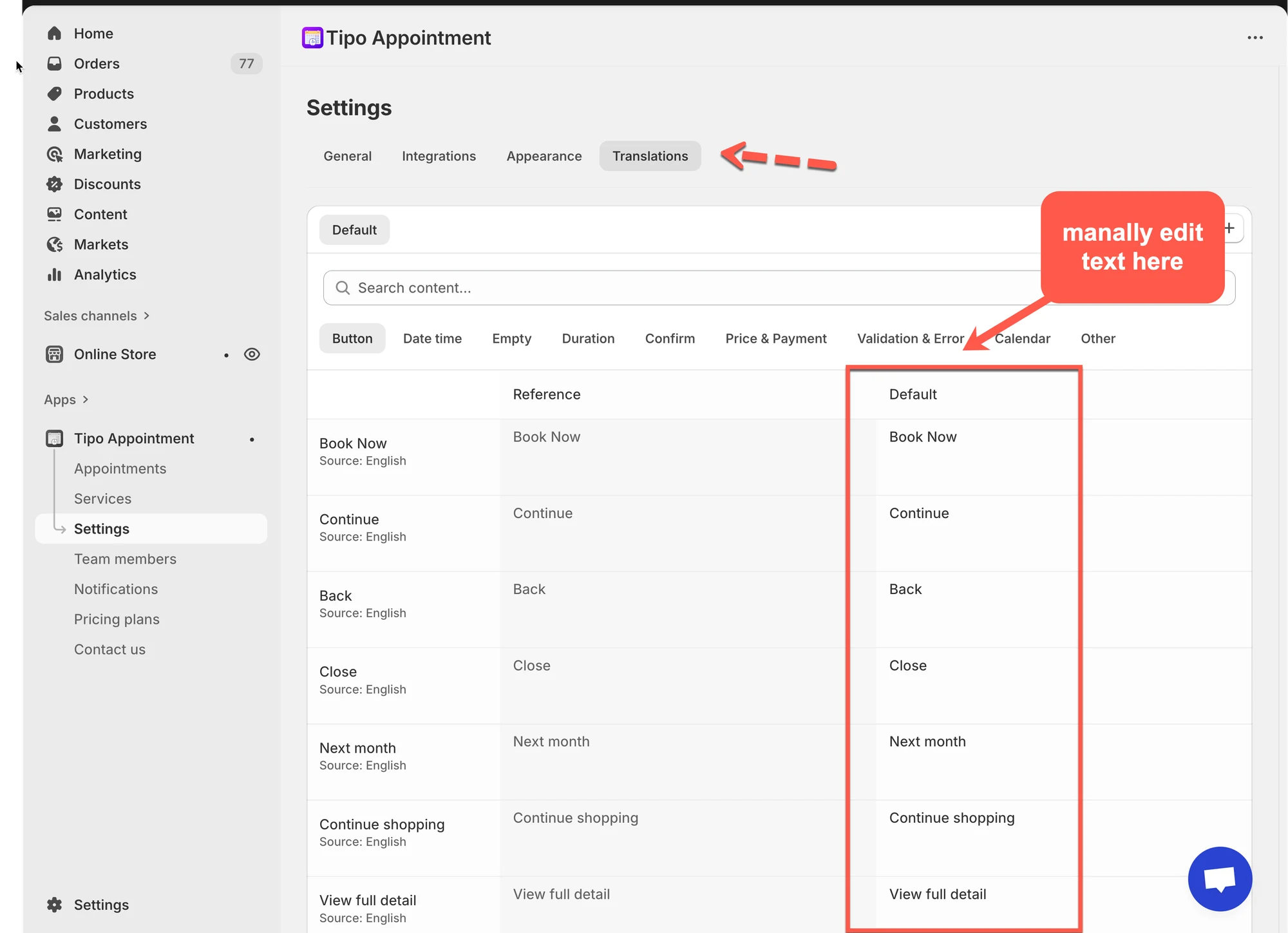
1. Öffnen Sie die App > klicken Sie auf **Einstellungen (Settings)** > **Übersetzungen (Translations)**
2. Suchen Sie den Text, den Sie ändern möchten
3. Bearbeiten Sie den Text direkt in der Spalte **Standard (Default)**. Alle bearbeitbaren Texte stehen in der Spalte **Standard**
Hinweis: Sie müssen **keine** neue Sprache hinzufügen, wenn Sie nur den Standardwortlaut anpassen
3. Verwenden Sie die **Suchleiste** oder die Kategoriefilter (z. B. Schaltfläche, Kalender, Validierung und Fehler), um bestimmte Formulierungen zu finden
4. Klicken Sie auf **Speichern**, um die Änderungen zu übernehmen
5. Prüfen Sie Ihre Änderungen im Shop
Laden Sie Ihren Shop neu, um den aktualisierten Widget-Text zu sehen.
***
### 💡 Die Übersetzungstabelle verstehen
Auf dieser Seite sehen Sie:
* **Inhalt suchen… (Search content…)**: findet schnell jeden Text (Beispiel: „Book“, „Confirm“, „Error“)
* Kategorie-Tabs wie:\
**Schaltfläche (Button)**, **Datum und Uhrzeit (Date time)**, **Leer (Empty)**, **Dauer (Duration)**, **Bestätigen (Confirm)**, **Preis und Zahlung (Price & Payment)**, **Validierung und Fehler (Validation & Error)**, **Kalender (Calendar)**, **Sonstiges (Other)**
* Eine Tabelle mit den Spalten:
* **Schlüssel / Element (Key / Item)** (Beispiel: Book Now, Continue, Close …)
* **Referenz (Reference)** (Originaltext)
* **Standard** (der Text, der aktuell in Ihrem Widget verwendet wird, also der, den Sie bearbeiten)
> 💡 Stellen Sie es sich so vor: **Referenz = Original**, **Standard = was Kunden sehen**.
**Beispiele für Änderungen:**
| Referenztext | Eigener Text (Standard) |
| ---------------- | ----------------------- |
| Book Now | Reserve Now |
| Continue | Proceed |
| Back | Go Back |
| Add guest | Add another person |
| View full detail | See all details |
***
### ⭐ Bewährte Vorgehensweisen
#### Texte kurz halten
Schaltflächen funktionieren am besten mit 1 bis 3 Wörtern:
* „Reserve“
* „Next“
* „Confirm“
#### Einheitlich formulieren
Wenn Sie auf der ersten Schaltfläche „Reserve“ verwenden, wechseln Sie später nicht zu „Book“.
#### Die Bedeutung der Systemtexte nicht verändern
Halten Sie die Bedeutung von Fehlermeldungen klar, damit Kunden verstehen, was sie korrigieren müssen.
***
**🙋 Benötigen Sie weitere Hilfe?**
Wenn Sie weitere Hilfe benötigen, schreiben Sie uns gerne an . Wir unterstützen Sie gerne.