
Úprava textů widgetu
Přehled od AI
Změňte slova, která zákazníci vidí v rezervačním widgetu Tipo, včetně tlačítek, štítků, chybových zpráv a textů kalendáře, v nastavení Translations. Upravujete sloupec Default v tabulce překladů; k aktualizaci výchozího znění není potřeba nový jazyk. Obnovte e-shop, abyste viděli výsledek.
Zobrazit víceZobrazit méně
- Otevřete aplikaci a klikněte na Settings > Translations.
- Text najděte pomocí vyhledávacího pole nebo karet kategorií, například Button, Calendar nebo Validation & Error.
- Upravte text přímo ve sloupci Default (Reference je původní text).
- Klikněte na Save a poté obnovte e-shop a zkontrolujte výsledek.
- Text tlačítek držte krátký (1-3 slova), konzistentní a význam chybových zpráv jasný.
Shrnutí vytvořené umělou inteligencí. Může obsahovat chyby, proto si přečtěte celý návod níže.
Pomocí tohoto nastavení změníte slova, která zákazníci vidí v rezervačním widgetu (tlačítka, popisky, chybová hlášení, texty kalendáře apod.).
✏️ Kroky k úpravě textů widgetu
Sekce “✏️ Kroky k úpravě textů widgetu ”- Otevřete aplikaci > klikněte na Nastavení (Settings) > Překlady (Translations)
- Najděte text, který chcete změnit
- Upravte text přímo ve sloupci Výchozí (Default). Všechny upravitelné texty jsou uvedeny ve sloupci Výchozí
Poznámka: Pokud upravujete pouze výchozí formulace, nemusíte přidávat nový jazyk
- Pomocí vyhledávacího pole nebo filtrů kategorií (např. Tlačítko, Kalendář, Ověření a chyby) najděte konkrétní fráze
- Kliknutím na Uložit změny uložte
- Zkontrolujte své změny ve storefrontu
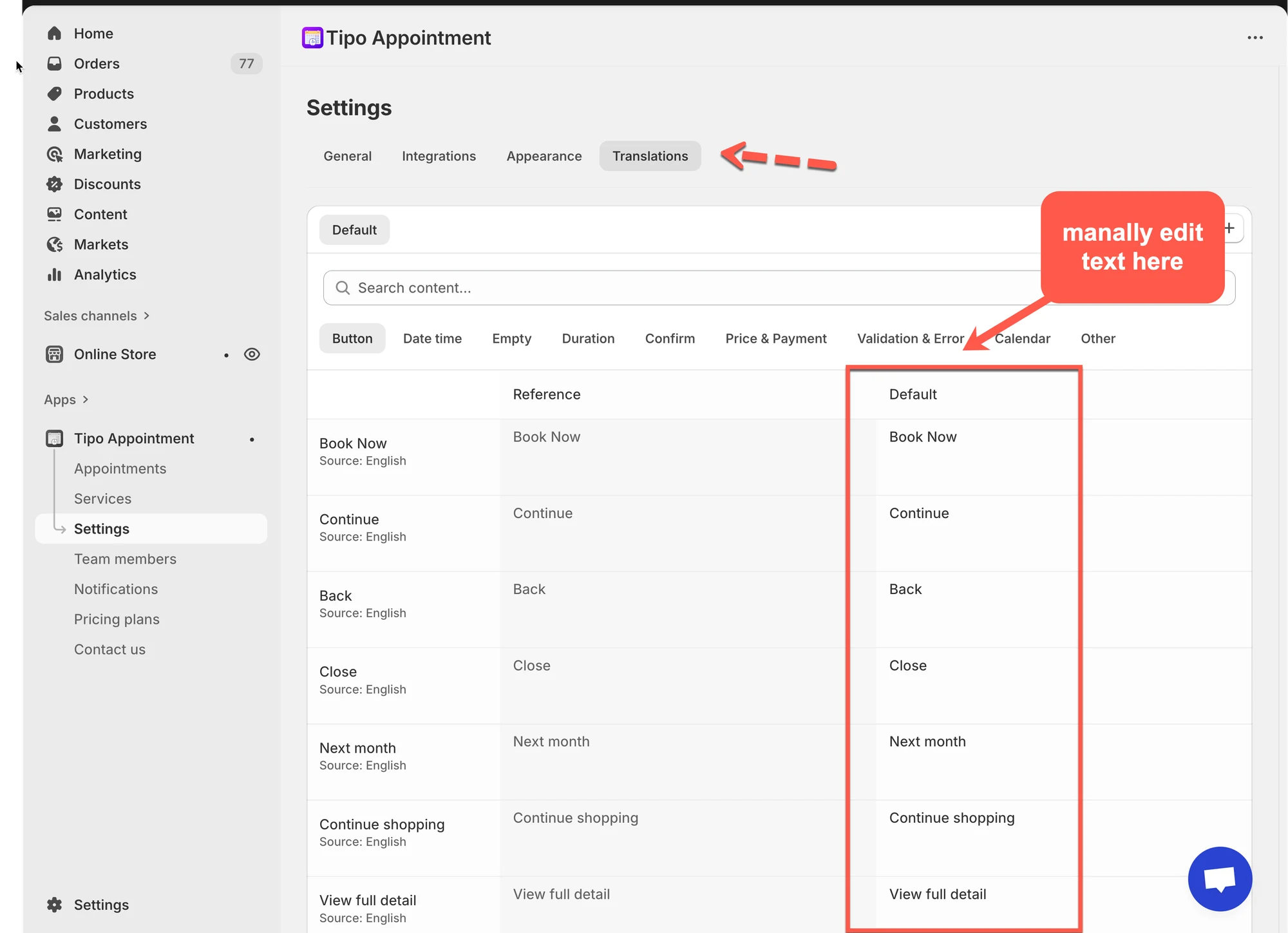
Obnovte storefront, abyste viděli aktualizované texty widgetu.
💡 Jak funguje tabulka překladů
Sekce “💡 Jak funguje tabulka překladů”Na této stránce uvidíte:
- Hledat obsah… (Search content…): rychlé vyhledání libovolného textu (příklad: „Book“, „Confirm“, „Error“)
- Karty kategorií, například:
Tlačítko (Button), Datum a čas (Date time), Prázdné (Empty), Délka (Duration), Potvrzení (Confirm), Cena a platba (Price & Payment), Ověření a chyby (Validation & Error), Kalendář (Calendar), Ostatní (Other) - Tabulku se sloupci:
- Klíč / Položka (Key / Item) (příklad: Book Now, Continue, Close…)
- Reference (Reference) (původní text)
- Výchozí (text, který se aktuálně používá ve vašem widgetu, a který upravujete)
💡 Představte si to takto: Reference = originál, Výchozí = co uvidí zákazníci.
Příklady úprav:
| Referenční text | Vlastní text (Výchozí) |
|---|---|
| Book Now | Reserve Now |
| Continue | Proceed |
| Back | Go Back |
| Add guest | Add another person |
| View full detail | See all details |
⭐ Osvědčené postupy
Sekce “⭐ Osvědčené postupy”Texty držte krátké
Sekce “Texty držte krátké”Tlačítka fungují nejlépe s 1–3 slovy:
- „Reserve“
- „Next“
- „Confirm“
Formulace držte jednotné
Sekce “Formulace držte jednotné”Pokud na prvním tlačítku použijete „Reserve“, nepřecházejte později na „Book“.
Neměňte význam systémových textů
Sekce “Neměňte význam systémových textů”U chybových hlášení zachovejte jasný význam, aby zákazníci pochopili, co mají opravit.
🙋 Potřebujete další pomoc?
Pokud stále potřebujete pomoc, napište nám na hi@tipo.io. Rádi vám dále pomůžeme.