
Integrace se Shopify POS
Přehled od AI
Vytvářejte schůzky Tipo přímo v aplikaci Shopify POS, aby personál v prodejně mohl rezervovat služby a přidávat je do košíku při placení. Personál vybere službu, možnosti, zaměstnance a čas a poté přidá rezervaci do košíku. Pokud se Tipo Appointment v POS nezobrazuje, zkontrolujte, že je integrace aktivována v nastavení Tipo.
Zobrazit víceZobrazit méně
- Vyberte službu v Tipo Appointment uvnitř Shopify POS.
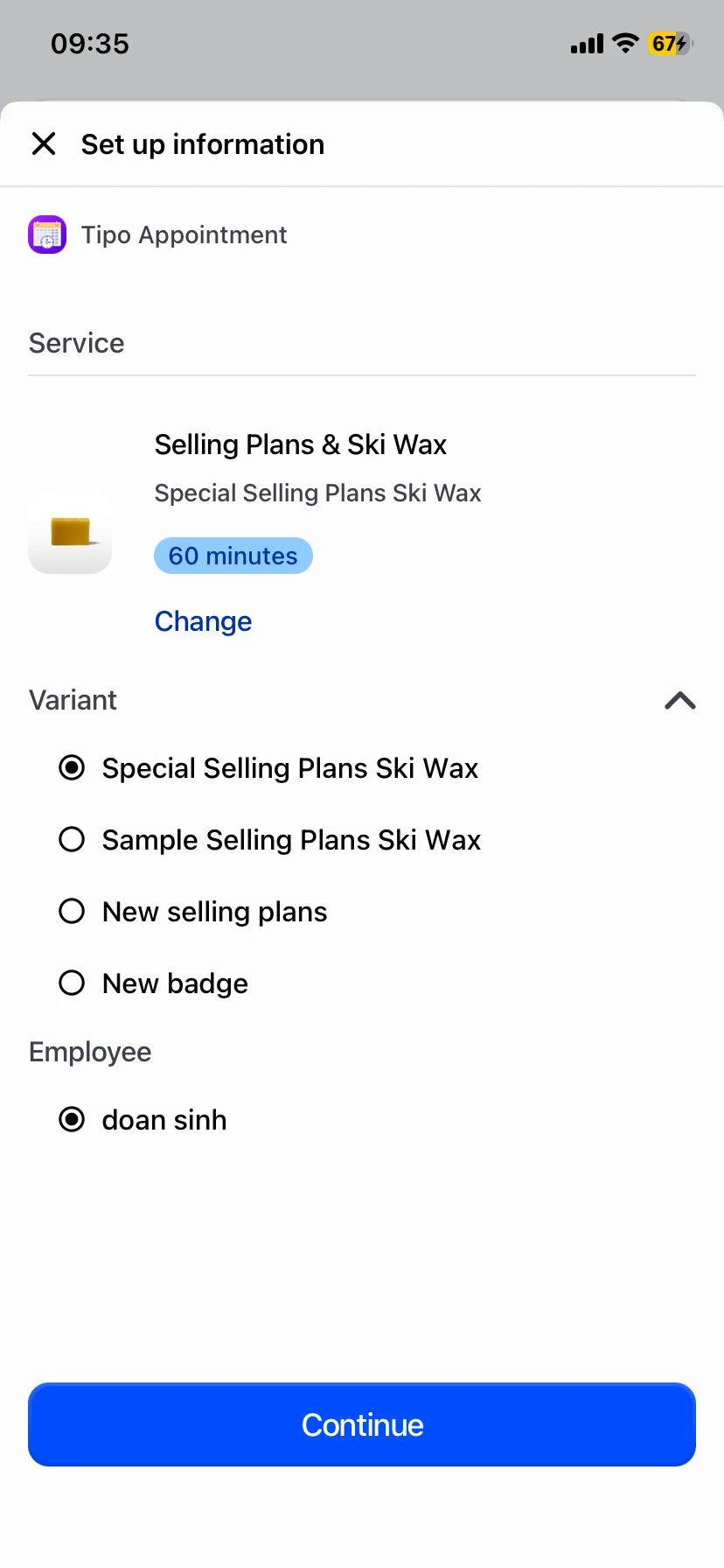
- Podle potřeby vyberte variantu a zaměstnance a klepněte na Continue.
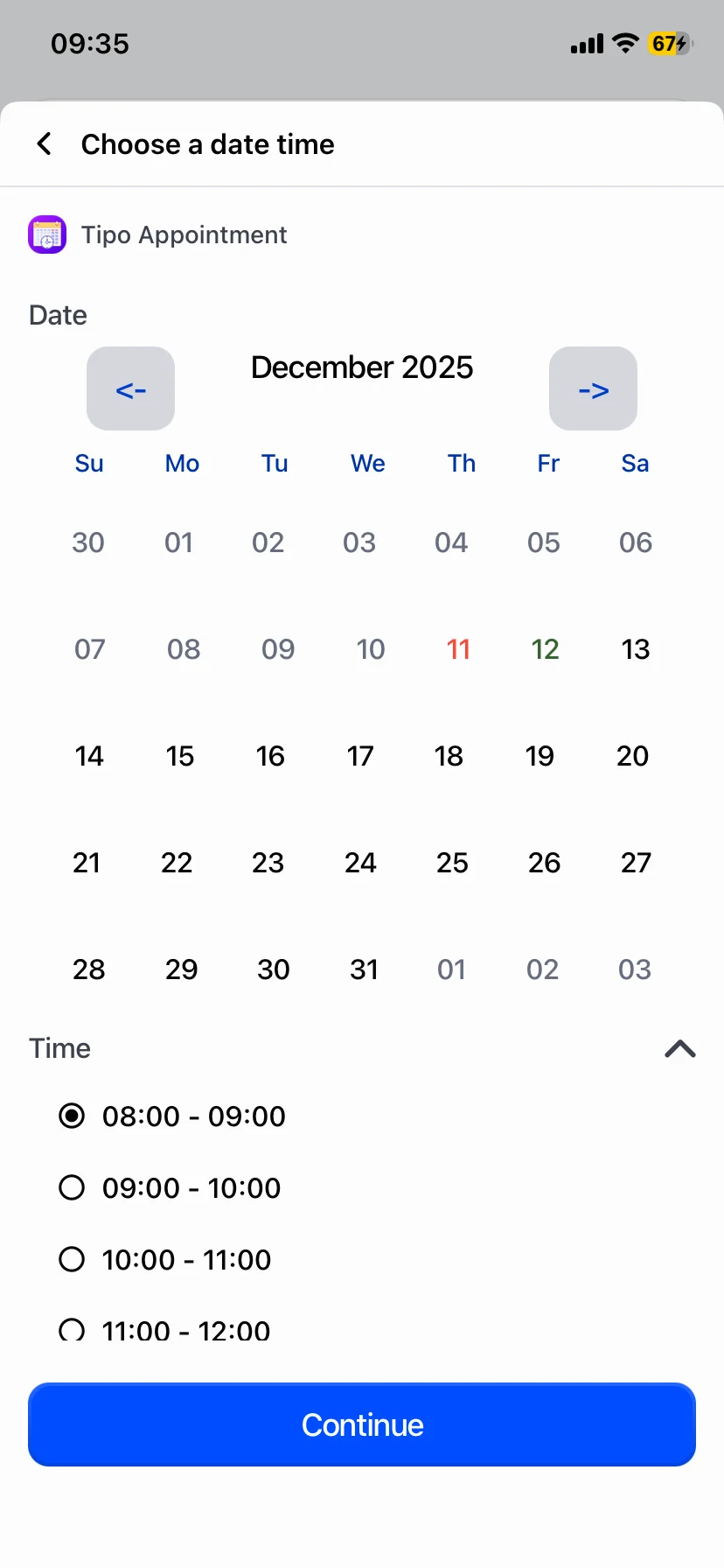
- Vyberte datum a dostupný časový úsek a klepněte na Continue.
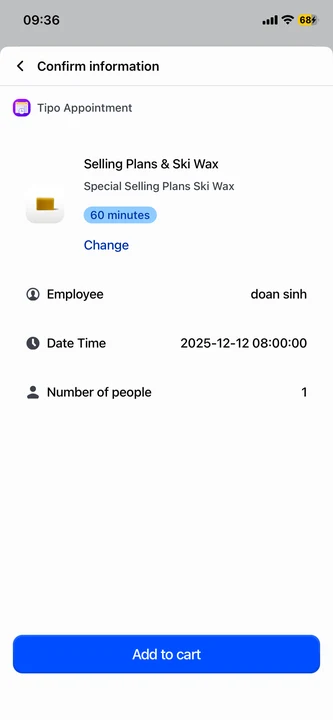
- Zkontrolujte souhrn rezervace a klepnutím na Add to cart propojte schůzku s placením v POS.
- Pokud se nezobrazuje, potvrďte, že je integrace Activated, že jste ve správném obchodě, a restartujte zařízení.
Shrnutí vytvořené umělou inteligencí. Může obsahovat chyby, proto si přečtěte celý návod níže.
Integrace se Shopify POS umožňuje vytvářet schůzky Tipo přímo v aplikaci Shopify POS, aby zaměstnanci v kamenné prodejně mohli rezervovat služby a přidávat je do košíku při placení.
Stáhněte si aplikaci Shopify point of sale a rezervujte schůzky rychle a snadno pomocí Tipo Appointment Booking.
⚙️ Jak to funguje ve Shopify POS
Sekce “⚙️ Jak to funguje ve Shopify POS”Ve Shopify POS zaměstnanci:
- Vyberou službu z Tipo
- Vyberou možnosti služby (variantu) a zaměstnance (pokud je povoleno)
- Zvolí datum a čas
- Potvrdí podrobnosti
- Klepnou na Přidat do košíku (Add to cart)
Tím se vytvoří schůzka propojená s procesem placení v POS.
🛒 Vytvoření schůzky ve Shopify POS
Sekce “🛒 Vytvoření schůzky ve Shopify POS”Krok 1: Vyberte službu
Sekce “Krok 1: Vyberte službu”Otevřete Tipo Appointment ve Shopify POS a vyberte službu, kterou chcete rezervovat.

Krok 2: Vyberte možnosti služby (variantu) a zaměstnance
Sekce “Krok 2: Vyberte možnosti služby (variantu) a zaměstnance”Vyberte variantu (pokud má vaše služba více možností) a zaměstnance nebo člena týmu (pokud je to relevantní), poté klepněte na Pokračovat (Continue).
Krok 3: Zvolte datum a čas
Sekce “Krok 3: Zvolte datum a čas”Vyberte datum schůzky a dostupný časový úsek, poté klepněte na Pokračovat.
Krok 4: Potvrďte a přidejte do košíku
Sekce “Krok 4: Potvrďte a přidejte do košíku”Zkontrolujte shrnutí rezervace a klepněte na Přidat do košíku.
✅ Osvědčené postupy pro rezervace v prodejně
Sekce “✅ Osvědčené postupy pro rezervace v prodejně”- Používejte integraci s POS pro zákazníky bez objednání a plánování v prodejně
- Před přidáním do košíku ověřte, že je vybraný správný člen týmu
- V kroku potvrzení dvakrát zkontrolujte datum a čas
🛠️ Řešení potíží
Sekce “🛠️ Řešení potíží”Tipo Appointment se ve Shopify POS nezobrazuje
Sekce “Tipo Appointment se ve Shopify POS nezobrazuje”- Ověřte, že je integrace se Shopify POS v nastavení Tipo aktivována
- Ujistěte se, že jste v POS přihlášeni ke správnému obchodu Shopify
- Restartujte zařízení a zkuste to znovu
Nejsou k dispozici žádné časové úseky
Sekce “Nejsou k dispozici žádné časové úseky”- Zkontrolujte nastavení dostupnosti služby v Tipo (pracovní doba, kapacita, blokovaná data)
- Ověřte, že vybraný člen týmu má dostupnost (pokud je povoleno plánování podle členů týmu)
🙋 Potřebujete další pomoc?
Pokud stále potřebujete pomoc, napište nám na hi@tipo.io. Rádi vám pomůžeme.