
タイムゾーンを設定する
AI概要
Tipoアプリが、カレンダー、予約の詳細、空き状況の設定を含め、予約時間の表示と管理に使うタイムゾーンを設定します。ストア、チーム、お客様のタイムゾーンが異なる場合の予約ミスを防げます。
もっと見る表示を減らす
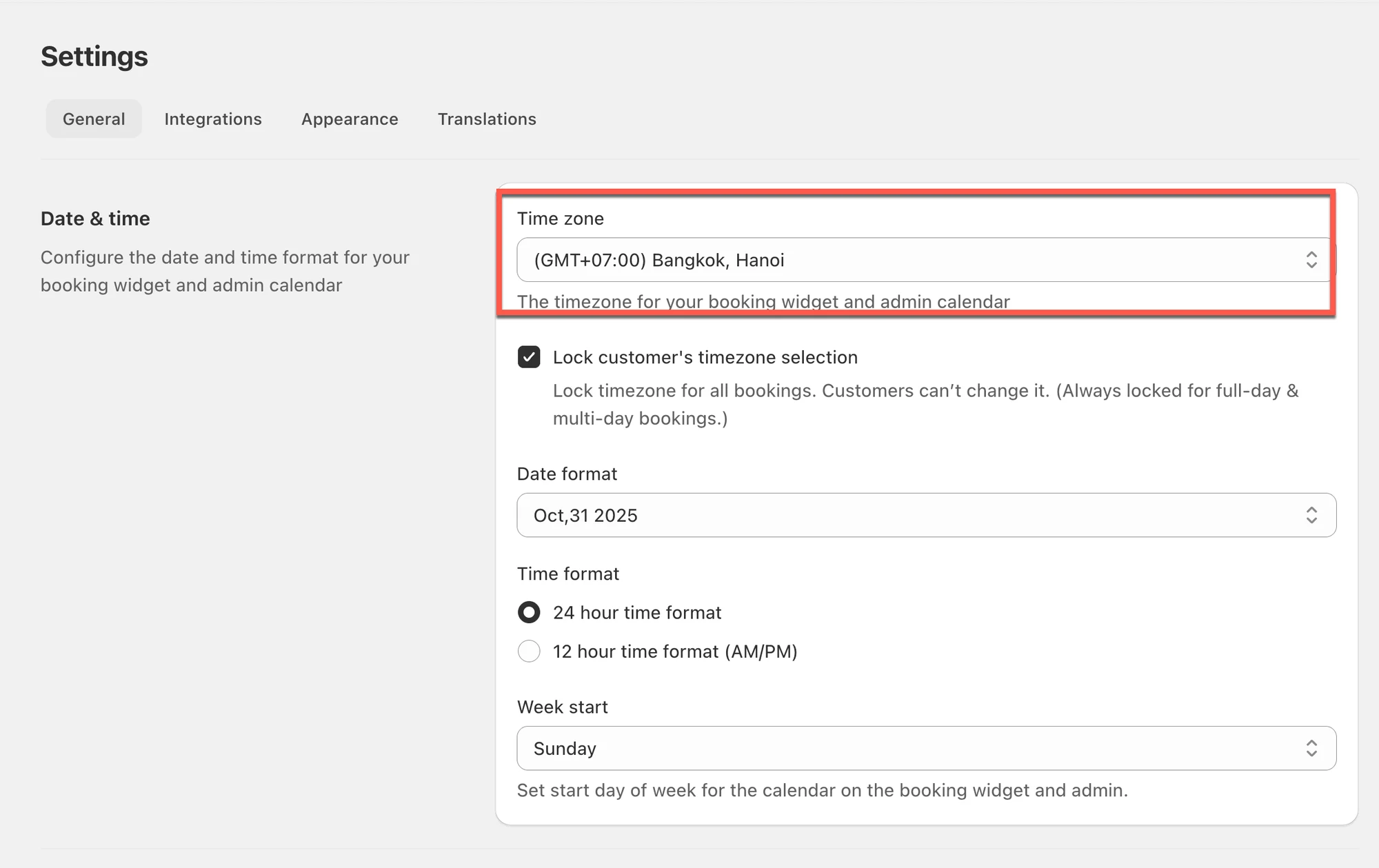
- アプリを開き、Settings > General をクリックします。
- Date time の Timezone で、タイムゾーンを選択します。
- 保存(Save)をクリックします。
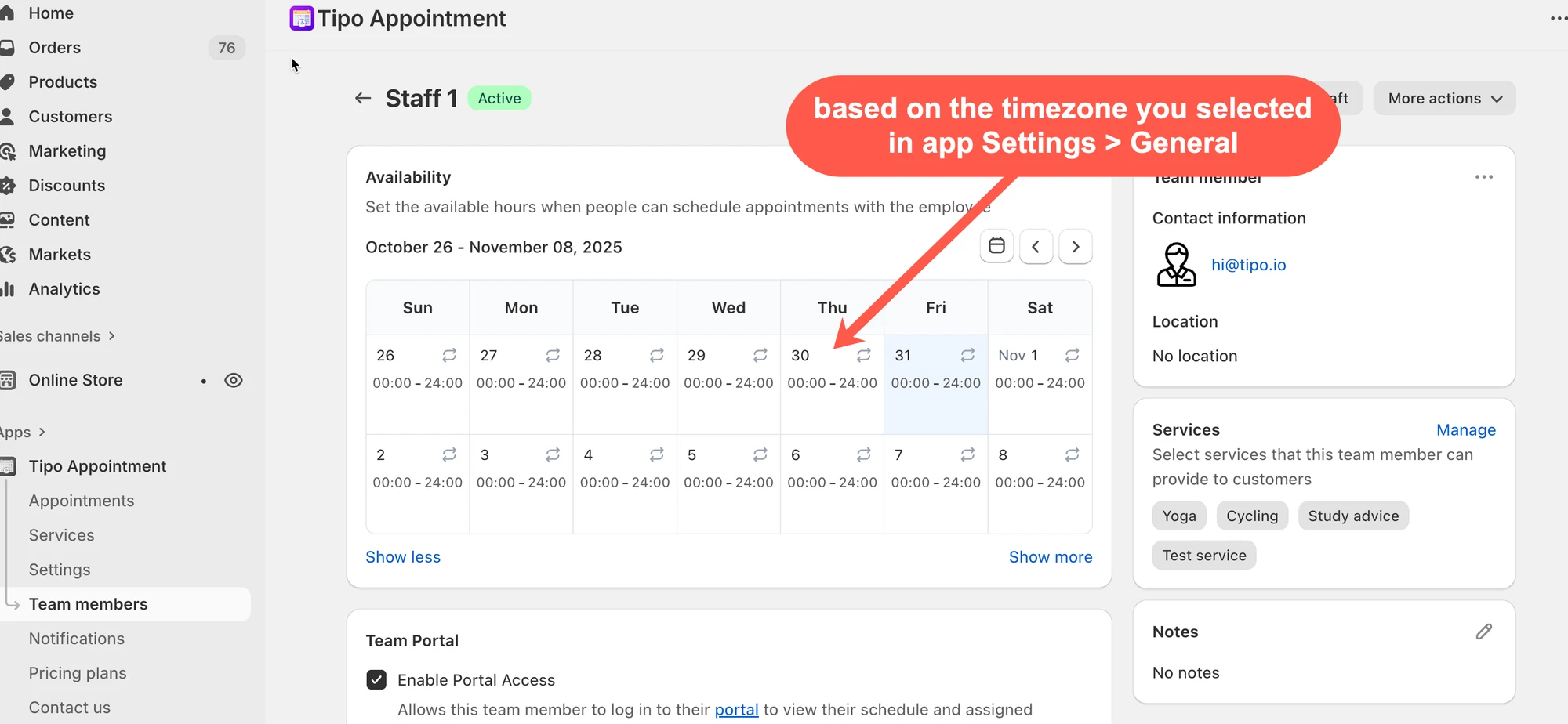
- サービスの空き状況を設定するときに選ぶ時間や、アプリに表示される予約時間は、このタイムゾーンに従います。
AIが生成した要約です。誤りを含む場合があるため、下記のガイド全文をご確認ください。
これらの設定を使って、管理画面のカレンダーや予約フローでの日付と時刻の表示方法を管理します。ストア、チーム、お客様のタイムゾーンが異なる場合でも、スケジュールの間違いを防げます。
🕒 予約のタイムゾーンを設定する
Section titled “🕒 予約のタイムゾーンを設定する”✅ この設定でできること
Section titled “✅ この設定でできること”タイムゾーンを設定すると、アプリはそのタイムゾーンを使って、アプリ内(カレンダー、予約の詳細、対応可能時間の設定)の予約時間を表示・管理します。
手順
- アプリを開き、設定(Settings) > **一般(General)**をクリックします
- 日付と時刻(Date time) > **タイムゾーン(Timezone)**で、タイムゾーンを選択します
- 保存をクリックします
このタイムゾーンは、アプリ内のサービス詳細で対応可能な日付を設定するときに選択する日時に適用されます。アプリ内の予約にも適用されます。
✅ 保存後に変わること
Section titled “✅ 保存後に変わること”タイムゾーンを更新すると、次のようになります。
- サービスで対応可能時間を設定するときに選ぶ時刻が、このタイムゾーンに従います。
- アプリ内に表示される予約の日時も、このタイムゾーンに従います。
🙋 サポートが必要ですか?
解決しない場合は、hi@tipo.ioまでお気軽にご連絡ください。引き続きサポートいたします。