
Provider e-mail (SMTP)
Panoramica IA
Per impostazione predefinita Tipo invia le notifiche e-mail dal proprio server e-mail. Puoi passare a un SMTP personalizzato per inviare dal tuo indirizzo aziendale, il che può migliorare il branding e la recapitabilità. Devi configurare il tuo server SMTP e impostazioni errate possono bloccare l'invio delle e-mail.
Mostra altroMostra meno
- Ti servono host SMTP, porta, nome utente e password forniti dal tuo provider e-mail.
- Apri l'app, fai clic su Notifications, poi sulla scheda Merchant.
- Nella sezione Provider, seleziona "Your own SMTP".
- Inserisci host, porta, crittografia (SSL/TLS), nome utente, password, From name e From email, poi fai clic su Save.
- Gmail usa smtp.gmail.com, porta 465, SSL e una password per app Google al posto della password della tua e-mail.
Riepilogo generato dall'IA. Può contenere errori, quindi consulta la guida completa qui sotto.
Per impostazione predefinita, Tipo invia le notifiche e-mail usando il proprio server di posta. Se vuoi che le notifiche vengano inviate dal tuo indirizzo e-mail aziendale (il tuo dominio), puoi passare a un SMTP personalizzato.
💡 Che cos’è SMTP?
Sezione intitolata “💡 Che cos’è SMTP?”SMTP è un metodo standard per inviare e-mail (come le notifiche di Shopify). Quando abiliti SMTP in Tipo, le e-mail di prenotazione vengono inviate usando le impostazioni del tuo provider e-mail (host, porta, credenziali di accesso)
💡 Quando usare SMTP?
Sezione intitolata “💡 Quando usare SMTP?”Abilita SMTP solo se hai bisogno di una di queste opzioni
- Vuoi che le e-mail vengano inviate dal tuo indirizzo aziendale (esempio:
hello@yourdomain.com) - Vuoi una migliore consegna e un miglior branding (un mittente più “affidabile”)
- Le tue e-mail finiscono nello spam e vuoi avere più controllo
Se scegli di abilitarlo, dovrai configurare il tuo server SMTP. In genere servono:
- Host SMTP (ad es. smtp.yourdomain.com)
- Porta SMTP
- Nome utente e password della tua e-mail
⚠️ Importante: impostazioni SMTP errate possono bloccare l’invio delle e-mail. Se hai dubbi, chiedi al tuo provider e-mail o all’assistenza IT.
⚖️ E-mail Tipo e SMTP (confronto rapido)
Sezione intitolata “⚖️ E-mail Tipo e SMTP (confronto rapido)”| Usa la funzione e-mail predefinita (Tipo) | Usa SMTP |
|---|---|
| Nessuna configurazione richiesta | Richiede la configurazione SMTP (host, porta, credenziali) |
| Mittente: no-reply@hi@tipo.io | Mittente: il tuo indirizzo e-mail |
| Configurazione rapida, test, piccoli negozi | Negozi consolidati che vogliono pieno controllo e branding |
| Rischio di finire nello spam: più alto (mittente generico) | Rischio di finire nello spam: più basso (mittente con dominio affidabile) |
🛠️ Passaggi per cambiare il provider e-mail
Sezione intitolata “🛠️ Passaggi per cambiare il provider e-mail”- Apri l’app > fai clic su Notifiche (Notifications) > fai clic sulla scheda Commerciante (Merchant)
- Trova la sezione Provider > seleziona “Il tuo SMTP”
- Inserisci i dati della configurazione SMTP in base al tuo provider e-mail
In genere ti serviranno:
- Host SMTP (esempio:
smtp.yourdomain.com) - Porta SMTP
- Crittografia (SSL/TLS)
- Nome utente
- Password
- Nome mittente
- E-mail mittente
- Fai clic su Salva (Save).
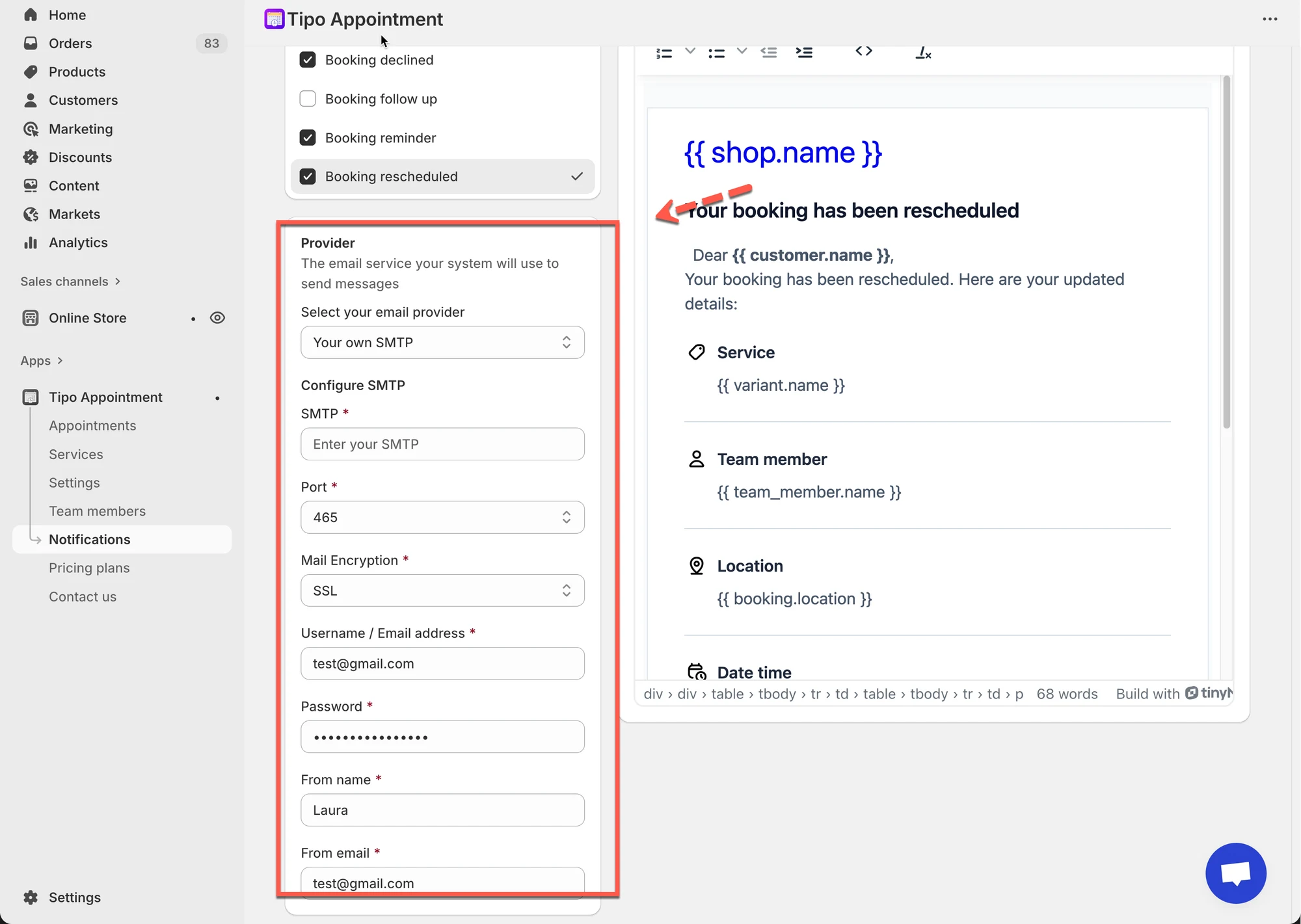
🔐 Esempio con Gmail (configurazione comune)
Sezione intitolata “🔐 Esempio con Gmail (configurazione comune)”Ad esempio: se usi l’SMTP di Google, ti servono le informazioni seguenti
SMTP (host): smtp.gmail.com
Porta: 465
Crittografia e-mail: SSL
Nome utente: il tuo indirizzo Gmail
Password: Google richiede la tua password per le app, non la password dell’e-mail. Crea la password per le app qui
🙋 Hai ancora bisogno di assistenza?
Se hai ancora bisogno di aiuto, scrivici pure a hi@tipo.io. Saremo felici di aiutarti.