
Gérer les boutiques de destination
Aperçu IA
Montre comment afficher et gérer les Destination stores connectées à votre Source store dans l’application Tipo. Vous pouvez consulter la liste des connexions depuis le Dashboard, voir les produits synchronisés et déconnecter une boutique.
Voir plusVoir moins
- Ouvrez l’application dans le Dashboard de la Source store pour voir la liste des Destination stores connectées.
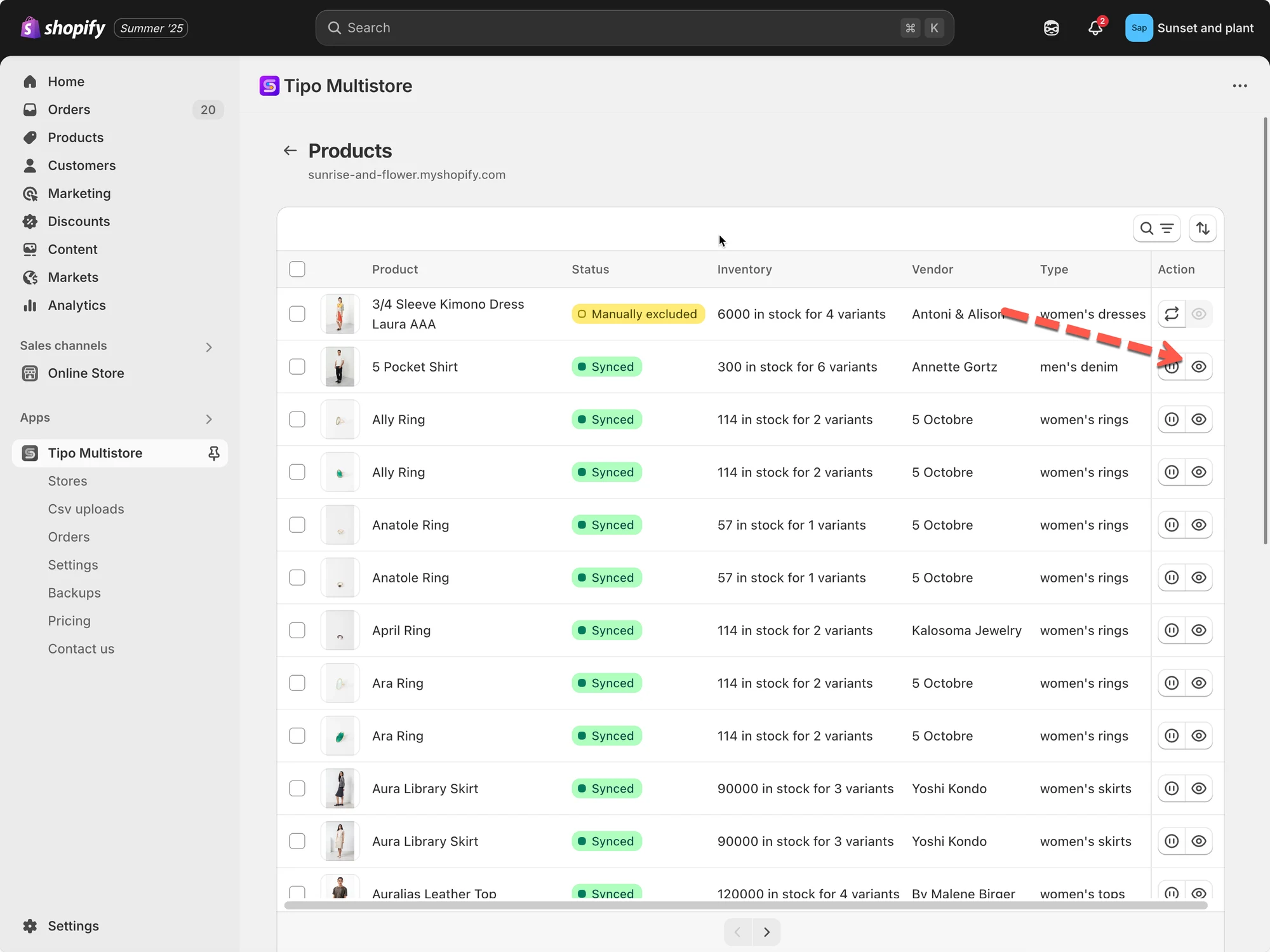
- Cliquez sur Products pour voir les produits synchronisés.
- Pour déconnecter une boutique, ouvrez Stores dans la Source store et cliquez sur l’icône de déconnexion à côté de la boutique ; elle est supprimée immédiatement.
- Faites ensuite de même dans l’application de la Destination store.
Résumé généré par IA. Il peut contenir des erreurs : consultez le guide complet ci-dessous.
Ce guide explique comment afficher et gérer toutes les boutiques de destination connectées à votre boutique source dans l’application Tipo.
✅ Consulter la liste des boutiques de destination
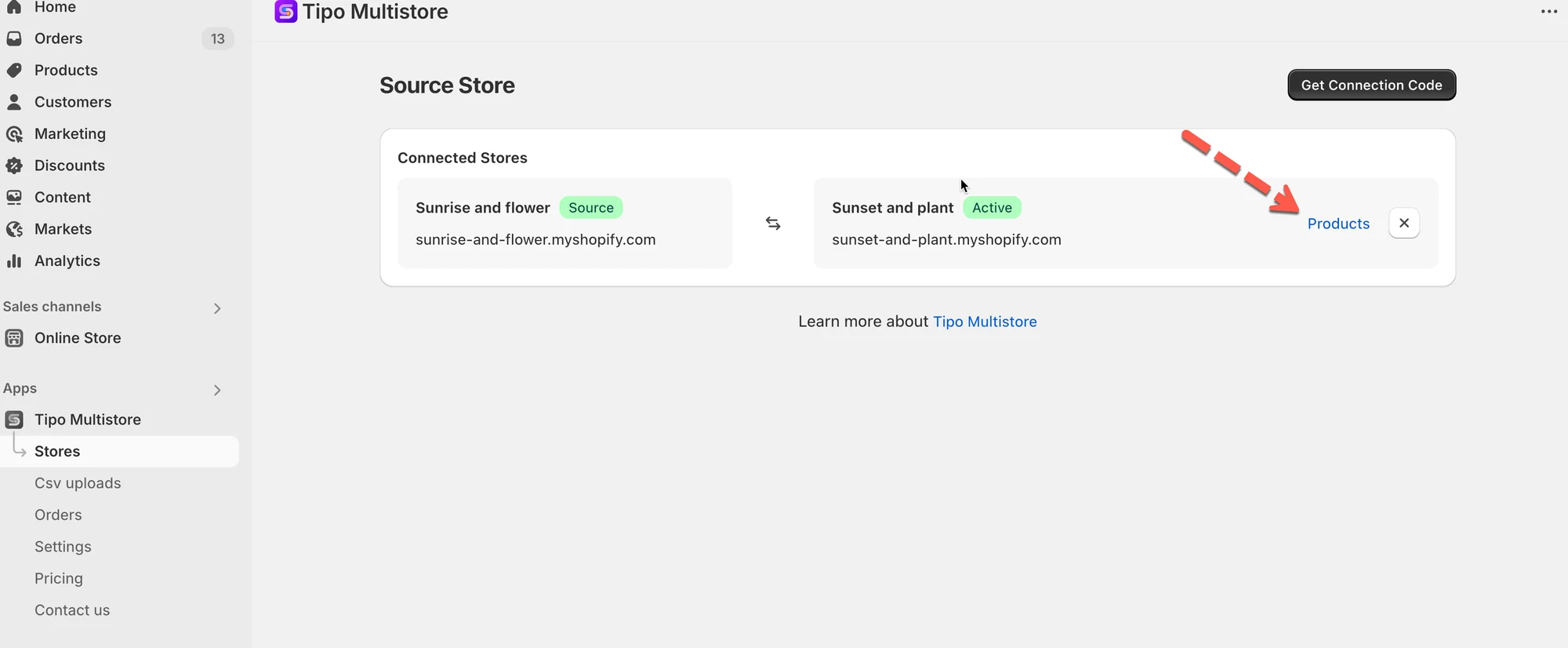
Section intitulée « ✅ Consulter la liste des boutiques de destination »Ouvrez l’application dans la boutique source > tableau de bord de l’application > vous verrez la liste des boutiques de destination connectées à votre boutique source.
Cliquez sur Produits (Products) pour afficher les produits synchronisés
🚫 Déconnecter une boutique de destination
Section intitulée « 🚫 Déconnecter une boutique de destination »Ouvrez l’application dans la boutique source > cliquez sur Boutiques (Stores) > cliquez sur l’icône de déconnexion à côté de la boutique souhaitée > La connexion est supprimée immédiatement.
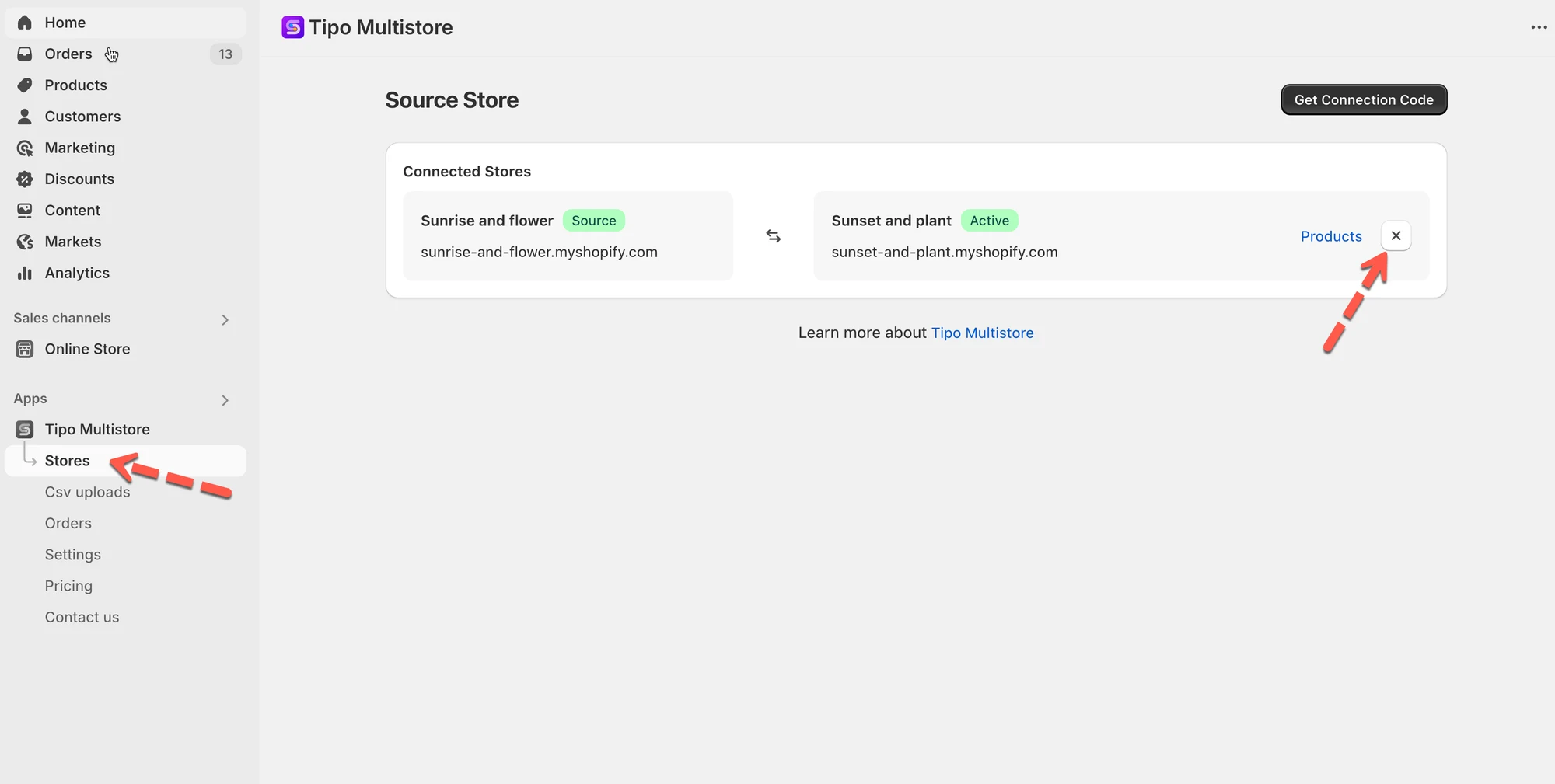
Faites ensuite de même dans l’application de la boutique de destination.
🙋 Besoin d’aide ?
Si vous avez encore besoin d’aide, n’hésitez pas à nous écrire à hi@tipo.io. Nous serons ravis de vous accompagner.