# Gérer les boutiques de destination
Ce guide explique comment afficher et gérer toutes les boutiques de destination connectées à votre boutique source dans l’application Tipo.
### ✅ Consulter la liste des boutiques de destination
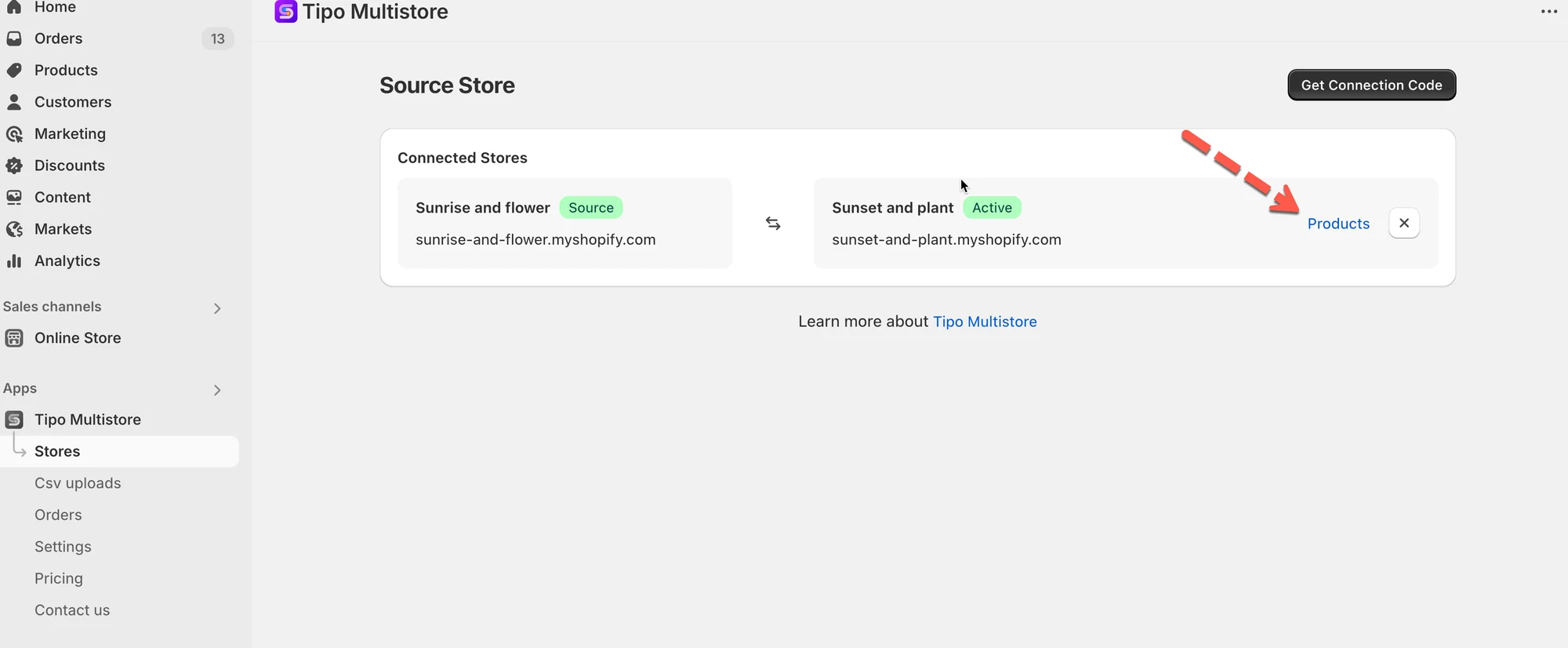
Ouvrez l’application dans la boutique source > tableau de bord de l’application > vous verrez la liste des boutiques de destination connectées à votre boutique source.
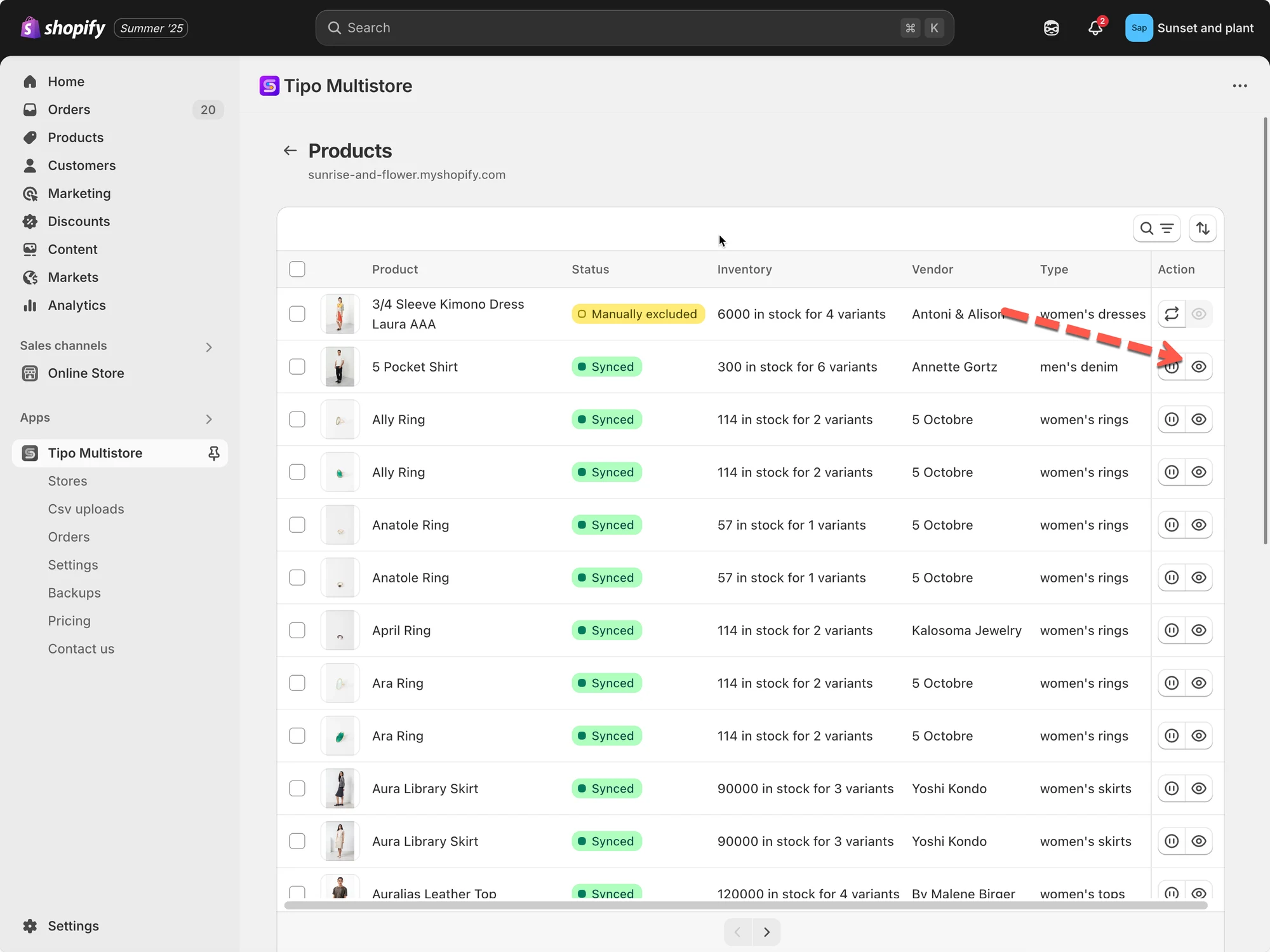
Cliquez sur **Produits (Products)** pour afficher les produits synchronisés
***
### 🚫 Déconnecter une boutique de destination
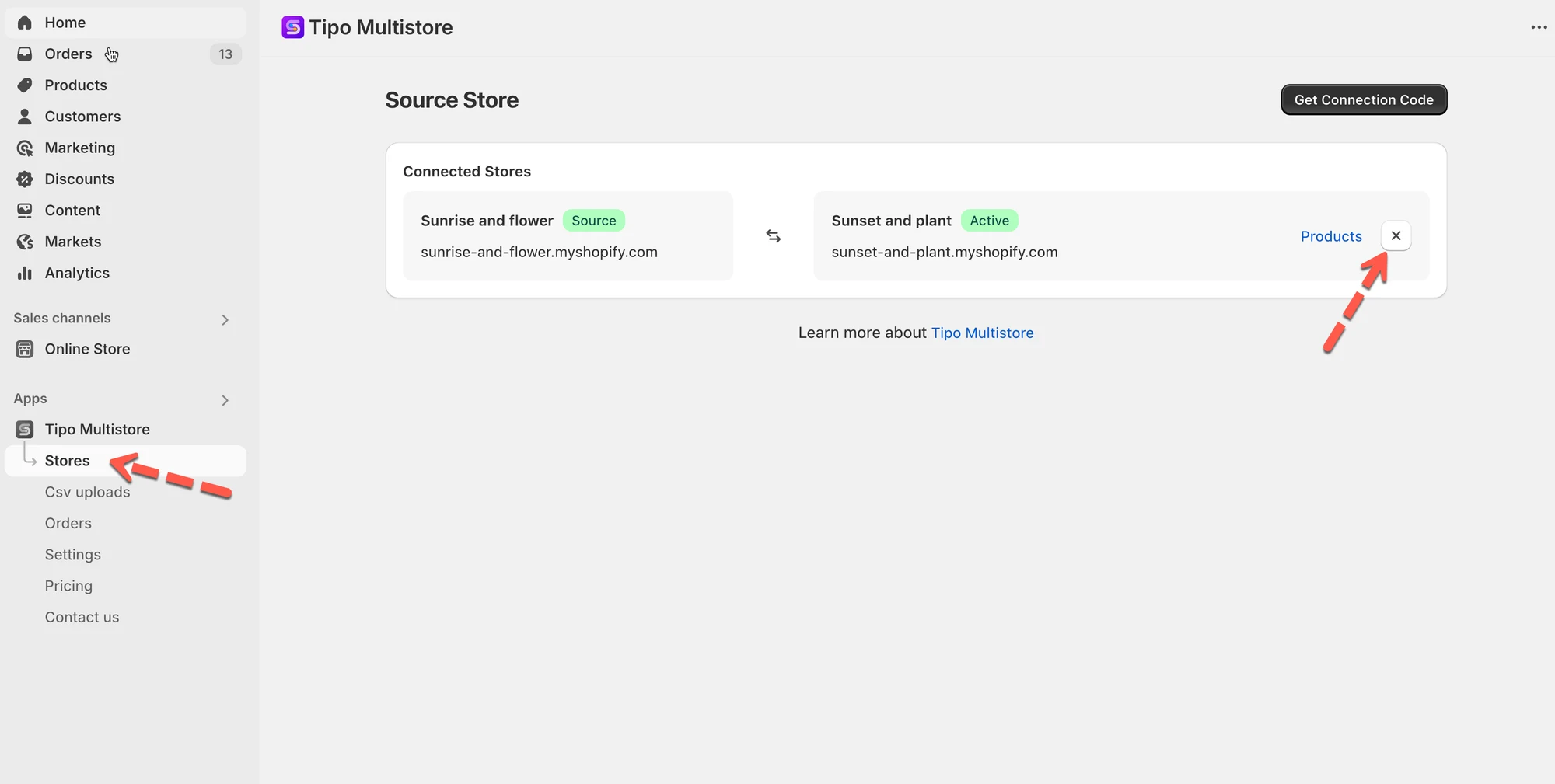
Ouvrez l’application dans la **boutique source** > cliquez sur **Boutiques (Stores)** > cliquez sur l’icône de déconnexion à côté de la boutique souhaitée > La connexion est supprimée immédiatement.
Faites ensuite de même dans l’application de la boutique de destination.
**🙋 Besoin d’aide ?**
Si vous avez encore besoin d’aide, n’hésitez pas à nous écrire à . Nous serons ravis de vous accompagner.