
Correos del administrador
Resumen de IA
Los correos de administrador (comerciante) son notificaciones enviadas al correo de su tienda o de administrador para que pueda seguir las reservas. También puede poner al administrador en copia (CC) en los correos del miembro del equipo. Introduzca una o varias direcciones de administrador y elija qué plantillas de notificación están activas.
Ver másVer menos
- Abra la aplicación, haga clic en Notifications y luego en la pestaña Merchant.
- Introduzca una o varias direcciones en Admin email, separadas por comas.
- Marque la casilla junto a cada plantilla de activador que desea enviar.
- Haga clic en el nombre de una plantilla para editar su Subject y su Content, y guarde.
- El correo llega a las direcciones de administrador siempre que se active la notificación seleccionada.
Resumen generado por IA. Puede cometer errores, así que consulte la guía completa a continuación.
Los correos del administrador (comerciante) son notificaciones que se envían a la dirección de correo de su tienda o administrador para que pueda hacer seguimiento de las reservas. También puede poner en copia (CC) al administrador en los correos de los miembros del equipo.
📩 Cómo configurarlos
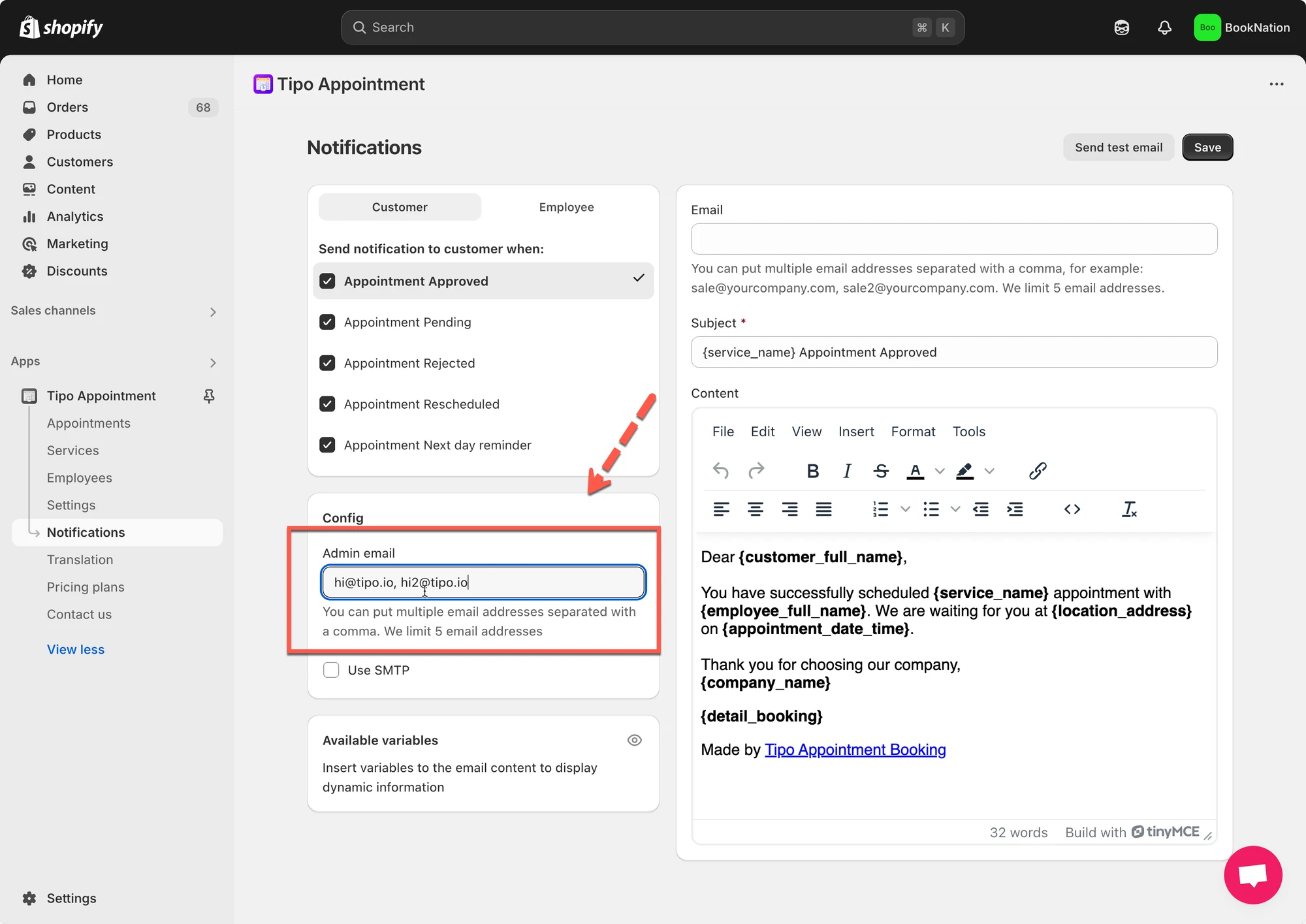
Sección titulada «📩 Cómo configurarlos»1. Abra la aplicación > haga clic en Notificaciones (Notifications) > haga clic en la pestaña Comerciante (Merchant)
2. Ingrese la o las direcciones de correo electrónico en el campo Correo del administrador (Admin email)
Nota: puede agregar varias direcciones de correo del administrador; sepárelas con comas, por ejemplo: sale@yourcompany.com, sale2@yourcompany.com
- En la lista de desencadenantes (por ejemplo, “Appointment Approved” o “Appointment Pending”), asegúrese de que la casilla junto a la plantilla esté marcada
- Haga clic en el nombre de la plantilla para abrir su editor:
- Actualice la línea de Asunto (Subject).
- Modifique el Contenido (Content): puede agregar texto, variables, enlaces o formato según lo necesite.
- Guarde la configuración
✅ ¿Qué ocurre después?
Sección titulada «✅ ¿Qué ocurre después?»Cada vez que se activa la notificación seleccionada (por ejemplo, se aprueba una cita), el correo se envía a la o las direcciones de correo del administrador.
🙋 ¿Necesita más ayuda?
Si todavía necesita ayuda, escríbanos a hi@tipo.io. Estaremos encantados de ayudarle.