
Guía del Portal del equipo (para el personal)
Resumen de IA
Una guía para el personal que usa el Team Portal de Tipo Appointment Booking para consultar su horario, gestionar sus propias citas y definir su disponibilidad sin acceso de administrador de la tienda. El inicio de sesión usa un enlace enviado por correo en lugar de una contraseña. Los elementos de menú y las acciones que ve dependen de los permisos que le haya concedido su responsable.
Ver másVer menos
- Abra el enlace de inicio de sesión de su responsable, introduzca su correo y haga clic en el enlace enviado a su bandeja de entrada.
- Las acciones de cita (Approve, Reschedule, Cancel, creación manual) solo se aplican a las citas en las que usted es el miembro del personal asignado.
- Defina la disponibilidad haciendo clic en una fecha, introduciendo Start time y End time, eligiendo cómo aplicarlo y guardando.
- Su responsable asigna los servicios; pregúntele si falta alguno.
Resumen generado por IA. Puede cometer errores, así que consulte la guía completa a continuación.
¡Le damos la bienvenida! Su portal del equipo le permite consultar su horario, gestionar sus propias citas y definir su disponibilidad, todo en un solo lugar, sin necesidad de acceder al panel de administración de la tienda.
🔗 Cómo iniciar sesión
Sección titulada «🔗 Cómo iniciar sesión»Su responsable le enviará un enlace de inicio de sesión al portal.
Abra el enlace e introduzca su dirección de correo electrónico.
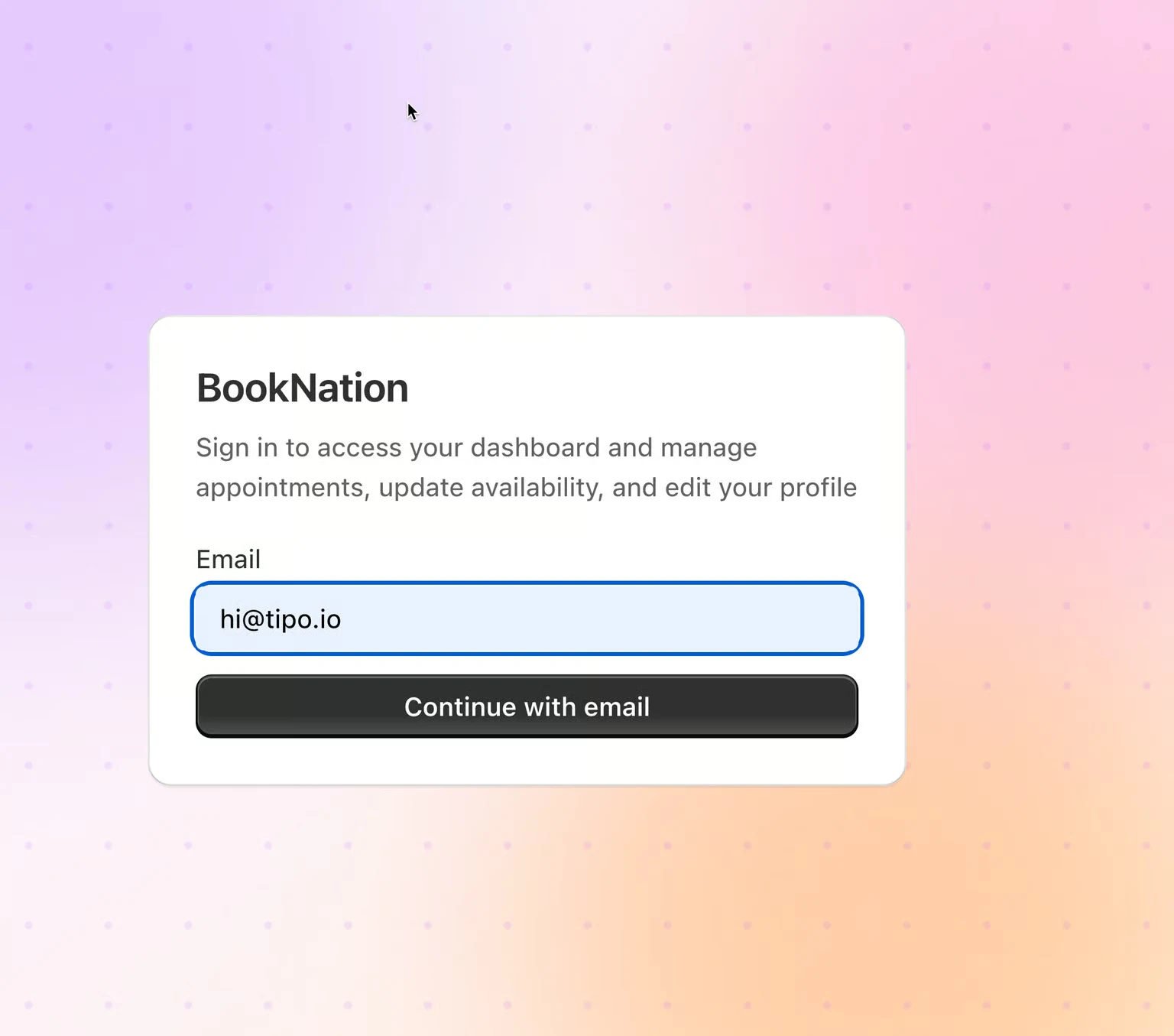
Revise su bandeja de entrada: se enviará un enlace de inicio de sesión a ese correo electrónico.
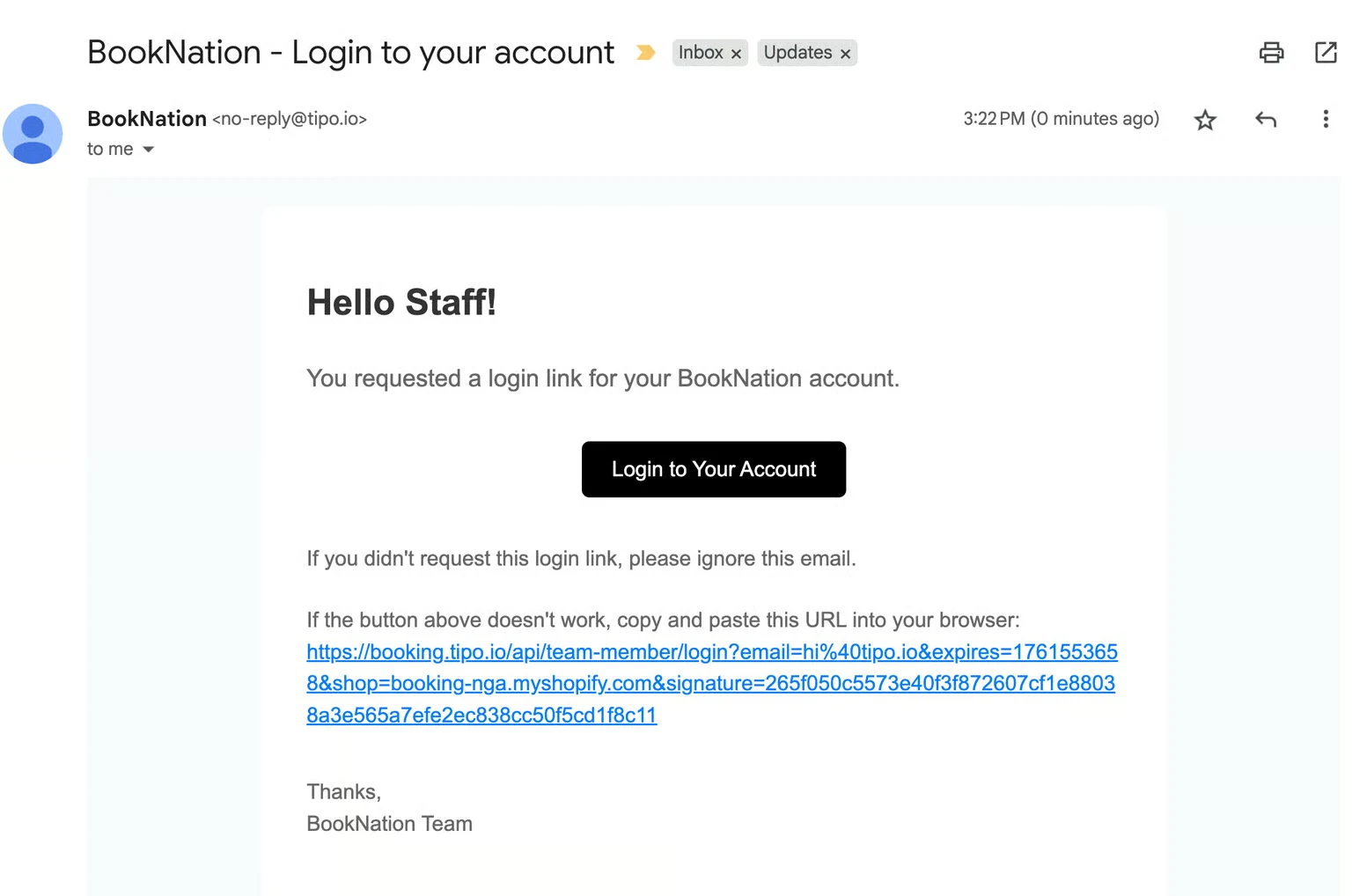
Haga clic en el enlace del correo electrónico para acceder a su panel.
📌 Nota: no se necesita contraseña: cada inicio de sesión se realiza mediante un enlace por correo electrónico. Si no recibió el correo, revise su carpeta de spam o pida a su responsable que confirme que el correo electrónico registrado es el correcto.
🗓️ Qué verá después de iniciar sesión
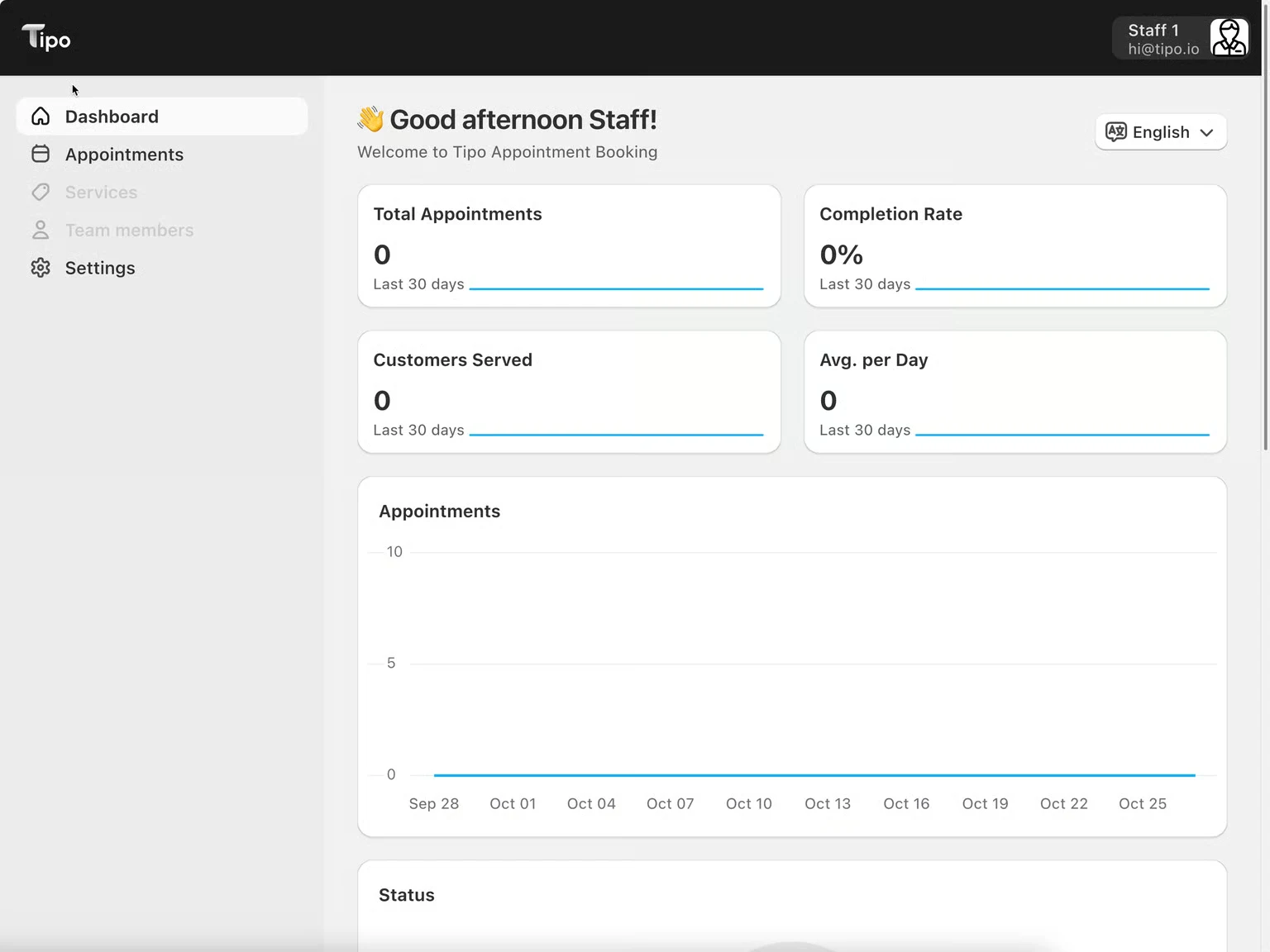
Sección titulada «🗓️ Qué verá después de iniciar sesión»Su panel le saluda por su nombre y le ofrece un resumen rápido:
| Sección | Muestra |
|---|---|
| Total de citas (Total Appointments) | Recuento de los últimos 30 días |
| Tasa de finalización (Completion Rate) | % de sus citas completadas |
| Clientes atendidos (Customers Served) | Clientes únicos de los últimos 30 días |
| Promedio por día (Avg. per Day) | Promedio de citas por día |
| Gráfico de citas (Appointments chart) | Tendencia a lo largo del tiempo |
| Estado (Status) | Desglose: aprobadas, pendientes y más |
| Próximas citas (Upcoming appointments) | Sus próximas reservas, con un enlace Ver todas (View all) |
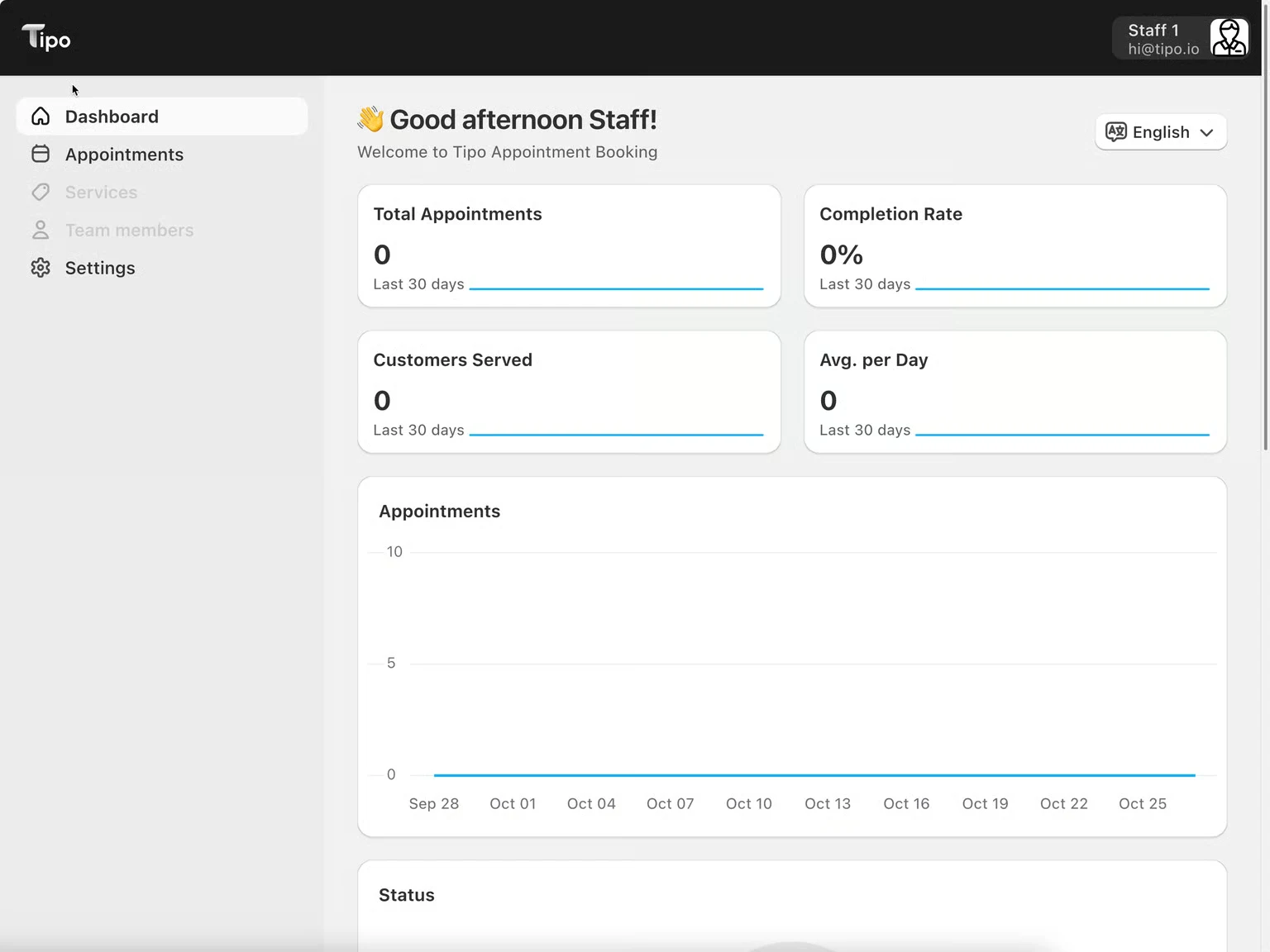
Menú lateral: Panel, Citas, Servicios, Miembros del equipo, Configuración.
📌 Nota: los elementos del menú que verá dependen de los permisos que su responsable le haya concedido. Si Servicios o Miembros del equipo no aparecen para usted, es lo esperado: no todos los miembros del equipo tienen acceso a ellos.
✅ Gestionar sus citas
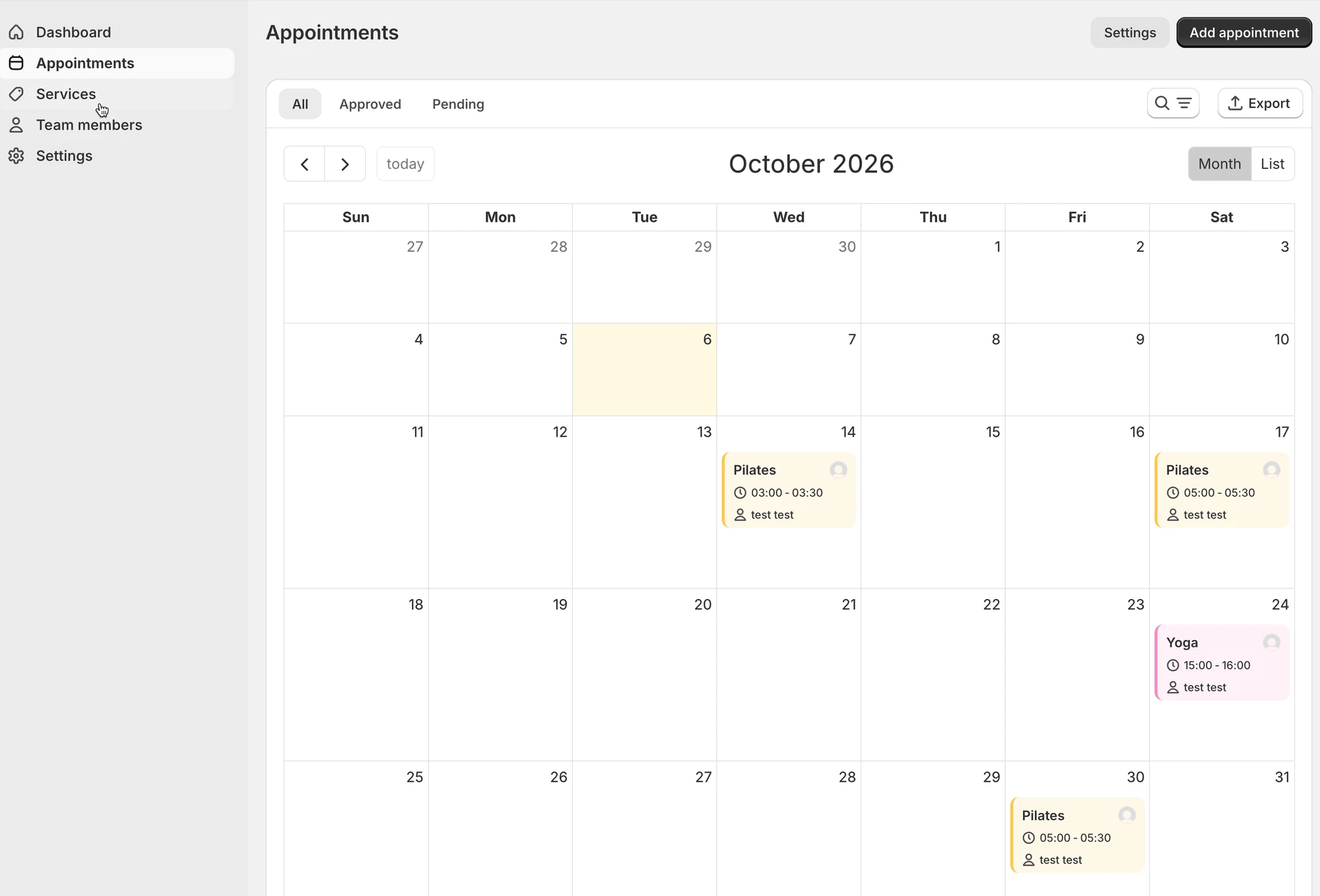
Sección titulada «✅ Gestionar sus citas»Desde su calendario, abra cualquier cita para:
| Acción | Qué hace |
|---|---|
| Aprobar | Confirmar una reserva pendiente |
| Reprogramar | Moverla a otra fecha u hora |
| Cancelar | Cancelar la reserva |
| Crear manualmente | Crear una nueva cita para clientes que no reservan en la tienda online |
⚠️ Nota: estas acciones solo están disponibles para las citas en las que usted es el miembro del personal asignado. Si falta alguna acción, es posible que su responsable no le haya concedido ese permiso; pídale que lo revise.
⏰ Definir su disponibilidad
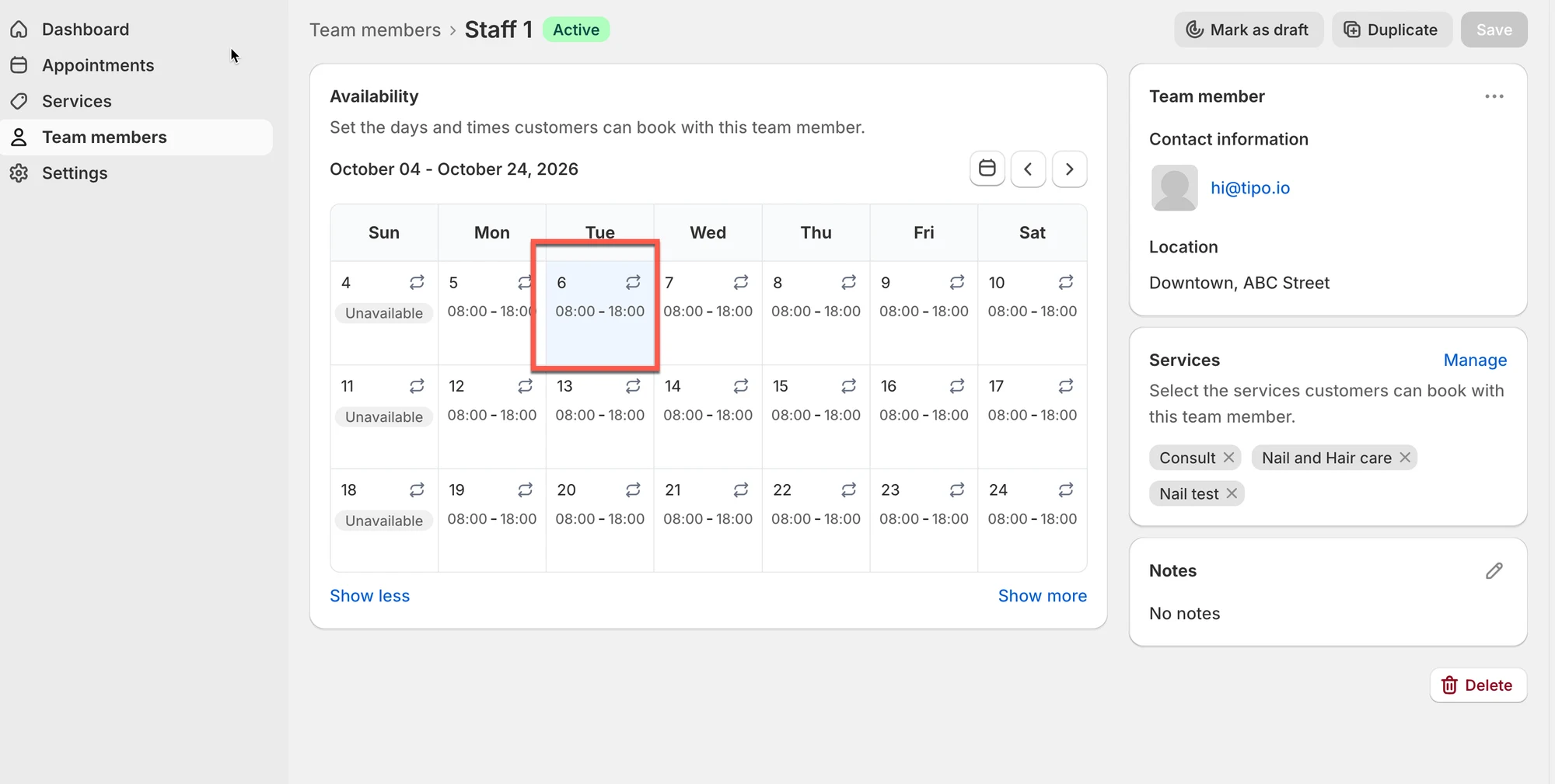
Sección titulada «⏰ Definir su disponibilidad»Su disponibilidad controla qué horarios pueden reservar los clientes con usted, así que mantenga estos datos actualizados.
Abra su sección Disponibilidad (Availability) en el portal
Haga clic en la fecha o el día para el que desea definir el horario.
Introduzca su Hora de inicio (Start time) y su Hora de finalización (End time)
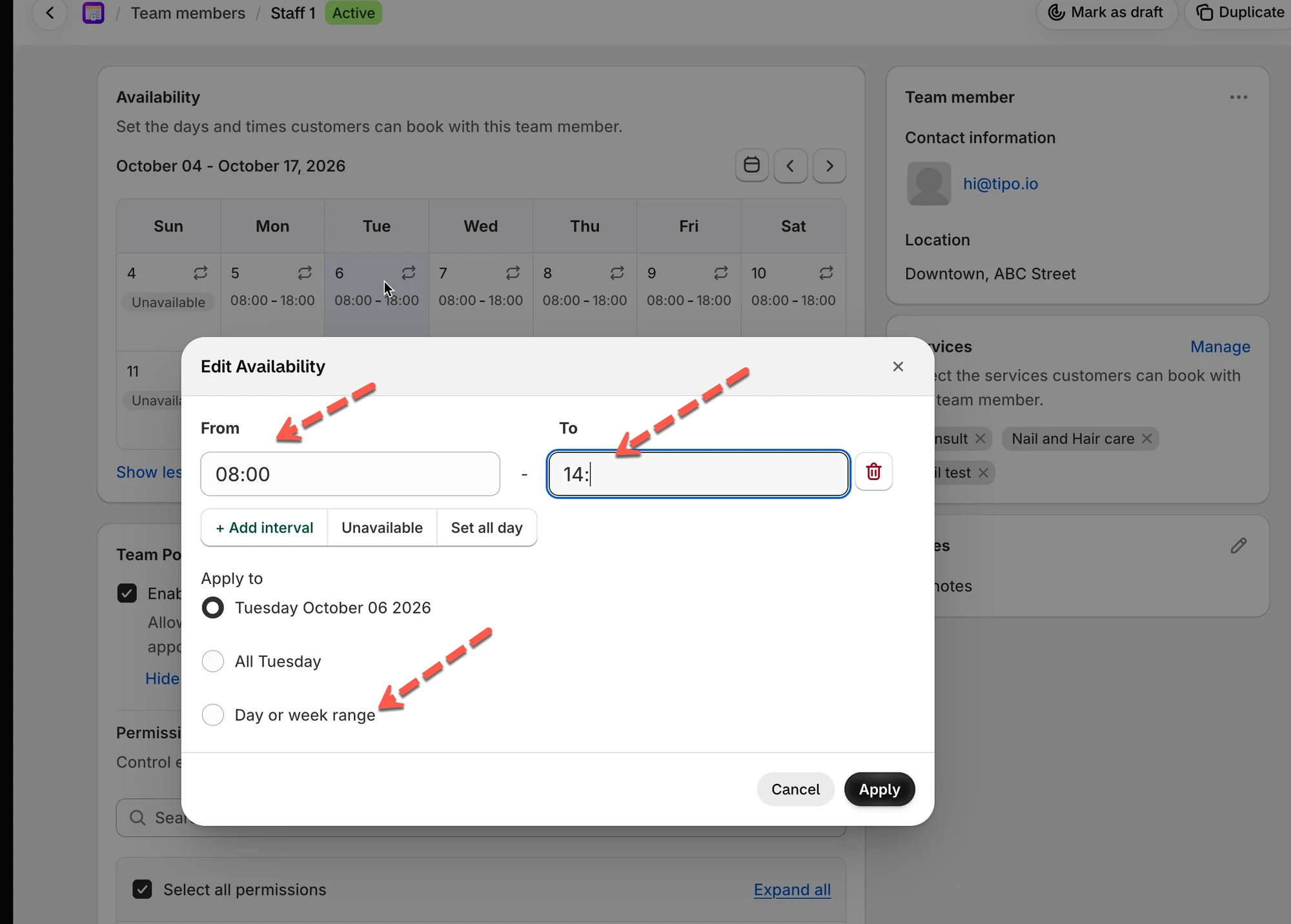
Elija cómo aplicarlo
| Aplicar a | Úselo cuando |
|---|---|
| Fecha específica | Solo una fecha debe usar este horario (p. ej., solo el 3 de nov.) |
| Todos los lunes | Todos los lunes deben seguir el mismo horario |
| Rango de días o semanas | El mismo horario se aplica a varios días o semanas |
Haga clic en guardar
💡 Ejemplo: si establece
08:00–18:00para un servicio de 1 hora, los clientes verán horarios por horas (08:00–09:00,09:00–10:00, y así sucesivamente), y el último horario comienza a las17:00.
📌 Nota: solo puede definir la disponibilidad de los servicios que su responsable le haya asignado. Si un servicio que usted presta no aparece en la lista, pida a su responsable que se lo asigne.
▶️ Video tutorial
Sección titulada «▶️ Video tutorial »📂 Servicios
Sección titulada «📂 Servicios»Si su responsable le ha concedido acceso, Servicios funciona igual que para los administradores: puede ver, crear y editar servicios con normalidad, no solo consultarlos.
| Puede | Cómo |
|---|---|
| Ver la lista | Nombre, estado, capacidad, duración |
| Crear un servicio nuevo | Haga clic en Nuevo servicio, igual que haría un administrador |
| Editar un servicio existente | Abra el servicio y actualice sus detalles |
⚙️ Configuración
Sección titulada «⚙️ Configuración»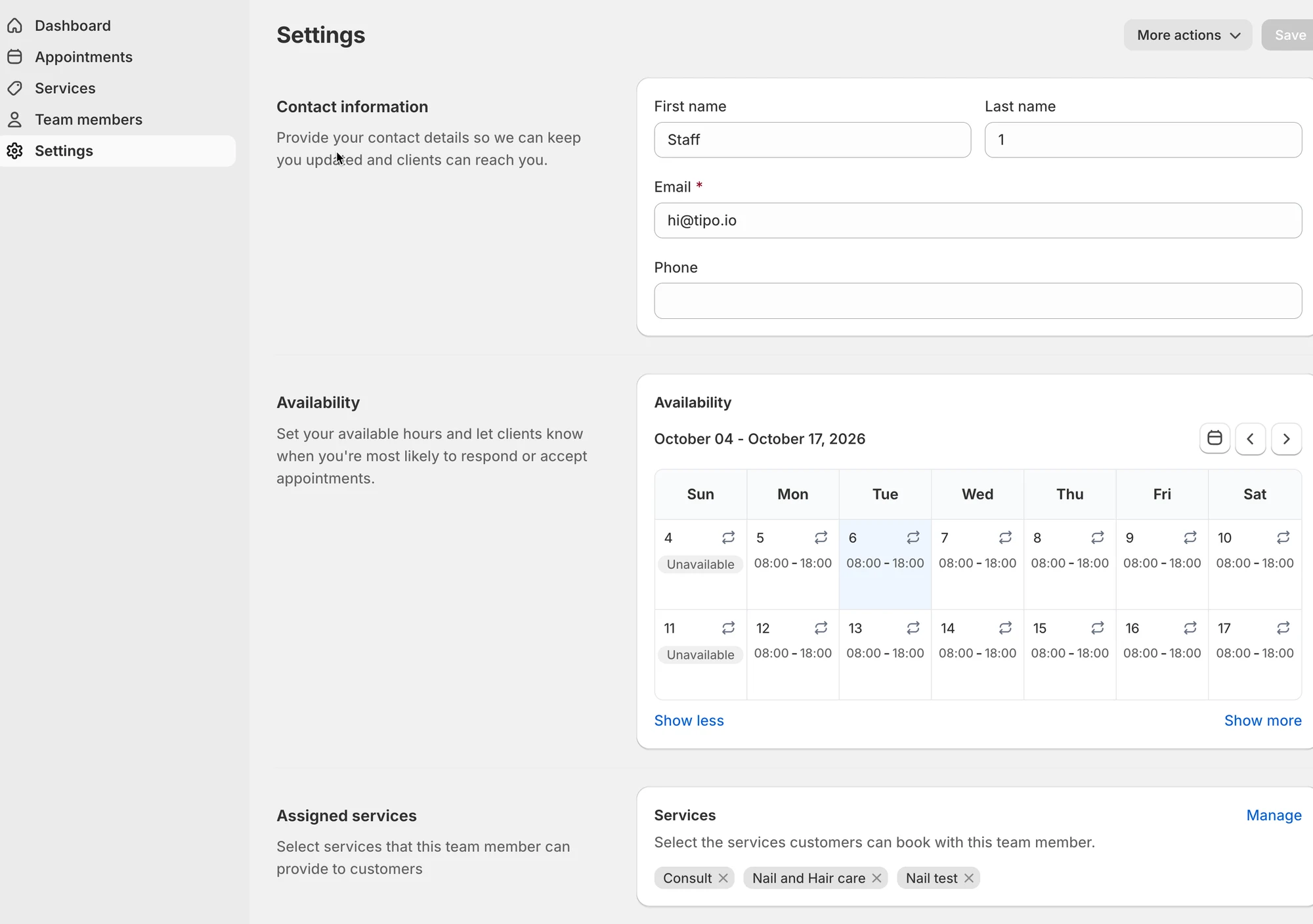
Información de contacto
Sección titulada «Información de contacto»- Nombre / Apellido — cómo aparece en el horario
- Correo electrónico — adonde se envían su enlace de inicio de sesión y las notificaciones
- Teléfono (opcional)
Mantenga estos datos al día: así es como los clientes y su responsable identifican sus reservas.
Disponibilidad
Sección titulada «Disponibilidad»Se explica en detalle más arriba: su calendario de horario laboral.
Servicios asignados
Sección titulada «Servicios asignados»Muestra con qué servicios pueden reservar los clientes específicamente con usted.
⚠️ Nota: esta lista la gestiona su responsable y no se puede editar aquí. Si falta un servicio y usted sí lo presta, pida a su responsable que se lo asigne.