
報表
AI 概覽
Tipo 應用程式中的 Reports 讓您匯出商店資料並找出庫存問題,無需逐一檢查商品。您選擇報表類型、選取資料,然後產生 CSV 檔案。匯出完成後,Tipo 會將下載連結寄到您的 Shopify 帳號電子郵件地址。
查看更多收合
- 開啟應用程式並點選 Reports,然後選擇 Product、Location、Threshold、Out of Stock、No Recent Inventory Updates 或 Dead Stock。
- 選取要匯出的資料,然後點選 Generate report。
- 若是 Product 報表,可包含所有商品或特定商品;會出現 Task created successfully 訊息。
- 所有報表都會下載為 CSV 檔案,可在 Excel 或 Google Sheets 中開啟。
由 AI 產生的摘要,可能有錯誤,請參閱下方的完整指南。
✅ Reports 的功能
Section titled “✅ Reports 的功能”Reports 可協助您匯出商店資料並快速發現庫存問題,不需要逐一手動檢查商品。
在 Tipo 應用程式 > 點選 Reports,您可以:
- 匯出資料(用於 CSV 匯入或分析)
- 找出需要留意的商品(缺貨、滯銷、近期無更新等)
📊 如何產生報表
Section titled “📊 如何產生報表”- 在 Shopify Admin 中,開啟 Apps > 開啟 Inventory Sync, Multi store TP 應用程式
- 點選左側選單中的 Reports
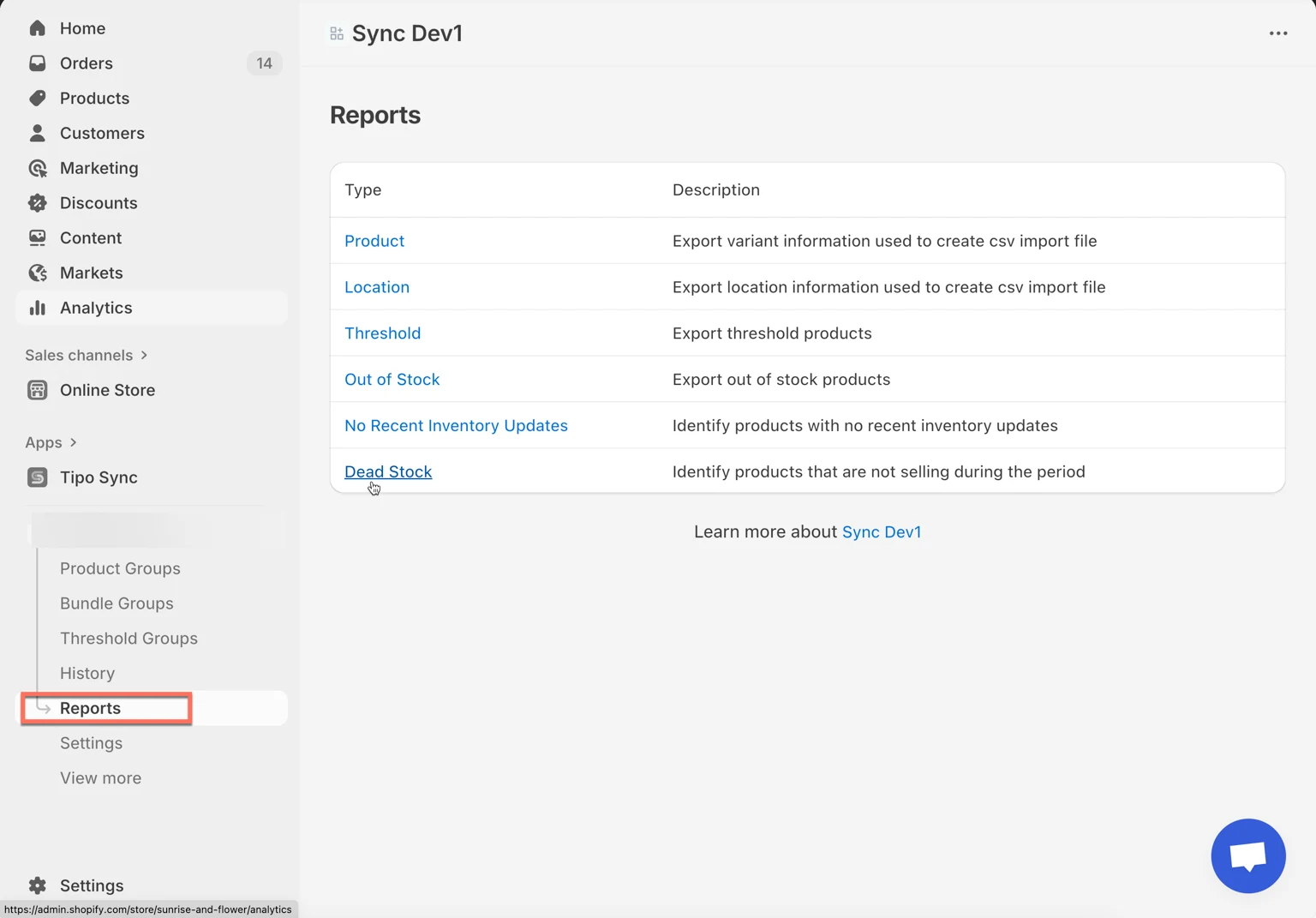
- 選擇其中一種報表類型:
- Product:匯出商品與款式資訊(適用於 CSV 匯入)
- Location:匯出您的 Shopify 地點(適用於庫存對應/匯入)
- Threshold:匯出低於所定義庫存門檻的商品
- Out of Stock:匯出庫存為 0 的商品
- No Recent Inventory Updates:找出近期沒有庫存更新的商品
- Dead Stock:找出在選定期間內沒有銷售的商品
- 選擇您想匯出的資料
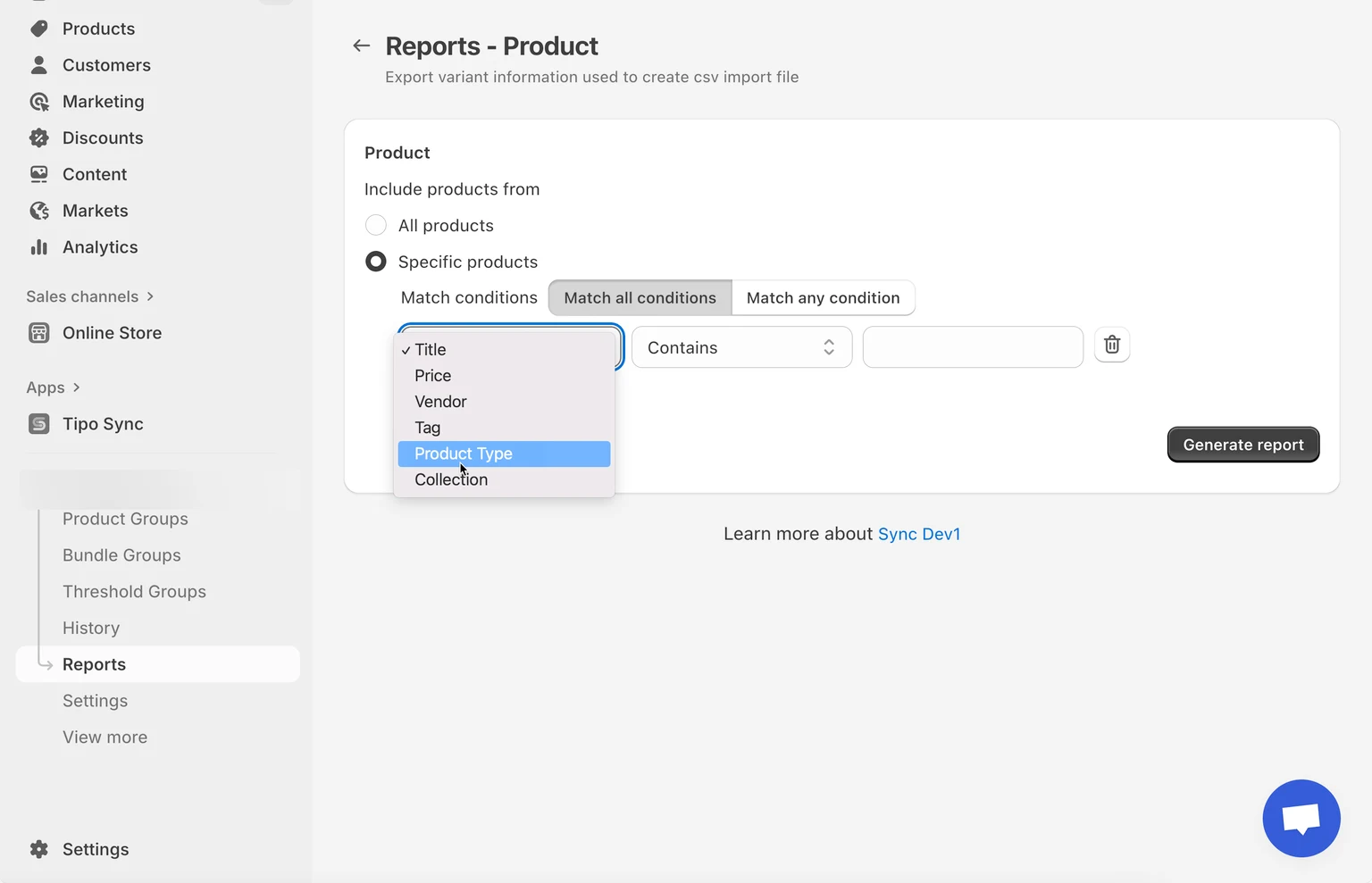
- 點選 Generate report
✅ 匯出之後
Section titled “✅ 匯出之後 ”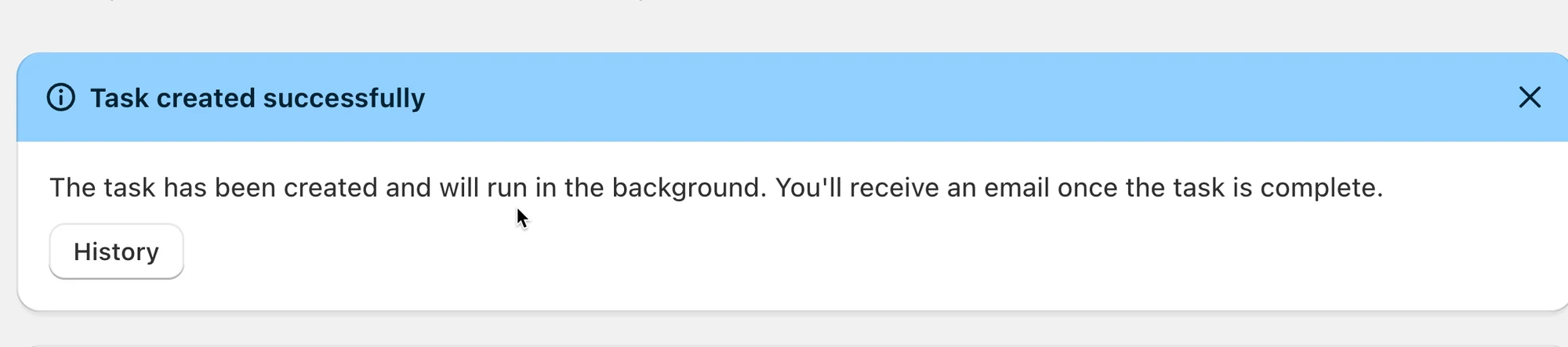
所有報表都會以 CSV 格式匯出,可以用 Excel 或 Google Sheets 開啟。
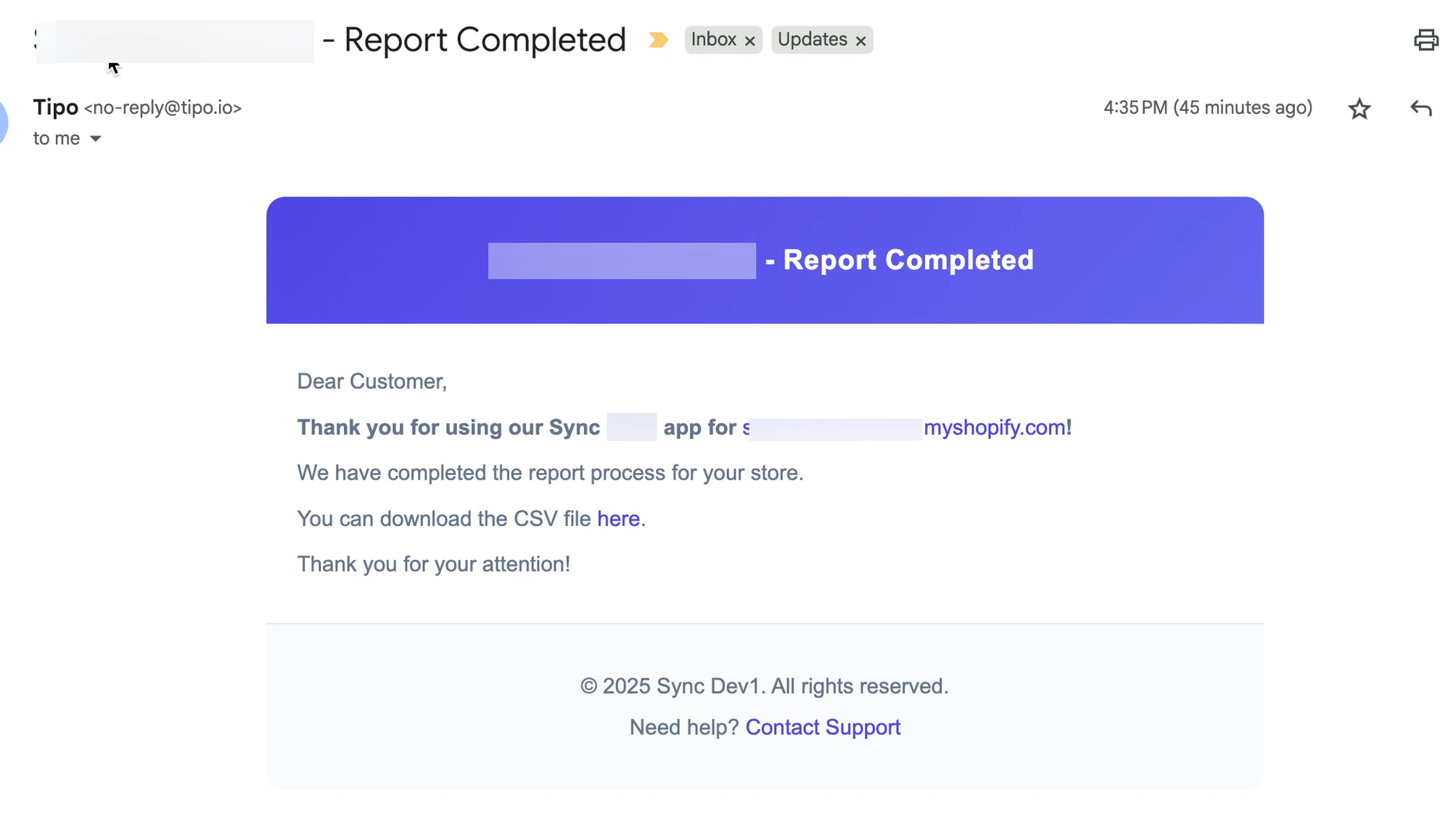
當您從 Tipo Sync 匯出資料時,匯出程序完成後,系統會自動寄送電子郵件到您的 Shopify 帳號。
該電子郵件會包含已匯出 CSV 檔案的下載連結。
電子郵件範例:
🧾 範例:Product 報表
Section titled “🧾 範例:Product 報表”步驟
- 在 Reports 中,點選 Product
- 選擇要包含的內容:
- All products(最快的選項)
- Specific products(如果您只想匯出少數幾項商品,請使用此選項)
- 點選 Generate report
您會看到類似 “Task created successfully” 的訊息。
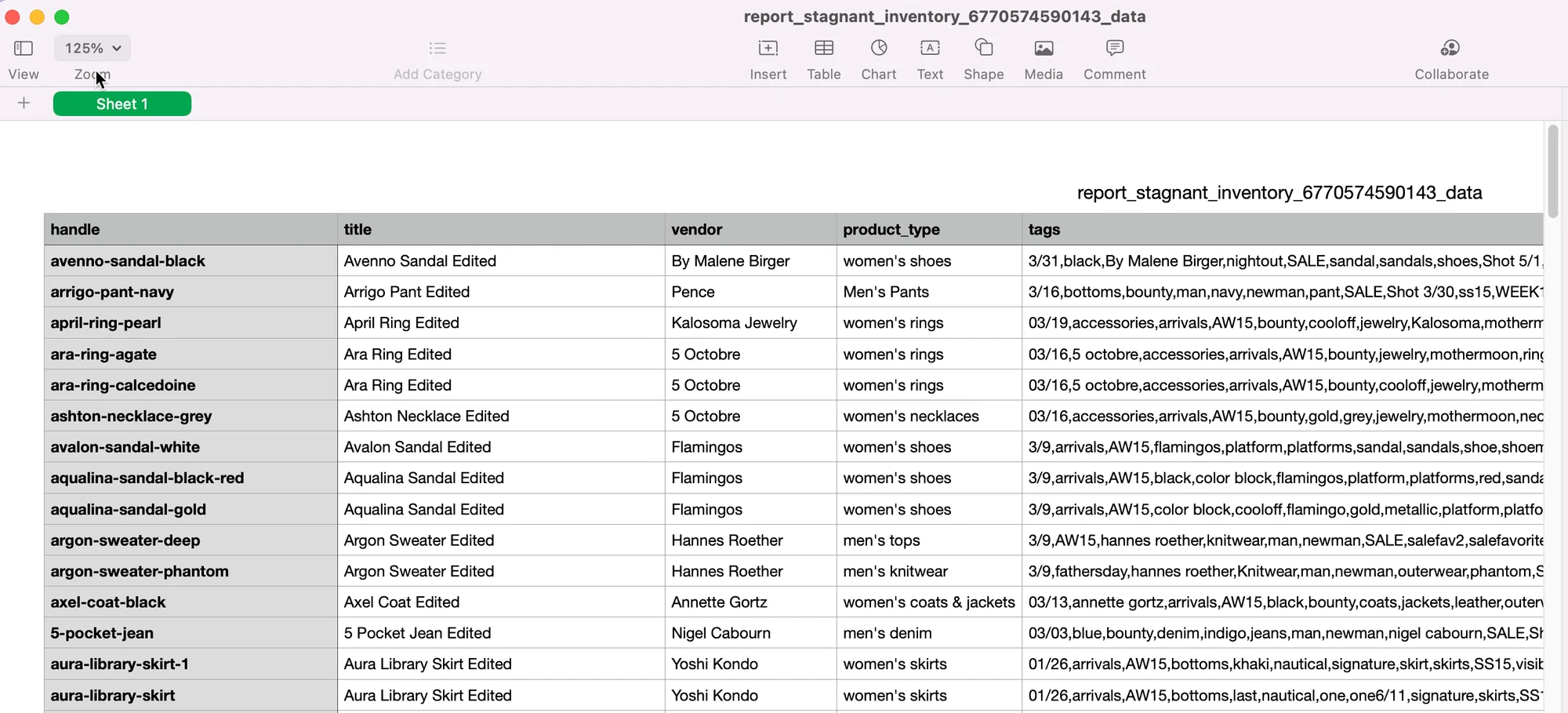
Product 報表會匯出如下的試算表式表格:
您會看到的常見欄位:
- handle — 商品 handle(用於在 Shopify 中比對/更新商品)
- title — 商品標題
- vendor — 品牌/供應商名稱
- product_type — 商品分類/類型
- tags — 指派給商品的標籤
🙋 還需要協助嗎?
如果您仍需要協助,歡迎隨時寄信至 hi@tipo.io 與我們聯繫,我們很樂意為您提供進一步的協助。