
Dodawanie pól niestandardowych i dodatków
Przegląd AI
Używaj Questions & Add-ons w usłudze, aby dostosować widżet rezerwacji. Pola niestandardowe zbierają informacje od klientów bez dodatkowych kosztów, a dodatki to opcjonalne extra, które zwiększają cenę całkowitą. Dodatki tworzy się wewnątrz pola pytania, łącząc opcje z produktami lub wariantami Shopify, więc cena jest dodawana automatycznie.
Pokaż więcejPokaż mniej
- Najpierw utwórz produkty lub warianty dodatków w Shopify, aby można było zastosować ich ceny.
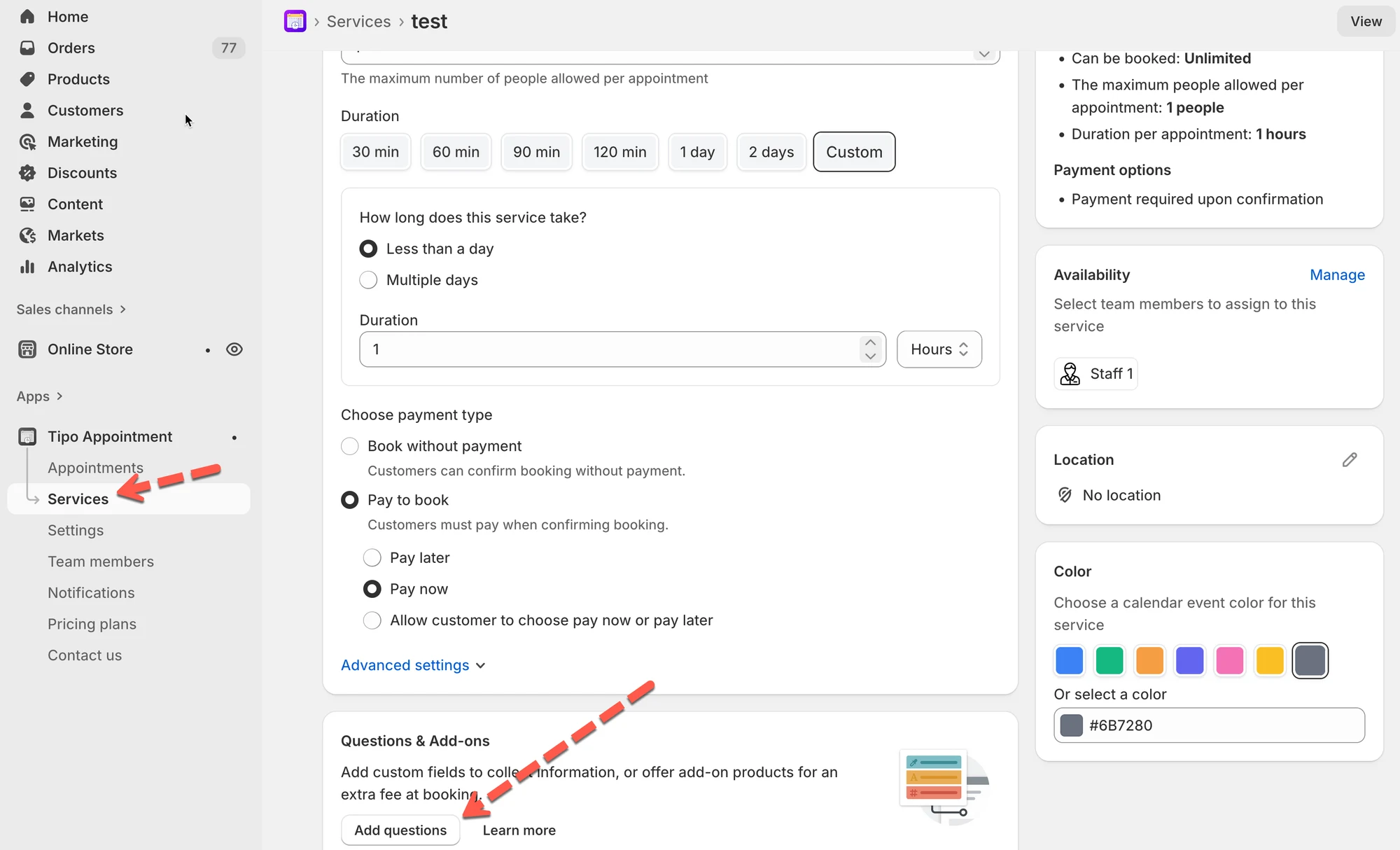
- Otwórz Tipo Booking > Services, otwórz usługę i przewiń do Questions & Add-ons.
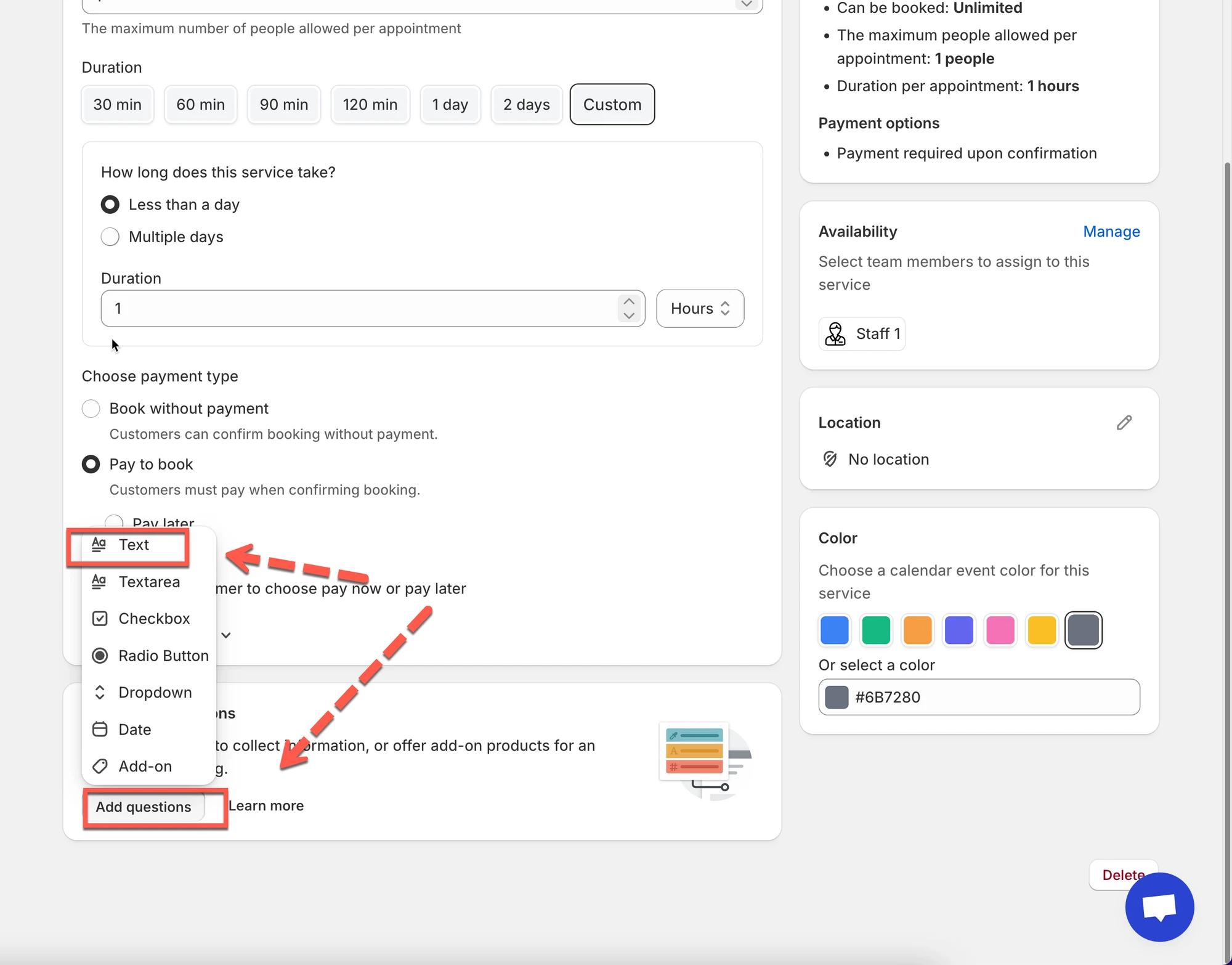
- Kliknij Add questions i wybierz typ, na przykład Text lub Checkbox.
- Dla dodatków włącz Add-on i przypisz produkt lub wariant do każdej opcji.
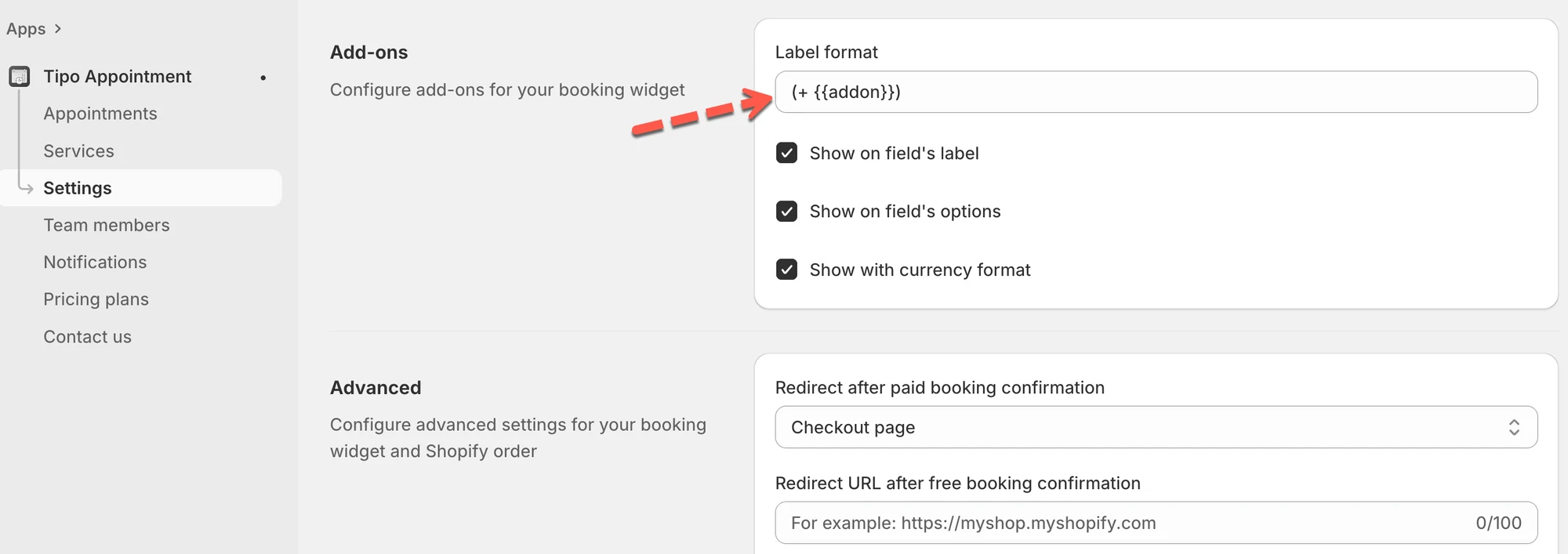
- Opcjonalnie ustaw format etykiety w Settings > Add-ons i pokaż ją w etykietach pól i opcjach.
Podsumowanie wygenerowane przez AI. Może zawierać błędy, dlatego sprawdź pełny przewodnik poniżej.
ℹ️ Czym są „Questions & Add-ons”?
Dział zatytułowany „ℹ️ Czym są „Questions & Add-ons”?”Użyj Questions & Add-ons, aby dostosować to, co klienci widzą w widżecie rezerwacji:
- Pola niestandardowe: pytania o informacje od klienta (bezpłatne, bez zmiany ceny)
Przykłady: imię, notatki, preferencje, adres, alergie. - Dodatki: pozwalają klientom wybrać opcjonalne dodatki, które zwiększają łączną cenę
Przykłady: dodatkowe 30 minut, przegląd dokumentów, wypożyczenie sprzętu.
Wskazówka: dodatki tworzy się w polu pytania, łącząc opcje z produktami/wariantami (dzięki temu cena jest dodawana automatycznie).
ℹ️ Gdzie to znaleźć
Dział zatytułowany „ℹ️ Gdzie to znaleźć”- Przejdź do: Tipo Booking → Services
- Otwórz usługę
- Przewiń do sekcji Questions & Add-ons
🛠️ Dodaj pole niestandardowe
Dział zatytułowany „🛠️ Dodaj pole niestandardowe ”Przykład: „Specjalne prośby”
Dział zatytułowany „Przykład: „Specjalne prośby””- Kliknij Add questions
- Wybierz Text
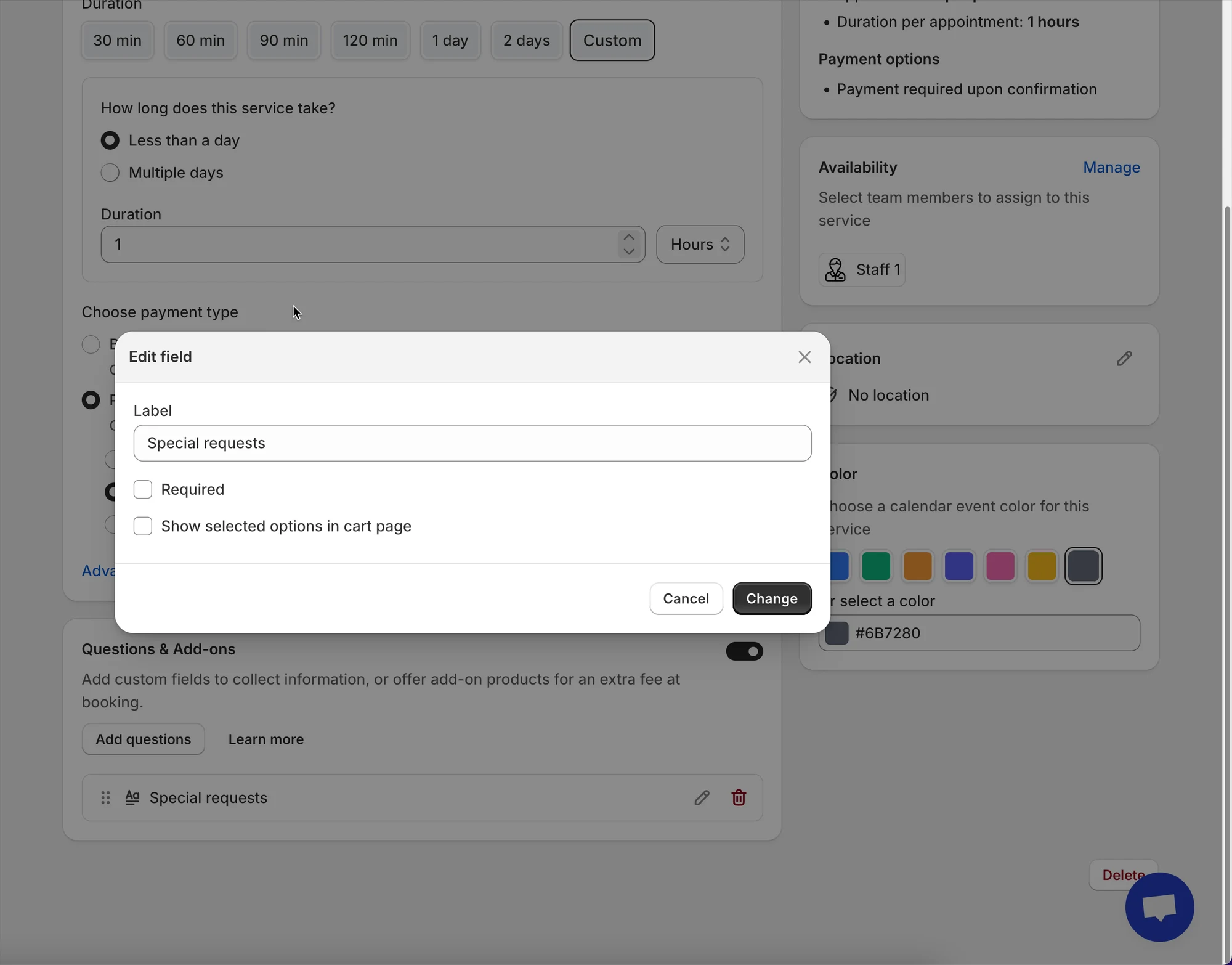
- Ustaw:
- Label: Specjalne prośby
- (Opcjonalnie) włącz Required
- Zapisz
✅ Wynik: klienci mogą wpisać informacje podczas rezerwacji.
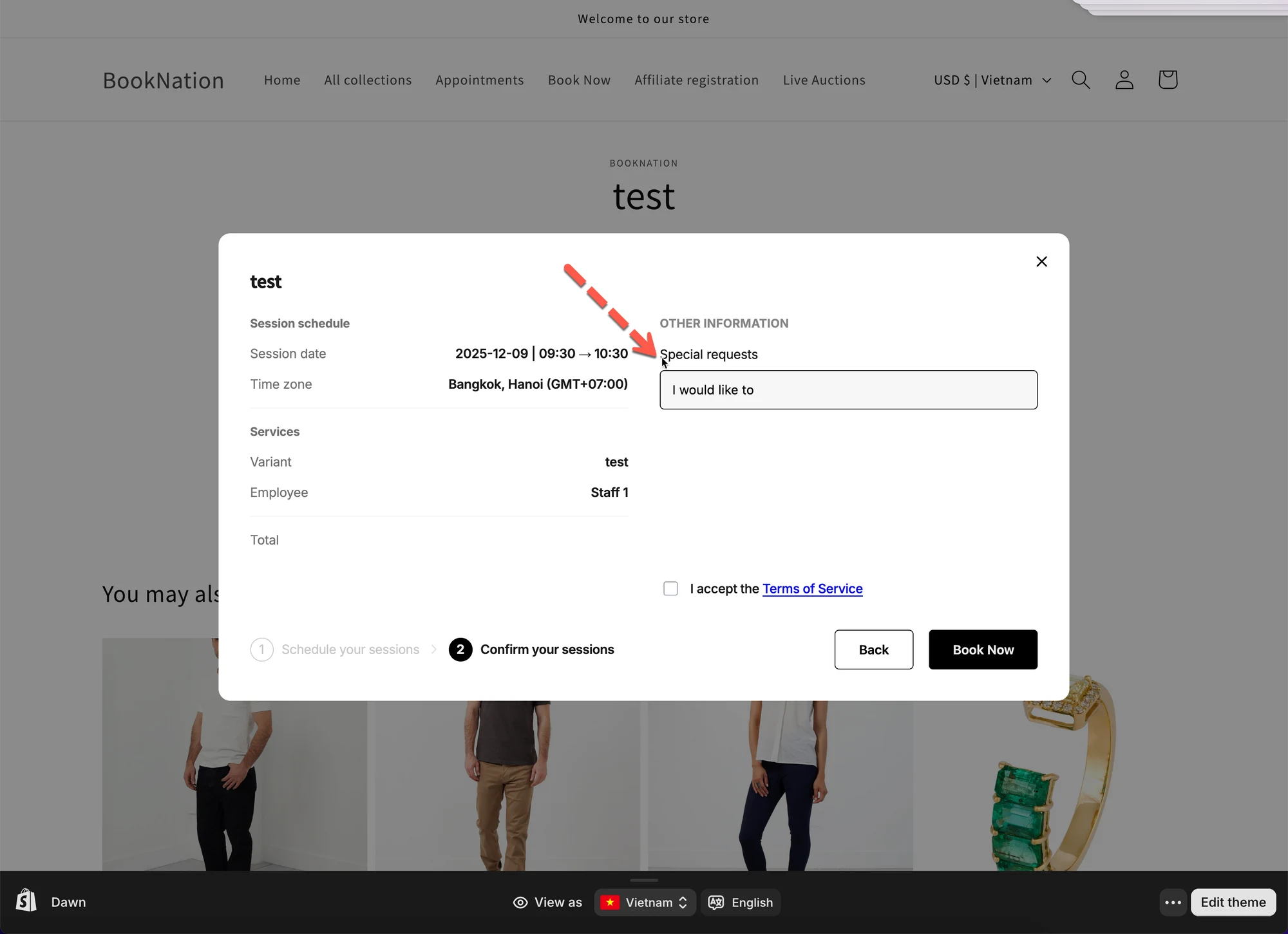
W formularzu rezerwacji zestaw pól niestandardowych pojawi się przed kliknięciem przez klienta przycisku Confirm.
💰 Dodaj płatny dodatek (dodatkowa cena)
Dział zatytułowany „💰 Dodaj płatny dodatek (dodatkowa cena)”Przykład: „Ulepszenia” (klienci mogą wybierać dodatki)
Dział zatytułowany „Przykład: „Ulepszenia” (klienci mogą wybierać dodatki)”W tym przewodniku skonfigurujemy usługę w następujący sposób:
- Usługa: Zajęcia jogi (20 $)
- Pole niestandardowe: „Czy powinniśmy wiedzieć o jakichś urazach?” (Text)
- Dodatki:
- Wynajem maty (+5 $)
- Wynajem ręcznika (+3 $)
Zanim zaczniesz
Dział zatytułowany „Zanim zaczniesz”Upewnij się, że w Shopify masz produkty/warianty dla swoich dodatków (dzięki temu dodatkowa cena zostanie dodana automatycznie).
Utwórz te produkty dodatków (przykłady):
- Wynajem maty — cena 5 $
- Wynajem ręcznika — cena 3 $
Wskazówka: jeśli dodatki już istnieją jako produkty/warianty, możesz ich użyć ponownie.
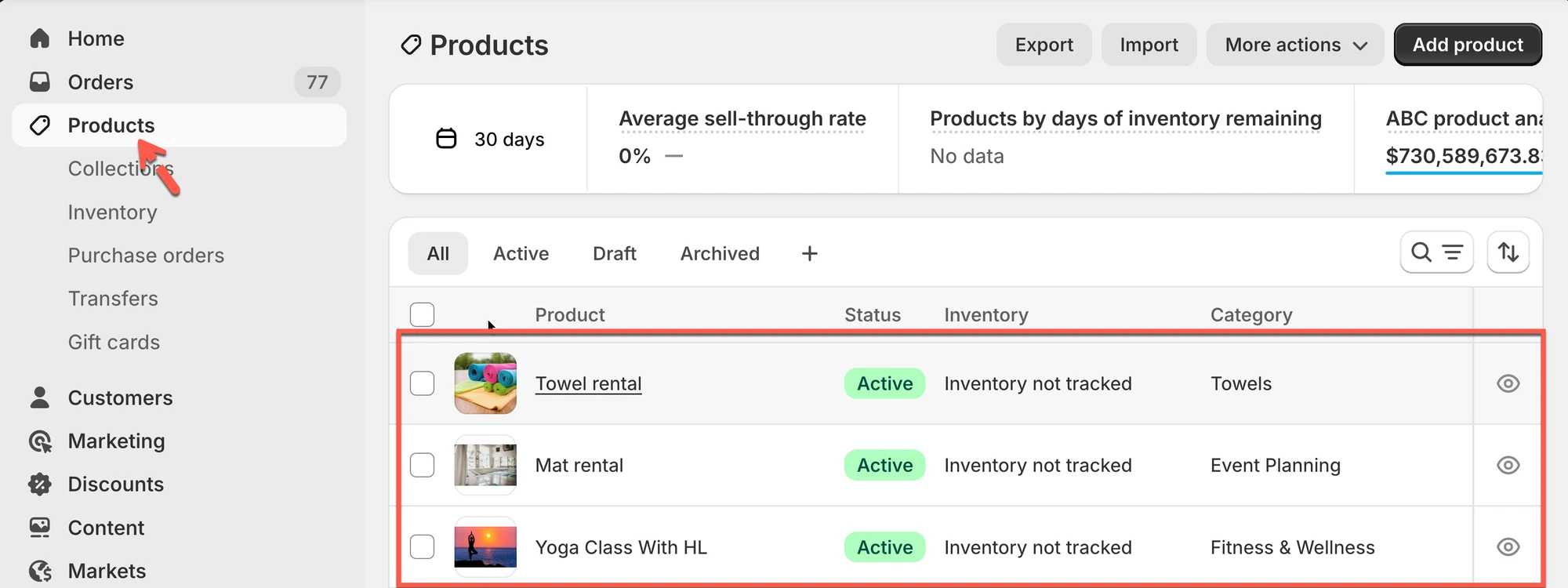
Krok 1: utwórz usługę (Zajęcia jogi)
Dział zatytułowany „Krok 1: utwórz usługę (Zajęcia jogi)”- W panelu administracyjnym Shopify otwórz aplikację Tipo Booking > Services
- Kliknij New service
- Wpisz:
- Service name: Zajęcia jogi
- Price: 20 $ (lub ustaw przez produkt/wariant, zależnie od konfiguracji)
- Duration / Capacity / Payment według potrzeb
- Kliknij Save
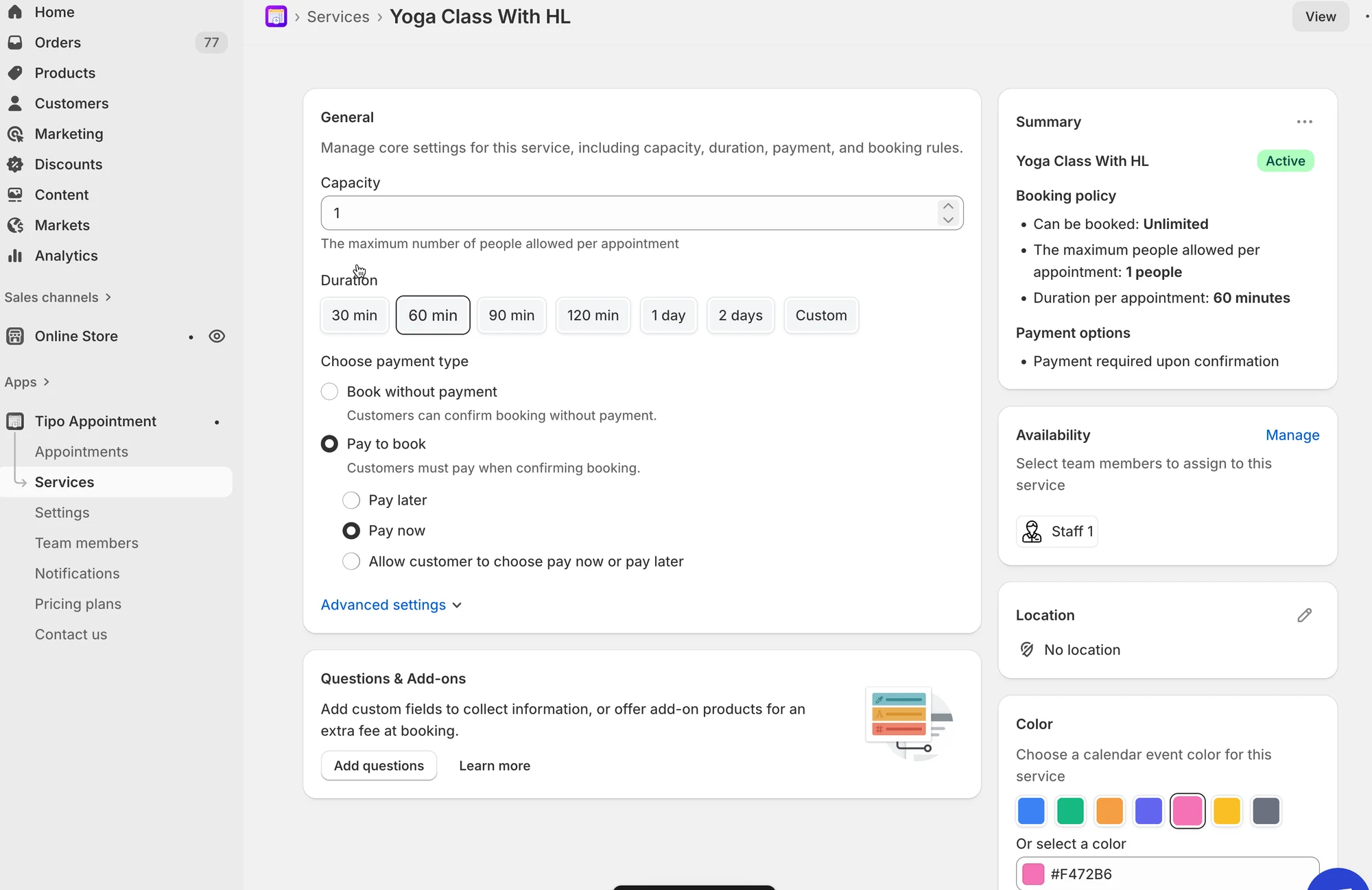
Krok 2: dodaj płatne dodatki (Wynajem maty + Wynajem ręcznika)
Dział zatytułowany „Krok 2: dodaj płatne dodatki (Wynajem maty + Wynajem ręcznika)”Utworzymy pole dodatków, w którym klienci będą mogli wybrać dodatkowe opcje.
- Nadal w Questions & Add-ons kliknij Add questions
- Wybierz Checkbox (najlepsze, gdy klienci mogą wybrać więcej niż jeden dodatek)
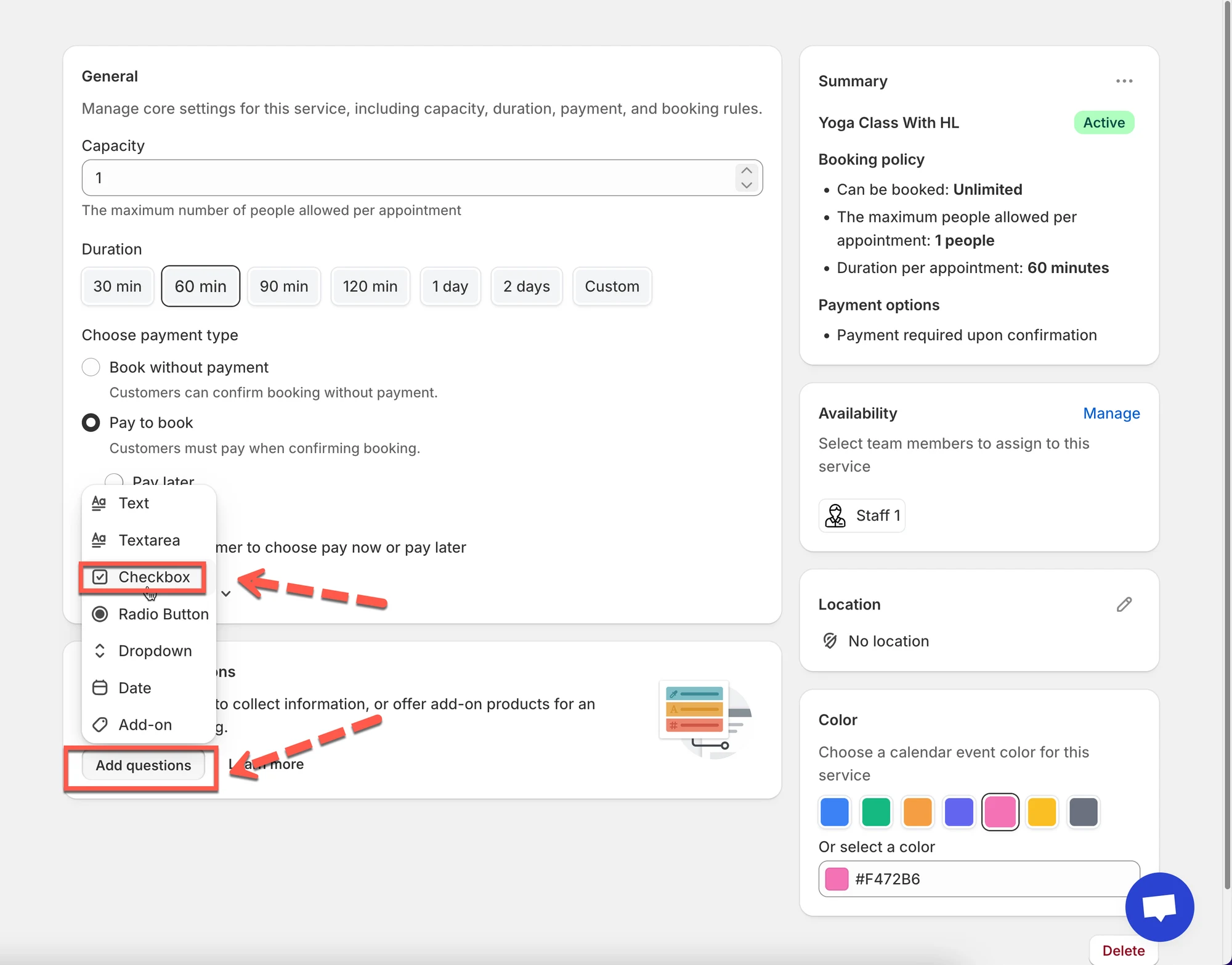
- Skonfiguruj checkbox:
- Label: Dodatki (opcjonalnie)
- Włącz Add-on
- Włącz Allow multiple selections
- Dodaj opcje:
- Option 1 label: Wynajem maty
- Option 2 label: Wynajem ręcznika
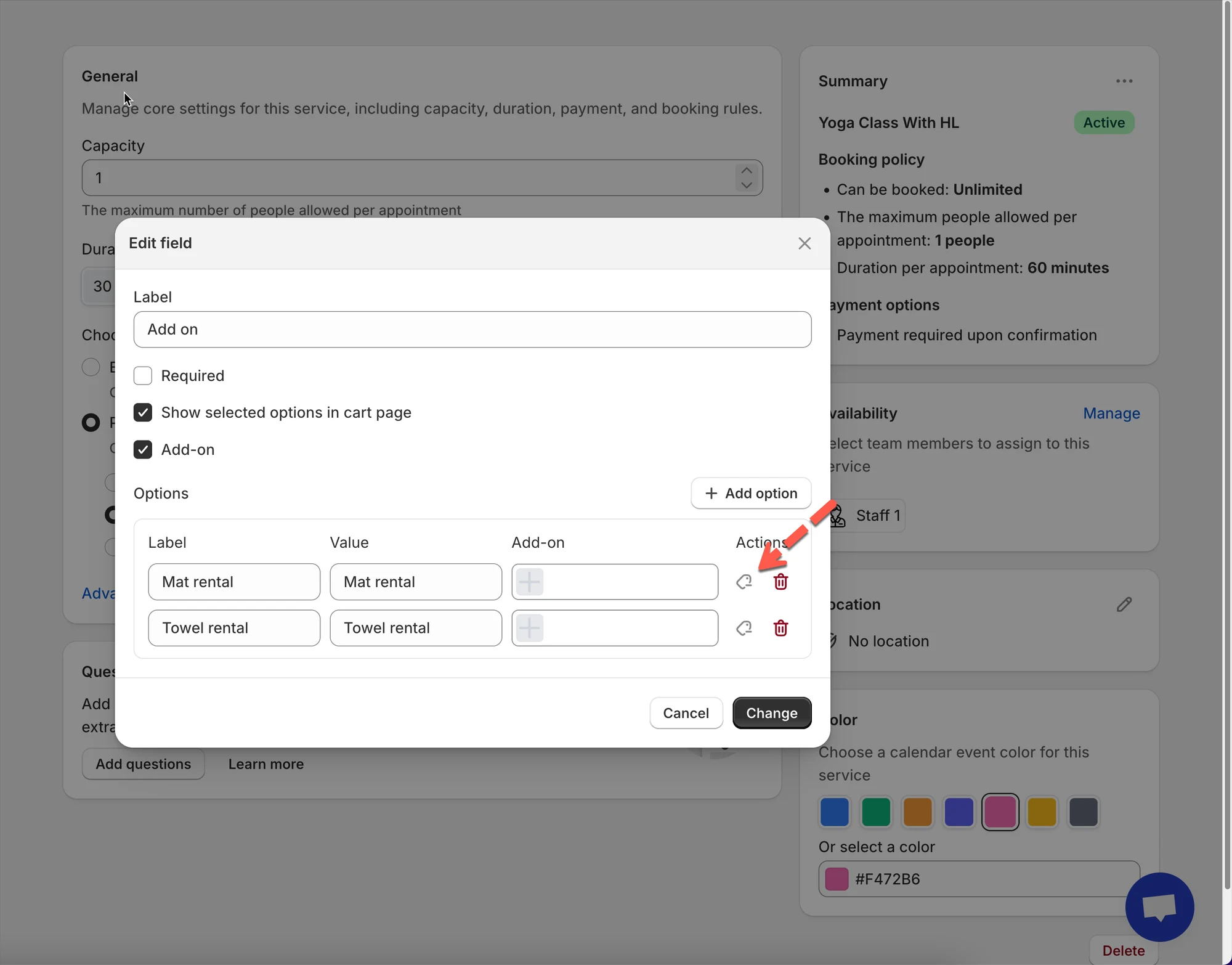
- Dla każdej opcji przypisz odpowiedni produkt/wariant dodatku:
- Wynajem maty → wybierz produkt/wariant Wynajem maty (5 $)
- Wynajem ręcznika → wybierz produkt/wariant Wynajem ręcznika (3 $)
- Kliknij Save/Change
Krok 3: Włącz format etykiety dla dodatków (opcjonalnie)
Dział zatytułowany „Krok 3: Włącz format etykiety dla dodatków (opcjonalnie)”- W aplikacji otwórz Settings > przewiń do Add-ons
- W polu Label format wpisz preferowany format. Przykład:
(+ {{addon}}) - Włącz:
- Show on field’s label
- Show on field’s options
- Kliknij Save
Co klienci zobaczą przy checkout
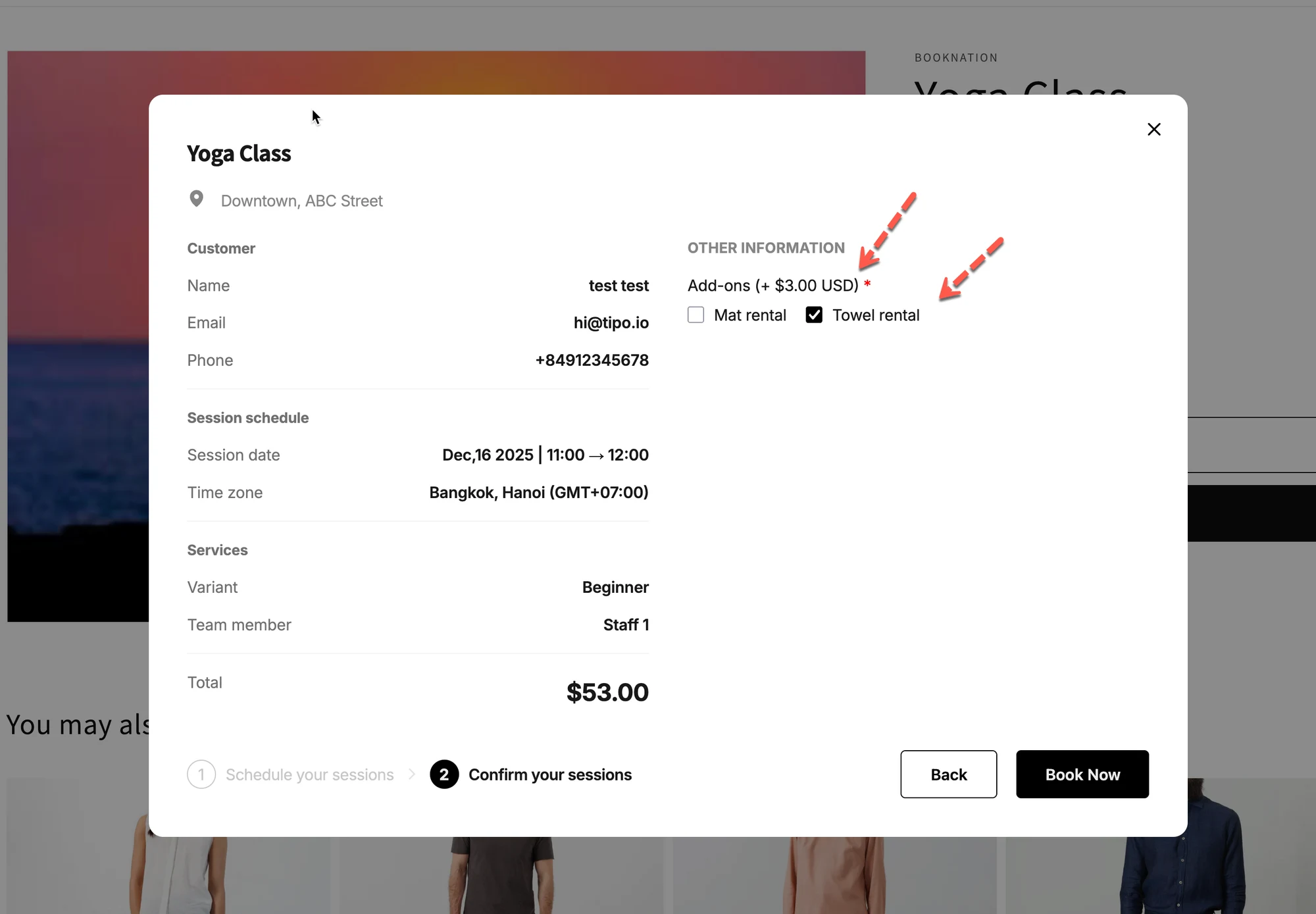
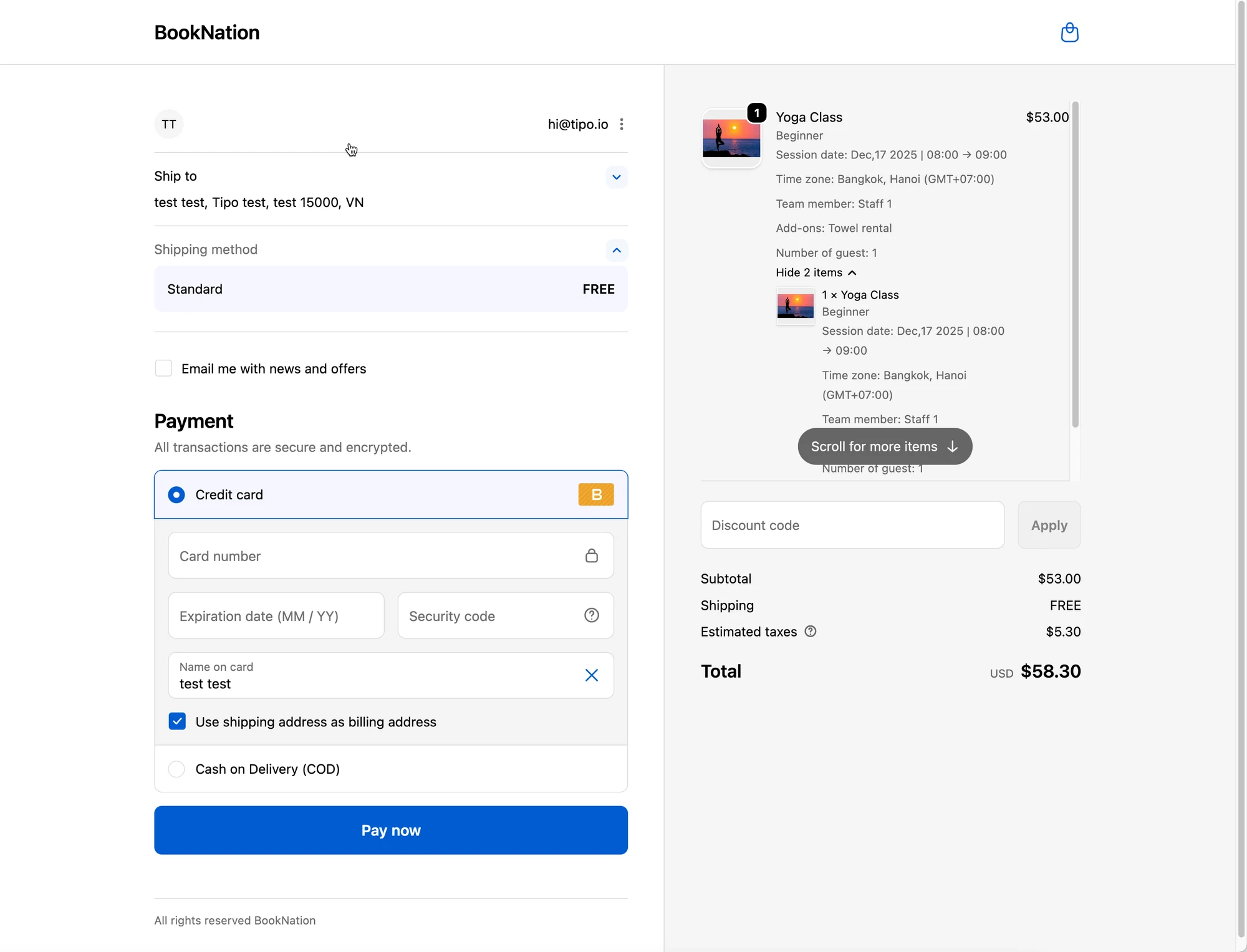
Dział zatytułowany „Co klienci zobaczą przy checkout”W formularzu rezerwacji klienci zobaczą dodatki, na przykład:
- ☐ Wynajem maty
- ✅ Wynajem ręcznika
…a tytuł dodatku może wyświetlać się w wybranym formacie (np. Add-ons (+ $3.00 USD)).
🙋 Nadal potrzebujesz pomocy?
Jeśli nadal potrzebujesz pomocy, skontaktuj się z nami pod adresem hi@tipo.io. Chętnie pomożemy.