
Integracja z Google Sheet
Przegląd AI
Eksportuj rezerwacje Tipo do Google Sheets, aby śledzić wizyty, tworzyć raporty i udostępniać dane zespołowi. Po połączeniu każda nowa rezerwacja jest automatycznie dodawana do wybranego arkusza.
Pokaż więcejPokaż mniej
- Otwórz aplikację, kliknij Settings > Integrations i włącz Google Sheets (ON).
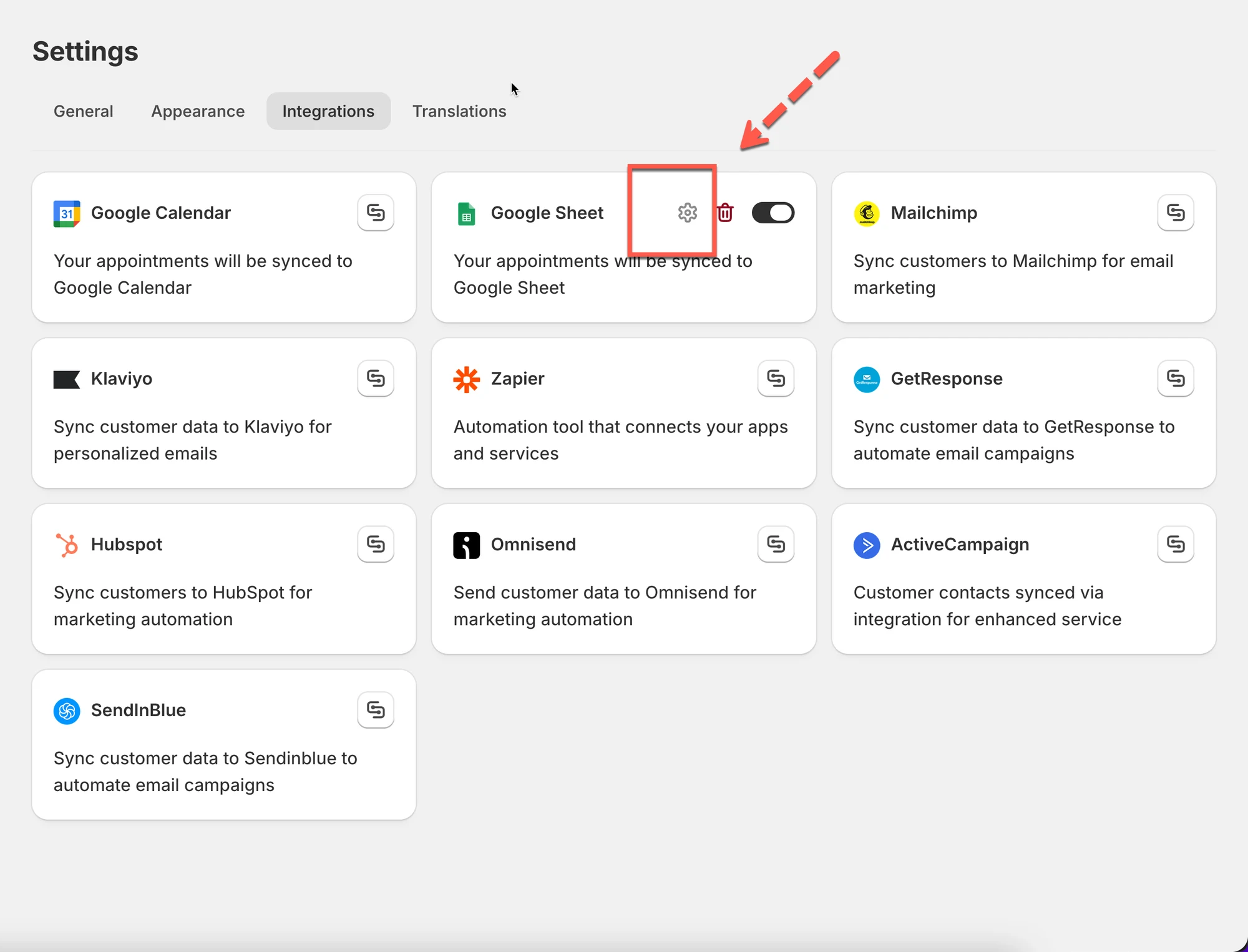
- Kliknij ikonę zębatki, zaloguj się na konto Google i wybierz arkusz albo kliknij Create sheet.
- Opcjonalnie zaznacz Show appointment booking information (usługa, pracownik, data i godzina, czas trwania i więcej).
- Kliknij Save; zarezerwowane wizyty są następnie dodawane do wybranego arkusza automatycznie.
Podsumowanie wygenerowane przez AI. Może zawierać błędy, dlatego sprawdź pełny przewodnik poniżej.
Eksportuj rezerwacje do Google Sheets, aby śledzić wizyty, tworzyć raporty i udostępniać dane zespołowi.
🔌 Połącz Tipo z Google Sheets
Dział zatytułowany „🔌 Połącz Tipo z Google Sheets”1. Otwórz aplikację > kliknij Settings > Integrations > znajdź opcję Google Sheets
- Włącz opcję Google Sheets
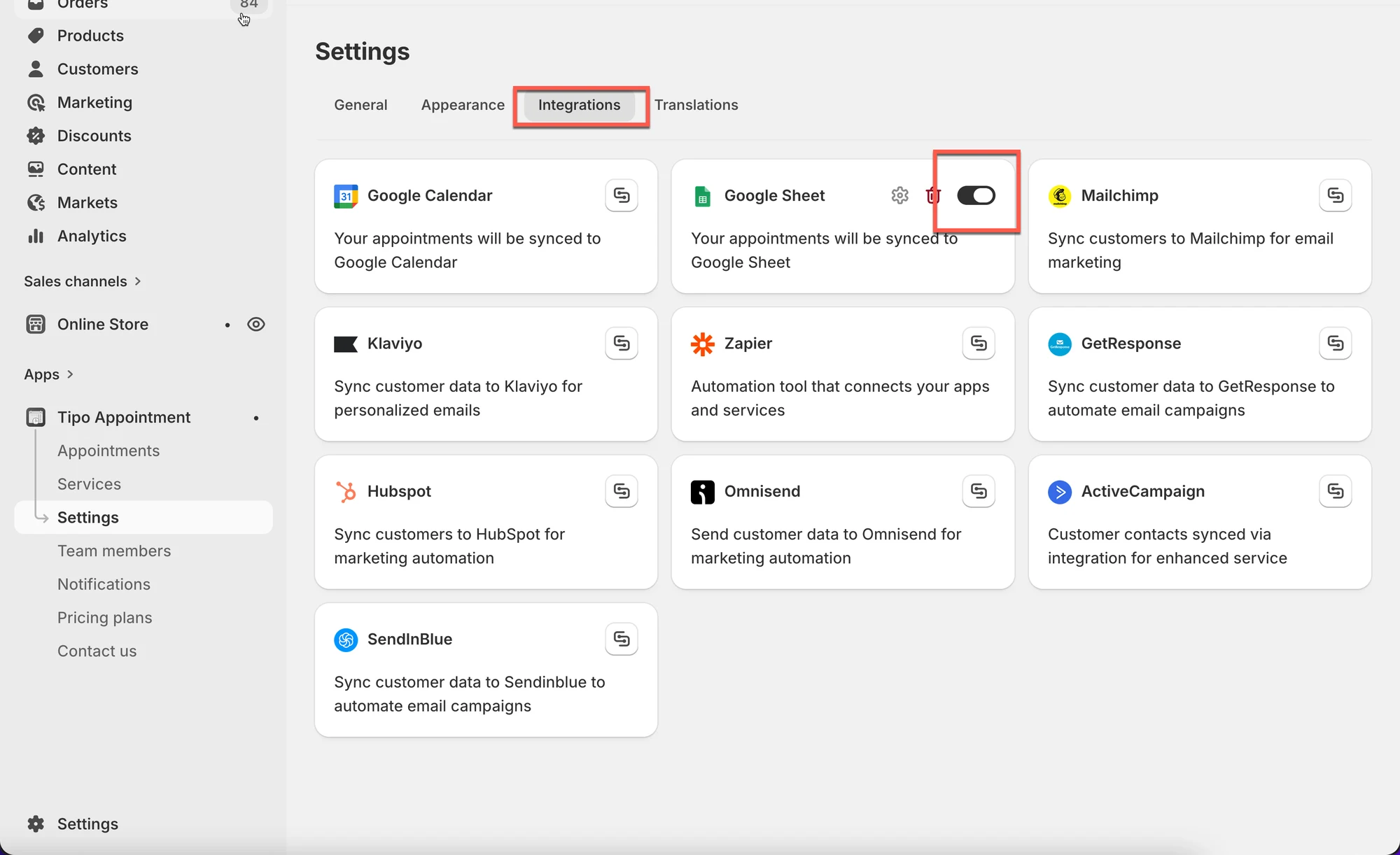
- Kliknij ikonę koła zębatego, aby skonfigurować
- Zaloguj się na swoje konto Google
- Wybierz dostępny sheet na swoim koncie lub kliknij Create sheet, aby utworzyć nową listę
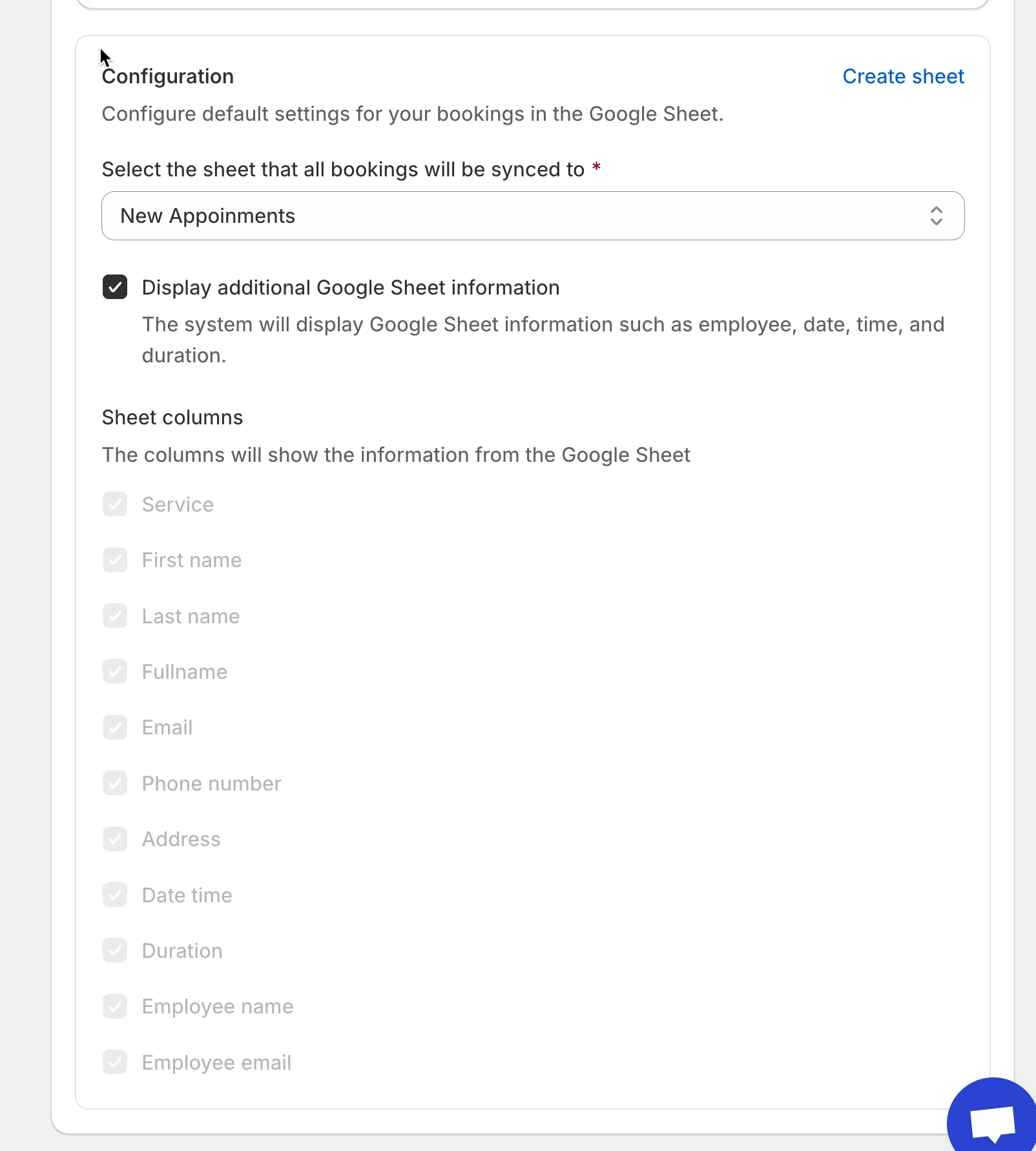
- Zaznacz pole wyboru Show appointment booking information (service, employee, date time, duration, …) (opcjonalnie)
- Kliknij Save
✅ Jak to działa
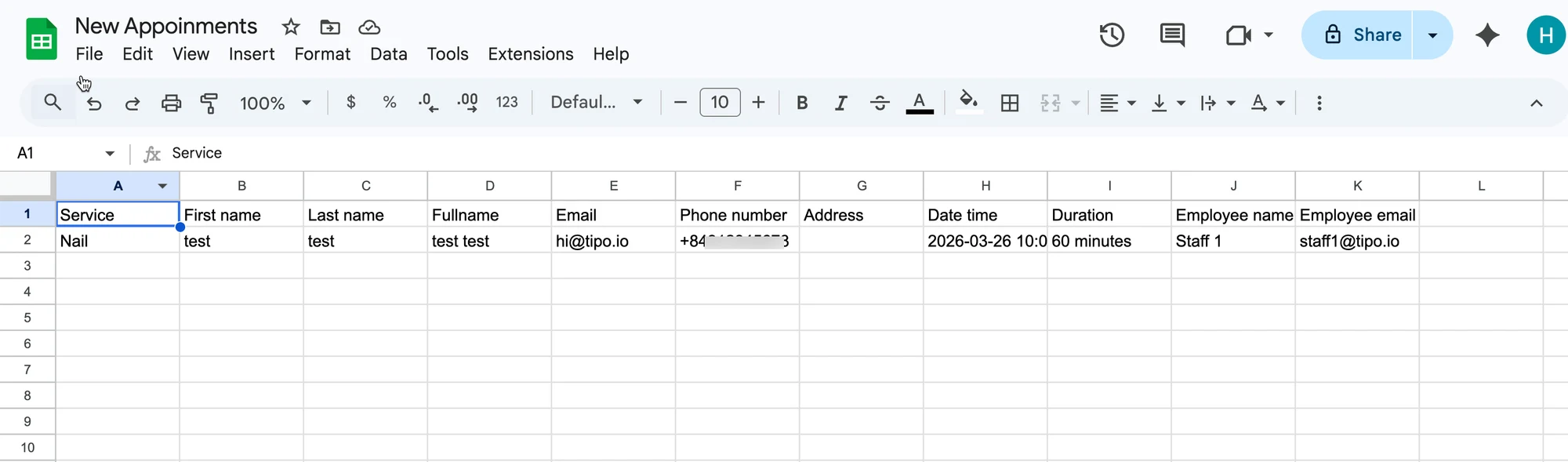
Dział zatytułowany „✅ Jak to działa”Po zarezerwowaniu wizyty w aplikacji dane zostaną automatycznie dodane do wybranej tabeli w Twoim Google Sheet.
Wizyta w aplikacji:
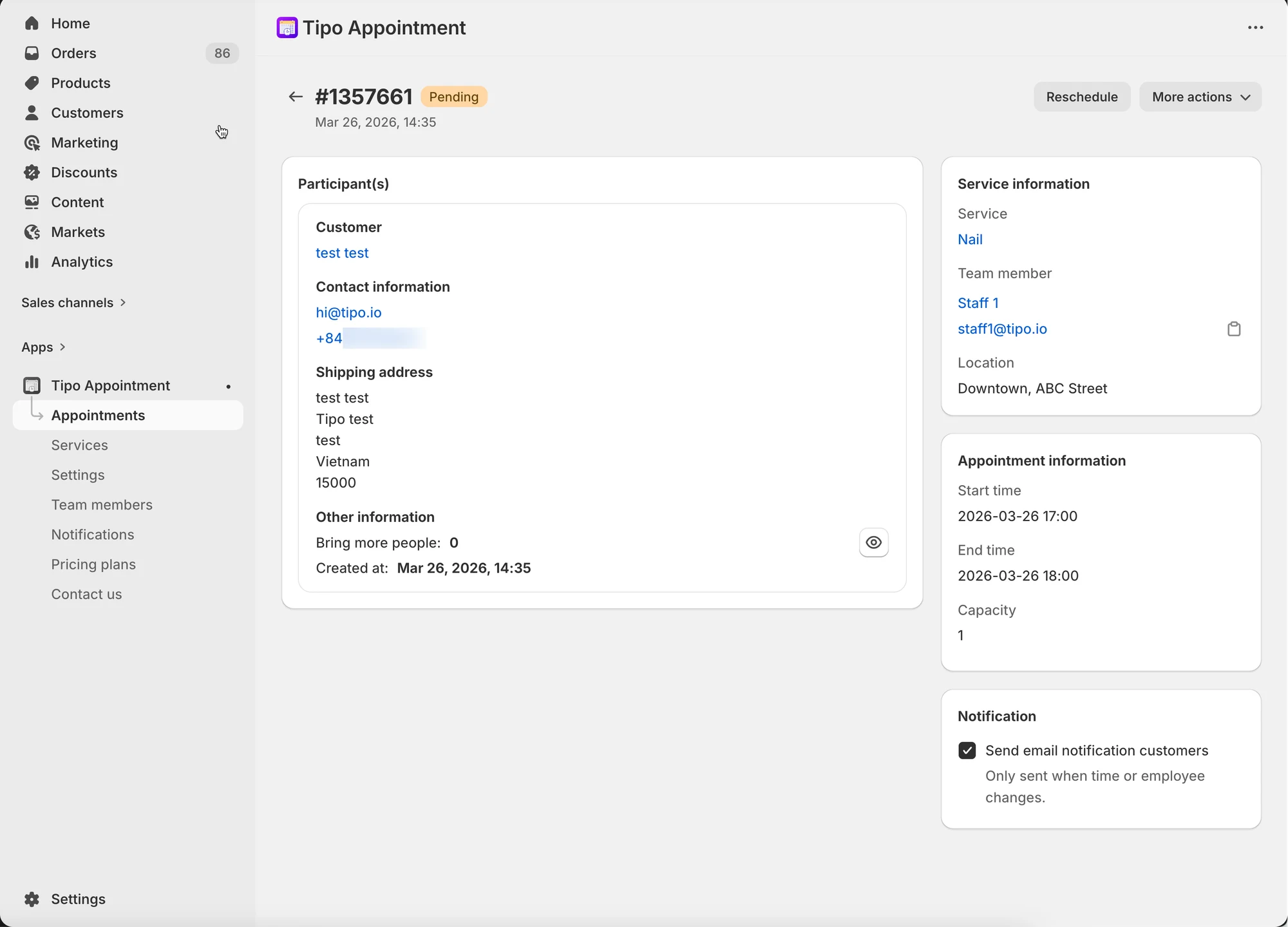
Dane zostają dodane do wybranego arkusza w Google Sheets:
🙋 Nadal potrzebujesz pomocy?
Jeśli nadal potrzebujesz pomocy, skontaktuj się z nami pod adresem hi@tipo.io. Chętnie pomożemy.