# Integracja z Google Sheet
Eksportuj rezerwacje do Google Sheets, aby śledzić wizyty, tworzyć raporty i udostępniać dane zespołowi.
### 🔌 Połącz Tipo z Google Sheets
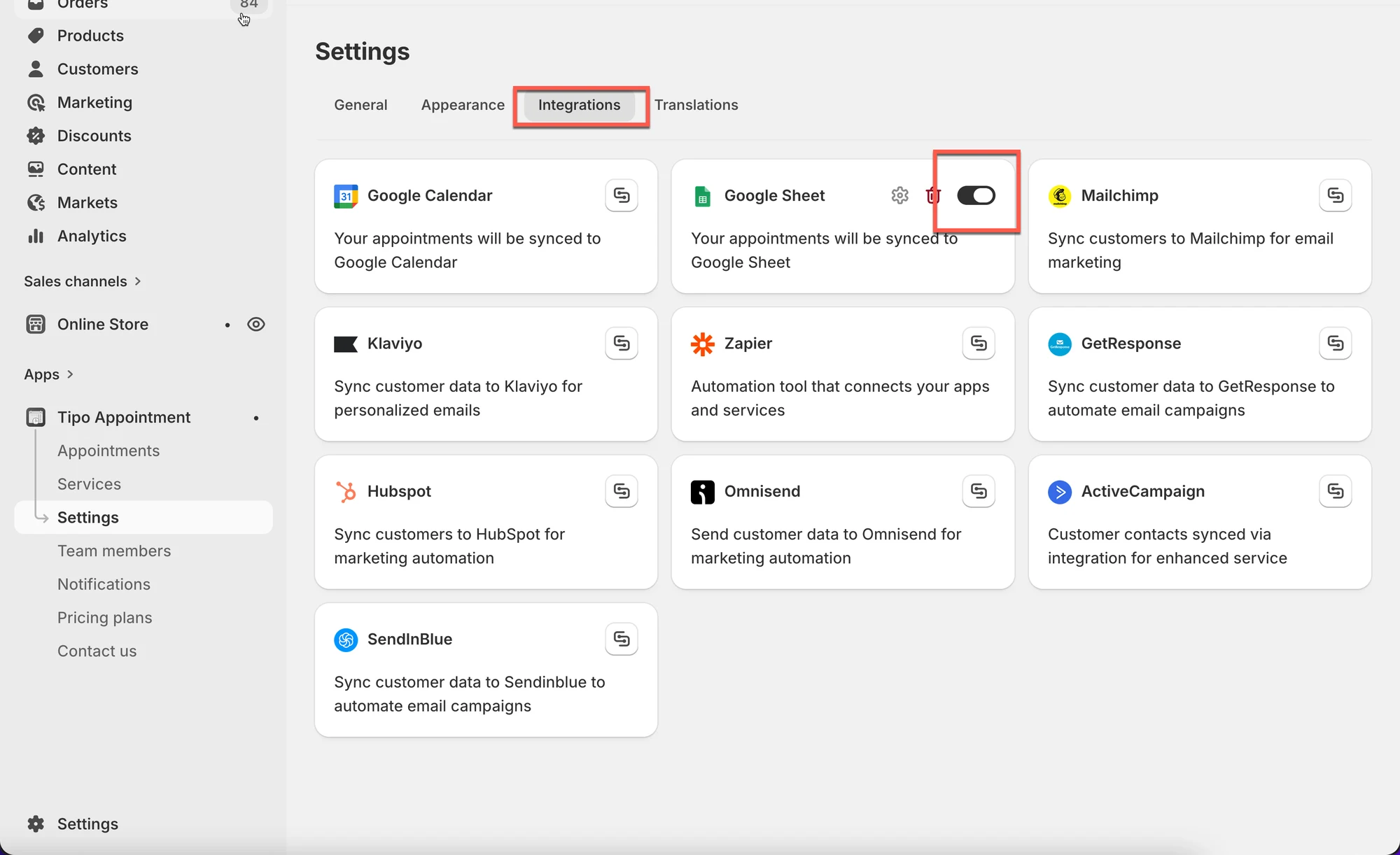
1\. Otwórz aplikację > kliknij **Settings** > **Integrations** > znajdź opcję **Google Sheets**
2. Włącz opcję **Google Sheets**
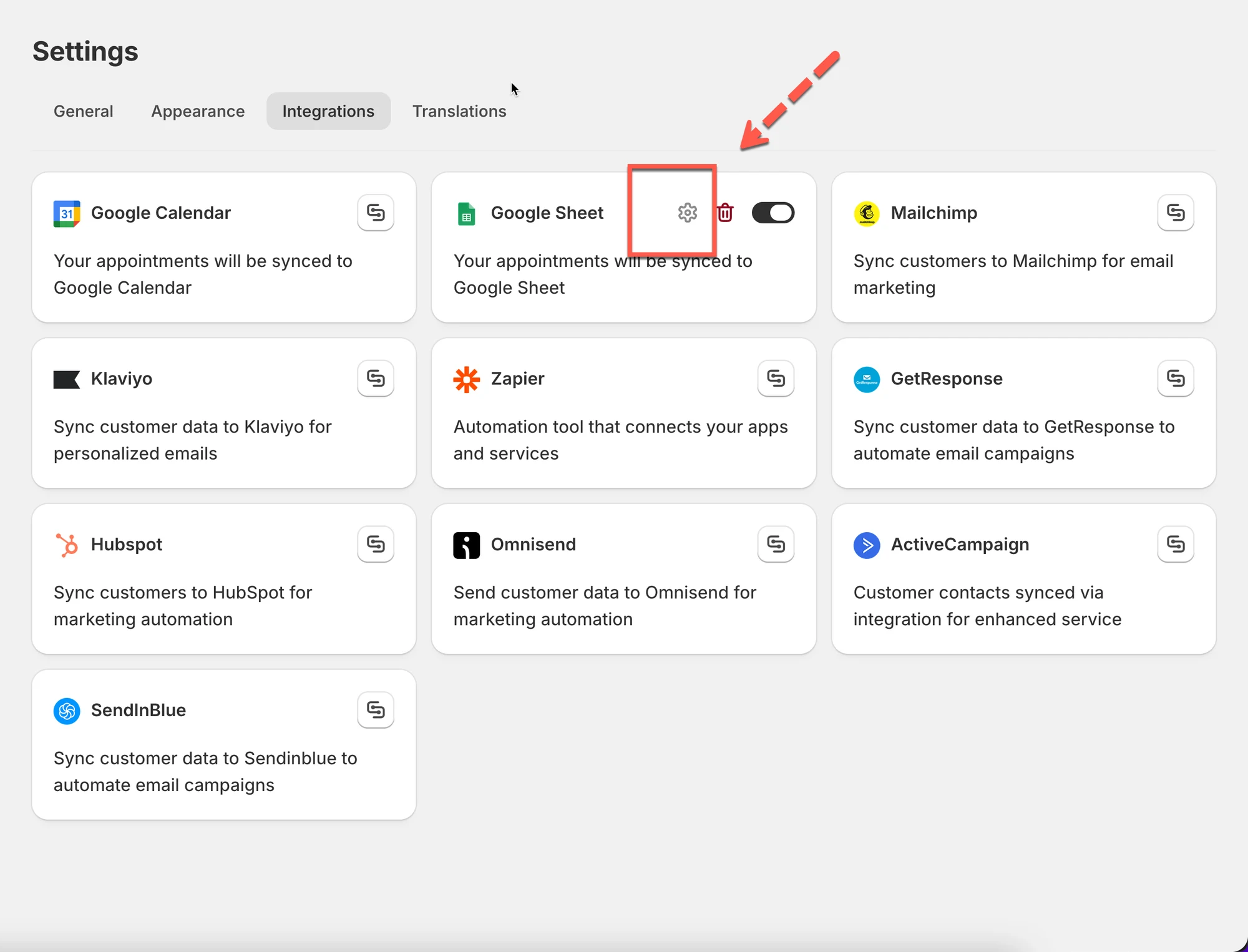
3. Kliknij ikonę koła zębatego, aby skonfigurować
3. Zaloguj się na swoje konto Google
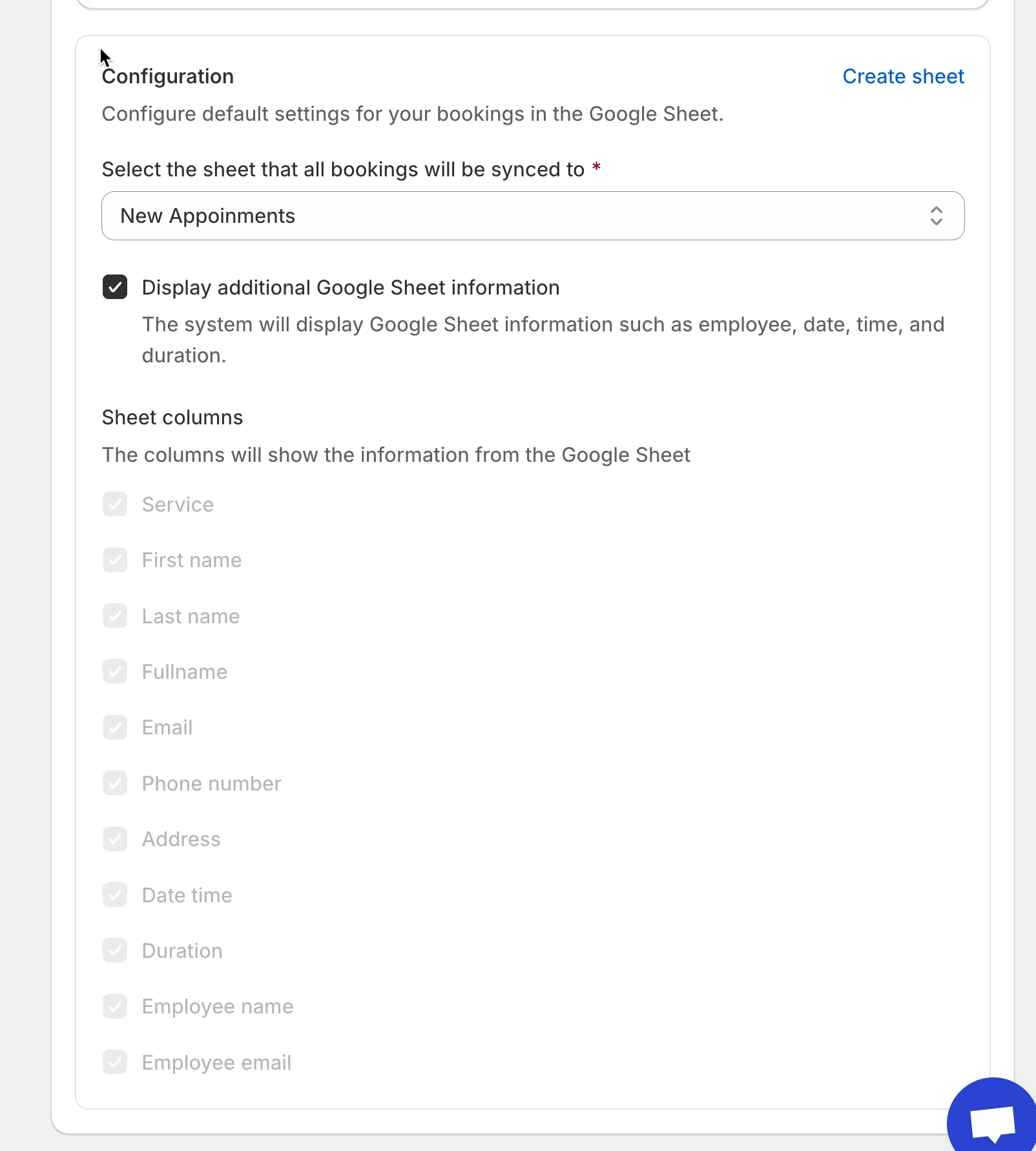
4. Wybierz dostępny **sheet** na swoim koncie lub kliknij **Create sheet**, aby utworzyć nową listę
5. Zaznacz pole wyboru **Show appointment booking information (service, employee, date time, duration, …)** (opcjonalnie)
6. Kliknij **Save**
***
### ✅ **Jak to działa**
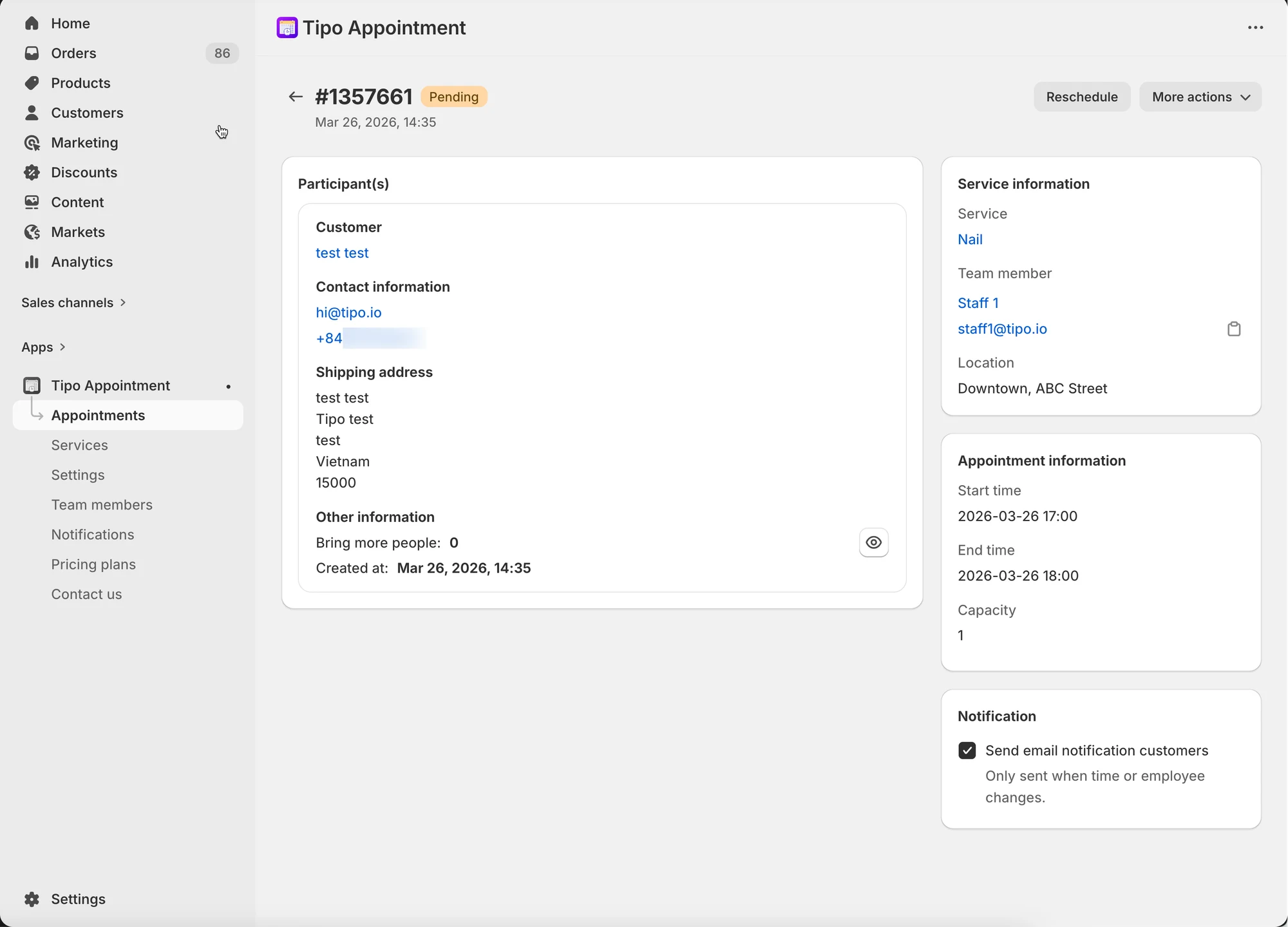
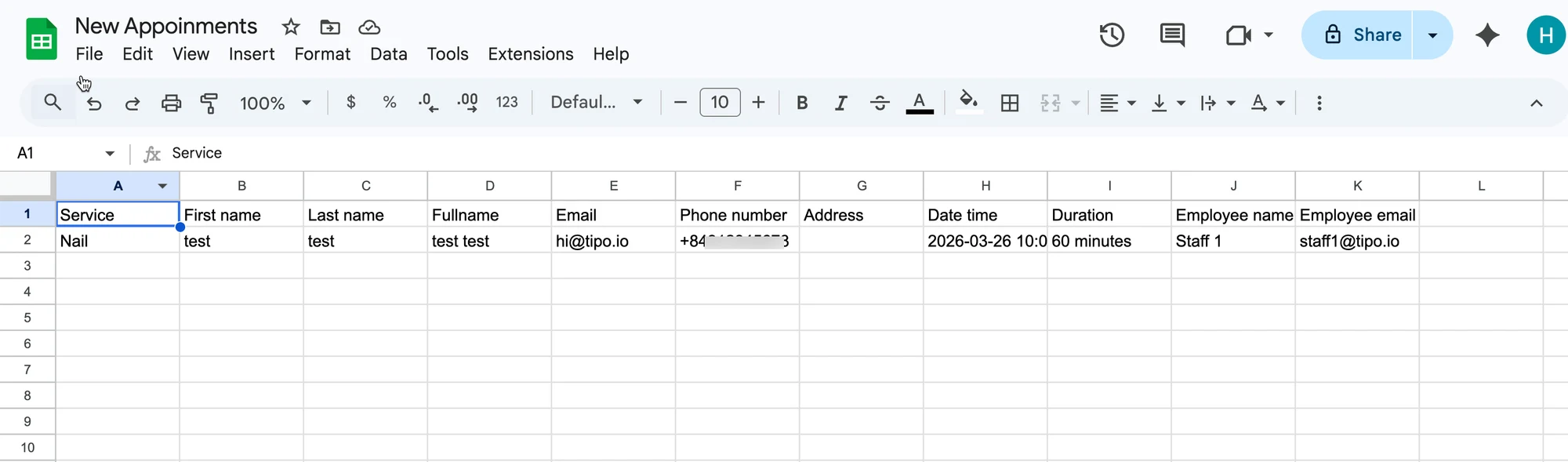
Po zarezerwowaniu wizyty w aplikacji dane zostaną automatycznie dodane do wybranej tabeli w Twoim Google Sheet.
Wizyta w aplikacji:
Dane zostają dodane do wybranego arkusza w Google Sheets:
Ten zrzut ekranu jest niedostępny w oryginalnej dokumentacji.
***
**🙋 Nadal potrzebujesz pomocy?**
Jeśli nadal potrzebujesz pomocy, skontaktuj się z nami pod adresem . Chętnie pomożemy.