
Dostosuj etykiety i ceny dodatków
Przegląd AI
Kontroluj, jak dodatki, czyli dodatkowe płatne opcje powiązane z usługami, są wyświetlane w widżecie rezerwacji Tipo i w panelu. Ustawiasz format etykiety, który pokazuje ceny obok nazw dodatków, i wybierasz, gdzie te ceny się pojawiają, aby cennik był jasny i spójny.
Pokaż więcejPokaż mniej
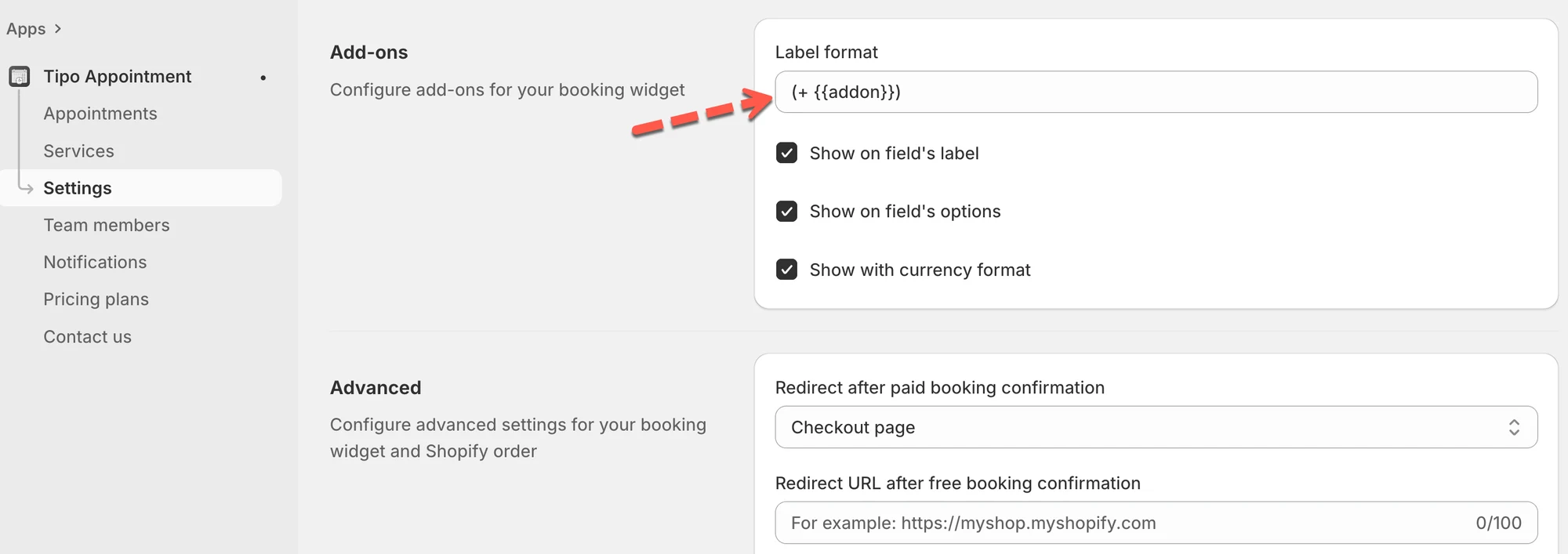
- Otwórz aplikację, przejdź do Settings i przewiń do Add-ons.
- W Label format wpisz format, na przykład `(+ {{addon}})`.
- Wybierz, gdzie pojawiają się ceny: Show on field's label, Show on field's options lub Show with currency format.
- Kliknij Save.
Podsumowanie wygenerowane przez AI. Może zawierać błędy, dlatego sprawdź pełny przewodnik poniżej.
Kontroluj, jak dodatki (dodatkowe płatne opcje powiązane z usługami) wyświetlają się w widżecie rezerwacji i w panelu administracyjnym.
Dzięki temu możesz pokazać klientom jasne ceny przy każdym wyborze dodatku i dopasować treść do swojej marki lub języka.
💡 Co zmienia to ustawienie
Dział zatytułowany „💡 Co zmienia to ustawienie”Etykiety dodatków określają, jak płatne dodatki pojawiają się w widżecie rezerwacji. Na przykład:
- Wypożyczenie maty do jogi
- Opłata za ustawienie krzeseł
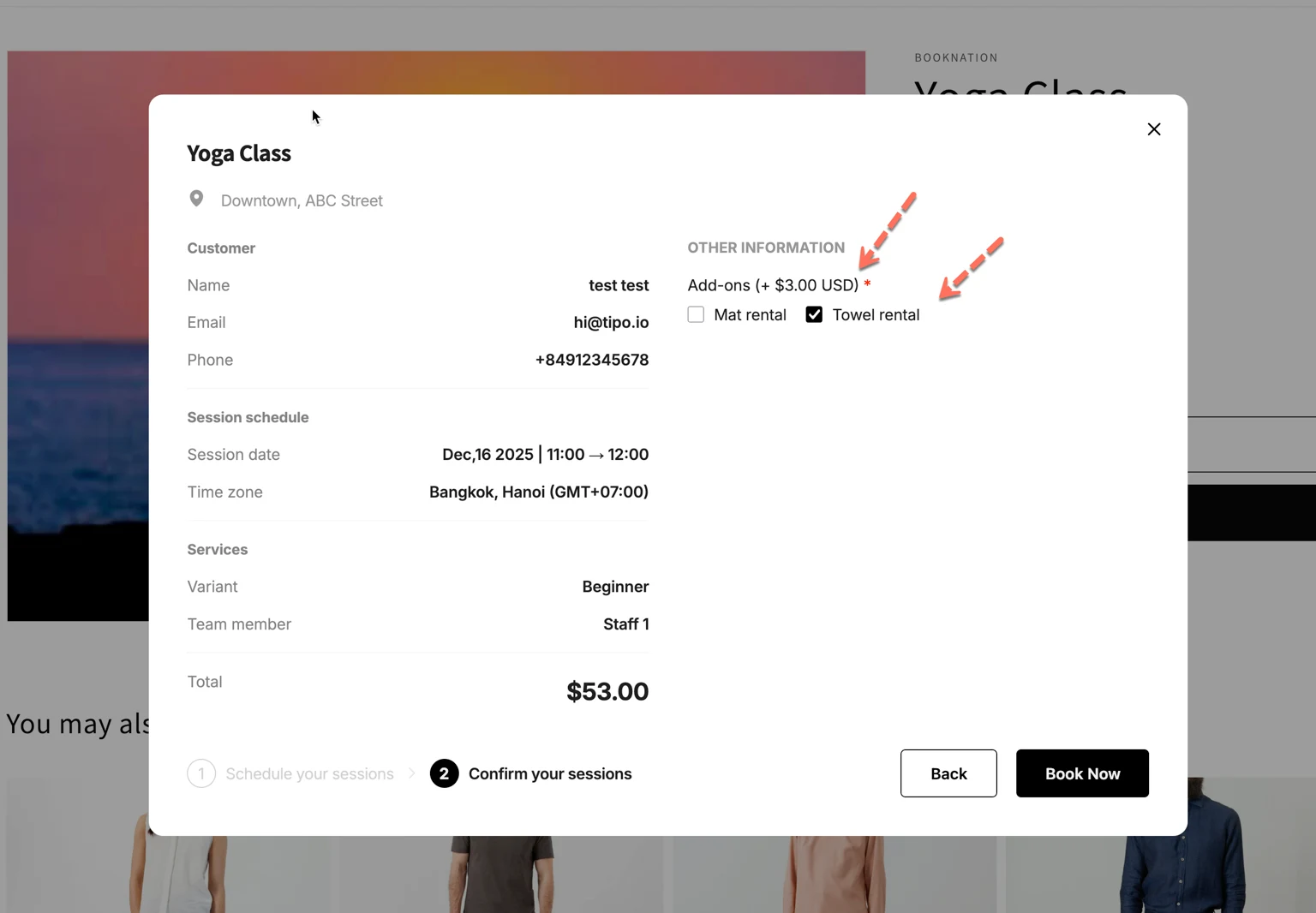
- 🎁 Pakowanie prezentowe (+5,00 $)
Dzięki temu ustawieniu możesz:
- Dodać format ceny obok nazw dodatków
- Pokazywać ceny w sposób przejrzysty i spójny
🛠️ Jak ustawić
Dział zatytułowany „🛠️ Jak ustawić ”- W aplikacji otwórz Settings > przewiń do Add-ons
- W polu Label format wpisz preferowany format. Przykład:
(+ {{addon}}) - Wybierz, gdzie mają pojawiać się ceny
- Show on field’s label: pokazuje nazwę dodatku z ceną obok etykiety pytania o dodatek.
- Show on field’s options: pokazuje cenę obok każdej opcji dodatku na liście.
- Show with currency format: wyświetla cenę zgodnie z formatowaniem waluty Twojego sklepu (przykład: 3,00 $ USD).
- Kliknij Save
🙋 Nadal potrzebujesz pomocy?
Jeśli nadal potrzebujesz pomocy, skontaktuj się z nami pod adresem hi@tipo.io. Chętnie pomożemy.