
Zezwalaj na nakładające się przedziały czasowe
Przegląd AI
Zezwól na nakładające się przedziały czasowe, aby dać klientom więcej godzin rozpoczęcia dla tego samego czasu trwania usługi, na przykład 9:00, 9:15, 9:30 zamiast tylko co godzinę. Czas trwania usługi pozostaje taki sam, a nakładanie się nie oznacza podwójnej rezerwacji, bo każda rezerwacja nadal blokuje cały swój czas trwania.
Pokaż więcejPokaż mniej
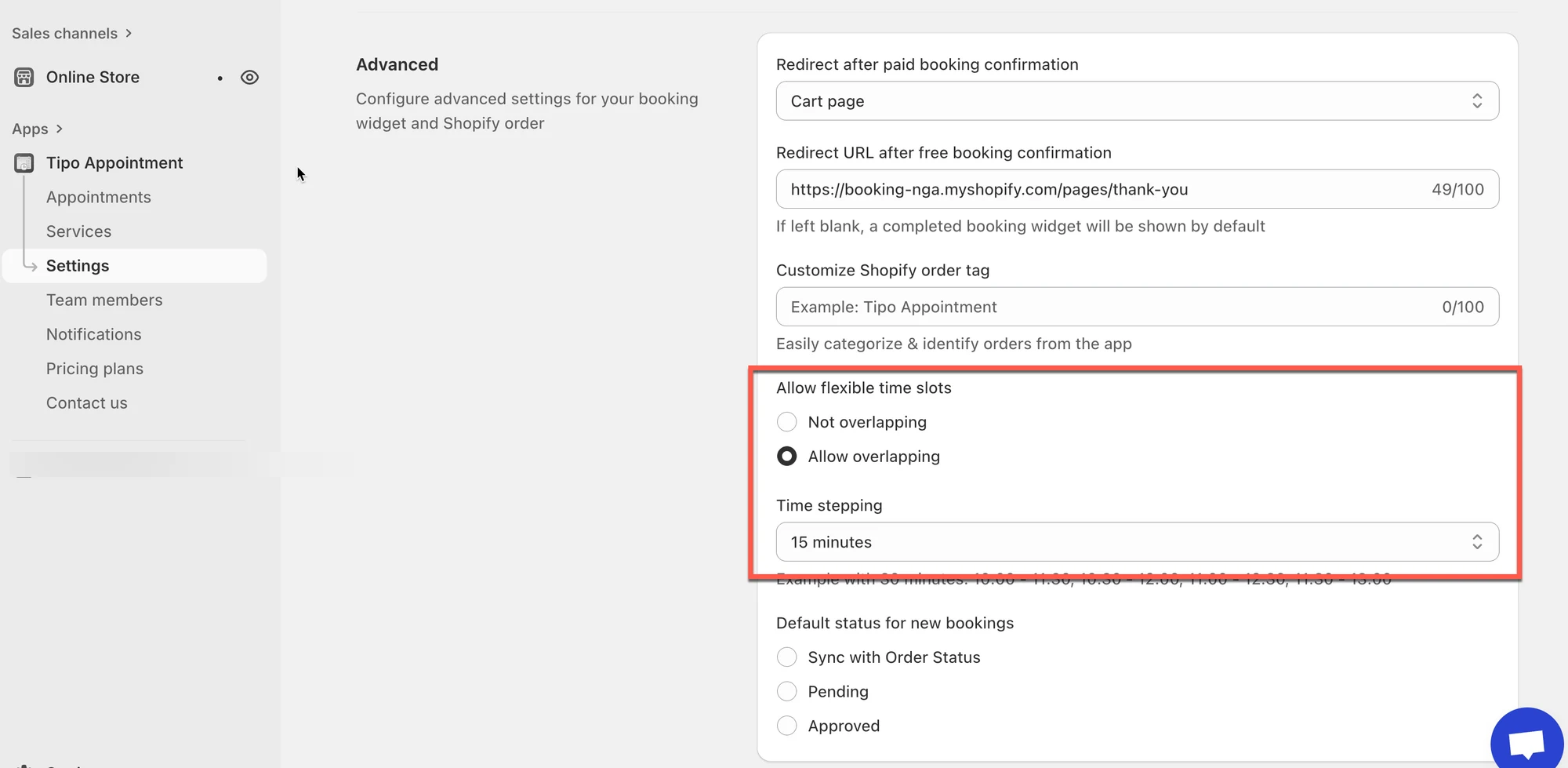
- Otwórz aplikację, kliknij Settings > Advanced i przewiń do Allow flexible time slots.
- Wybierz Allow overlapping, ustaw Time stepping i kliknij Save.
- Przykład: usługa 60-minutowa z krokiem 15 minut pokazuje godziny rozpoczęcia co 15 minut.
- Unikaj bardzo małych odstępów, takich jak 5 minut, bo lista może stać się zbyt długa.
- Jeśli dodatkowe przedziały się nie pojawiają, sprawdź godziny pracy pracowników, zablokowane daty, limity zakresu dat i czas trwania usługi.
Podsumowanie wygenerowane przez AI. Może zawierać błędy, dlatego sprawdź pełny przewodnik poniżej.
Nakładające się przedziały czasowe pozwalają klientom wybierać więcej godzin rozpoczęcia dla tego samego czasu trwania usługi. Świetnie sprawdzają się, gdy chcesz elastycznych godzin, np. 9:00, 9:15, 9:30… zamiast tylko 9:00, 10:00, 11:00.
✅ Jak to działa
Dział zatytułowany „✅ Jak to działa”Usługa zachowuje ten sam czas trwania (np. 60 minut).
Nakładanie zmienia jedynie częstotliwość pojawiania się godzin rozpoczęcia.
Przykład (usługa 60-minutowa)
Dział zatytułowany „Przykład (usługa 60-minutowa)”Bez nakładania
Klienci widzą terminy co 60 minut: 9:00, 10:00, 11:00
Z nakładaniem (co 15 minut)
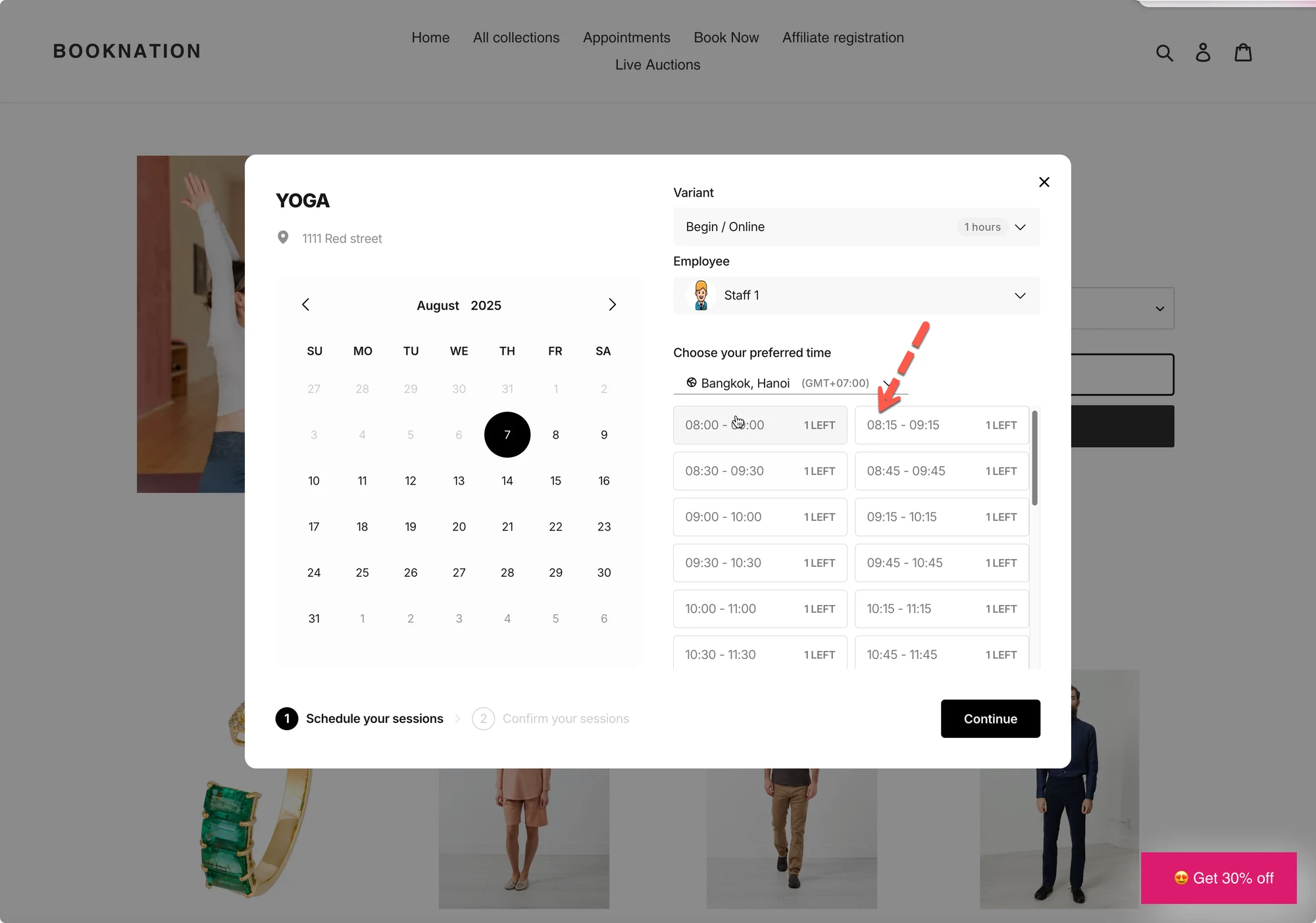
Klienci widzą więcej godzin rozpoczęcia: 9:00, 9:15, 9:30, 9:45, 10:00…
⇒ Daje to klientom większą elastyczność w wyborze terminu, który pasuje do ich harmonogramu.
💡 Kiedy używać tego ustawienia
Dział zatytułowany „💡 Kiedy używać tego ustawienia”Użyj Allow overlapping, jeśli chcesz:
- Większej liczby opcji rezerwacji
- Napiętych harmonogramów, w których klienci potrzebują elastyczności
- Usług takich jak strzyżenie, konsultacje, zajęcia jogi itp.
Unikaj bardzo małych odstępów (np. 5 minut), chyba że naprawdę ich potrzebujesz — lista rezerwacji może stać się zbyt długa.
🛠️ Konfiguracja nakładających się przedziałów czasowych
Dział zatytułowany „🛠️ Konfiguracja nakładających się przedziałów czasowych”- Otwórz aplikację > kliknij Settings > Advanced > przewiń do Allow flexible time slots
- Wybierz opcję Allow overlapping
- Wybierz Time stepping
- Kliknij Save
Przykład
Jeśli ustawisz:
- Czas trwania usługi: 60 minut
- Time stepping: 15 minut
Klienci mogą zobaczyć dostępne godziny rozpoczęcia, takie jak:
9:00, 9:15, 9:30, 9:45, 10:00, 10:15…
Każda rezerwacja nadal trwa 60 minut, ale klienci mogą zacząć o większej liczbie godzin.
📌 Ważne uwagi
Dział zatytułowany „📌 Ważne uwagi”- Nakładające się terminy NIE oznaczają podwójnej rezerwacji.
Rezerwacja nadal blokuje cały czas trwania usługi. - Jeśli włączysz nakładanie, ale nadal nie widzisz dodatkowych terminów, sprawdź:
- godziny dostępności pracowników
- zablokowane terminy i dni wolne
- limity zakresu dat rezerwacji
- czas trwania usługi (bardzo długie usługi naturalnie zmniejszają liczbę dostępnych godzin rozpoczęcia)
🙋 Nadal potrzebujesz pomocy?
Jeśli nadal potrzebujesz pomocy, skontaktuj się z nami pod adresem hi@tipo.io. Chętnie pomożemy.