# Zezwalaj na nakładające się przedziały czasowe
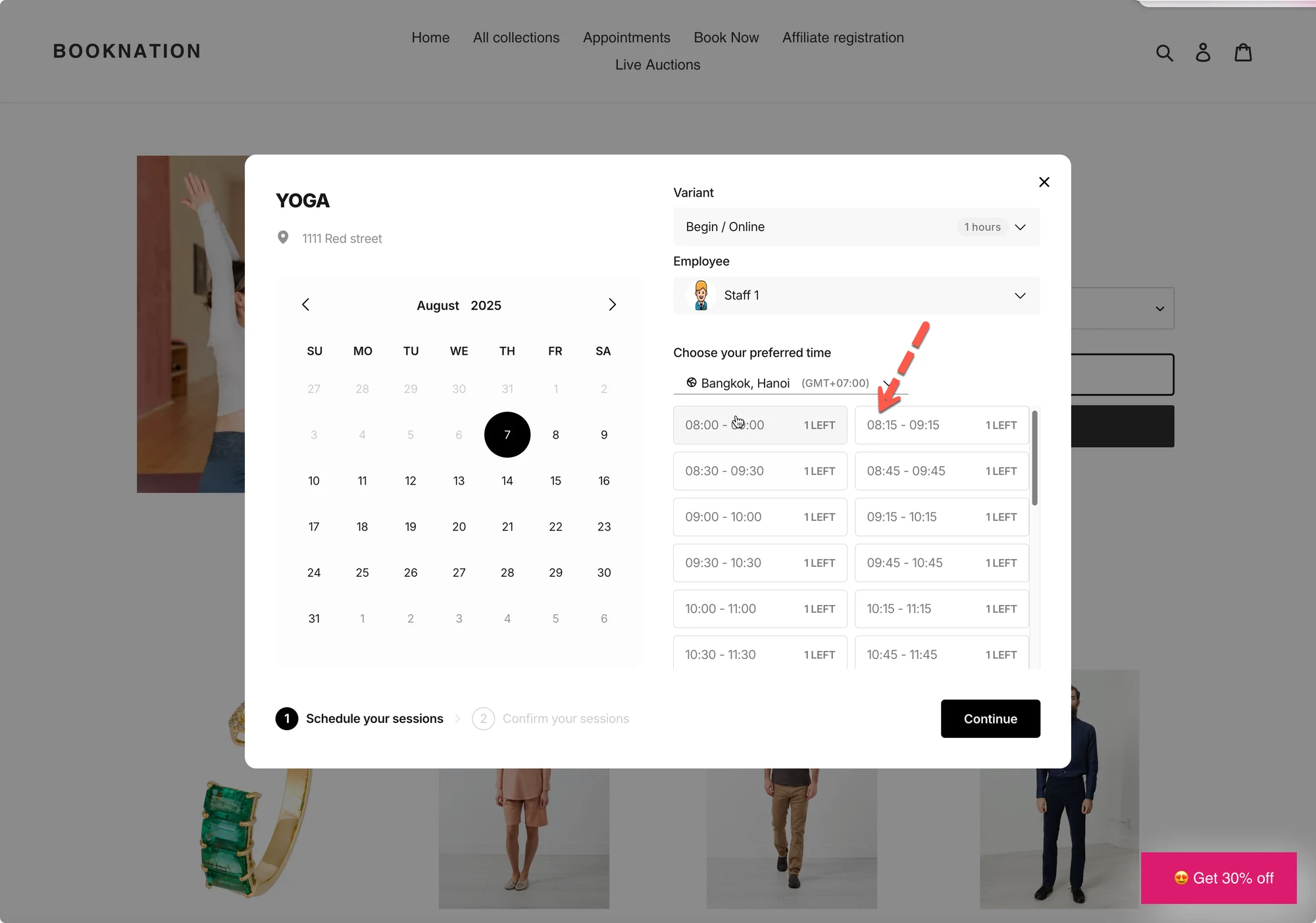
Nakładające się przedziały czasowe pozwalają klientom wybierać **więcej godzin rozpoczęcia** dla tego samego czasu trwania usługi. Świetnie sprawdzają się, gdy chcesz elastycznych godzin, np. **9:00, 9:15, 9:30…** zamiast tylko **9:00, 10:00, 11:00**.
***
### ✅ Jak to działa
Usługa zachowuje ten sam czas trwania (np. 60 minut).\
Nakładanie zmienia jedynie częstotliwość pojawiania się godzin rozpoczęcia.
#### Przykład (usługa 60-minutowa)
**Bez nakładania**\
Klienci widzą terminy co 60 minut: **9:00, 10:00, 11:00**
**Z nakładaniem (co 15 minut)**\
Klienci widzą więcej godzin rozpoczęcia: **9:00, 9:15, 9:30, 9:45, 10:00…**
⇒ Daje to klientom większą elastyczność w wyborze terminu, który pasuje do ich harmonogramu.
***
### **💡** Kiedy używać tego ustawienia
Użyj **Allow overlapping**, jeśli chcesz:
* Większej liczby opcji rezerwacji
* Napiętych harmonogramów, w których klienci potrzebują elastyczności
* Usług takich jak **strzyżenie, konsultacje, zajęcia jogi** itp.
Unikaj bardzo małych odstępów (np. 5 minut), chyba że naprawdę ich potrzebujesz — lista rezerwacji może stać się zbyt długa.
***
### 🛠️ Konfiguracja nakładających się przedziałów czasowych
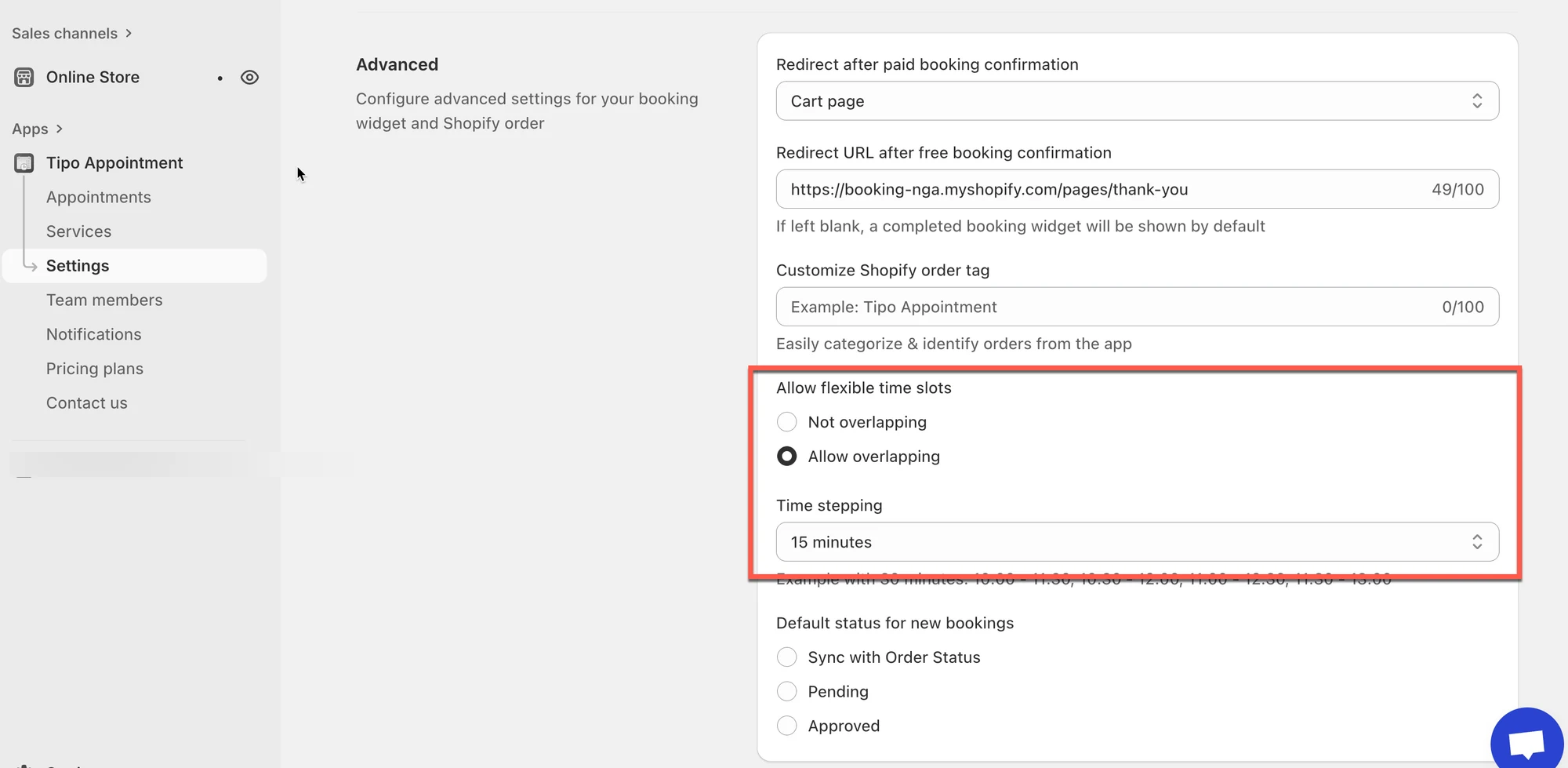
1. Otwórz aplikację > kliknij **Settings** > **Advanced** > przewiń do **Allow flexible time slots**
2. Wybierz opcję **Allow overlapping**
3. Wybierz **Time stepping**
4. Kliknij **Save**
**Przykład**
Jeśli ustawisz:
* **Czas trwania usługi:** 60 minut
* **Time stepping:** 15 minut
Klienci mogą zobaczyć dostępne godziny rozpoczęcia, takie jak:\
**9:00, 9:15, 9:30, 9:45, 10:00, 10:15…**
Każda rezerwacja nadal trwa **60 minut**, ale klienci mogą zacząć o większej liczbie godzin.
***
### 📌 Ważne uwagi
* **Nakładające się terminy NIE oznaczają podwójnej rezerwacji.**\
Rezerwacja nadal blokuje cały czas trwania usługi.
* Jeśli włączysz nakładanie, ale nadal nie widzisz dodatkowych terminów, sprawdź:
* godziny dostępności pracowników
* zablokowane terminy i dni wolne
* limity zakresu dat rezerwacji
* czas trwania usługi (bardzo długie usługi naturalnie zmniejszają liczbę dostępnych godzin rozpoczęcia)
***
**🙋 Nadal potrzebujesz pomocy?**
Jeśli nadal potrzebujesz pomocy, skontaktuj się z nami pod adresem . Chętnie pomożemy.