
Opprett en tjeneste
KI-oversikt
Lær hvordan du oppretter en tjeneste i Tipo Appointment Booking slik at kunder kan booke tidsrom, hele dager eller flere dager. Tjenester er basert på Shopify-produkter, og bookingskjemaet vises på produktsiden i nettbutikken din når tjenesten er lagret. Appen må være installert og aktivert i temaet ditt.
Vis merVis mindre
- Åpne Services og klikk på New service, og velg deretter en tjenestetype.
- Under Add product angir du Title, Status Active og Price, og klikker deretter på Save.
- Angi Capacity og Duration, og velg deretter en betalingstype.
- Under Availability klikker du på Manage og tildeler teammedlemmer (påkrevd).
- Angi eventuelt Location, Color, Questions & Add-ons og Advanced settings, og klikk deretter på Save.
- Sørg for at appen er aktivert i temaet og at knappen for å legge i handlekurven er aktivert.
Sammendrag generert av KI. Det kan inneholde feil, så sjekk hele veiledningen nedenfor.
Opprett en tjeneste i Tipo Appointment Booking slik at kunder kan booke tidsrom (eller heldags-/flerdagstjenester), og du kan administrere tilgjengelighet, betalinger og bookingregler.
Appen Tipo Booking oppretter tjenester basert på Shopify-produkter. Etter at du har opprettet en tjeneste i appen, vises bookingskjemaet på produktsiden i nettbutikken.
✅ Før du begynner
Section titled “✅ Før du begynner”- Du har installert appen Tipo Appointment Booking
- Du vet hvilken type booking du vil ha (tidsrom, hel dag, flere dager
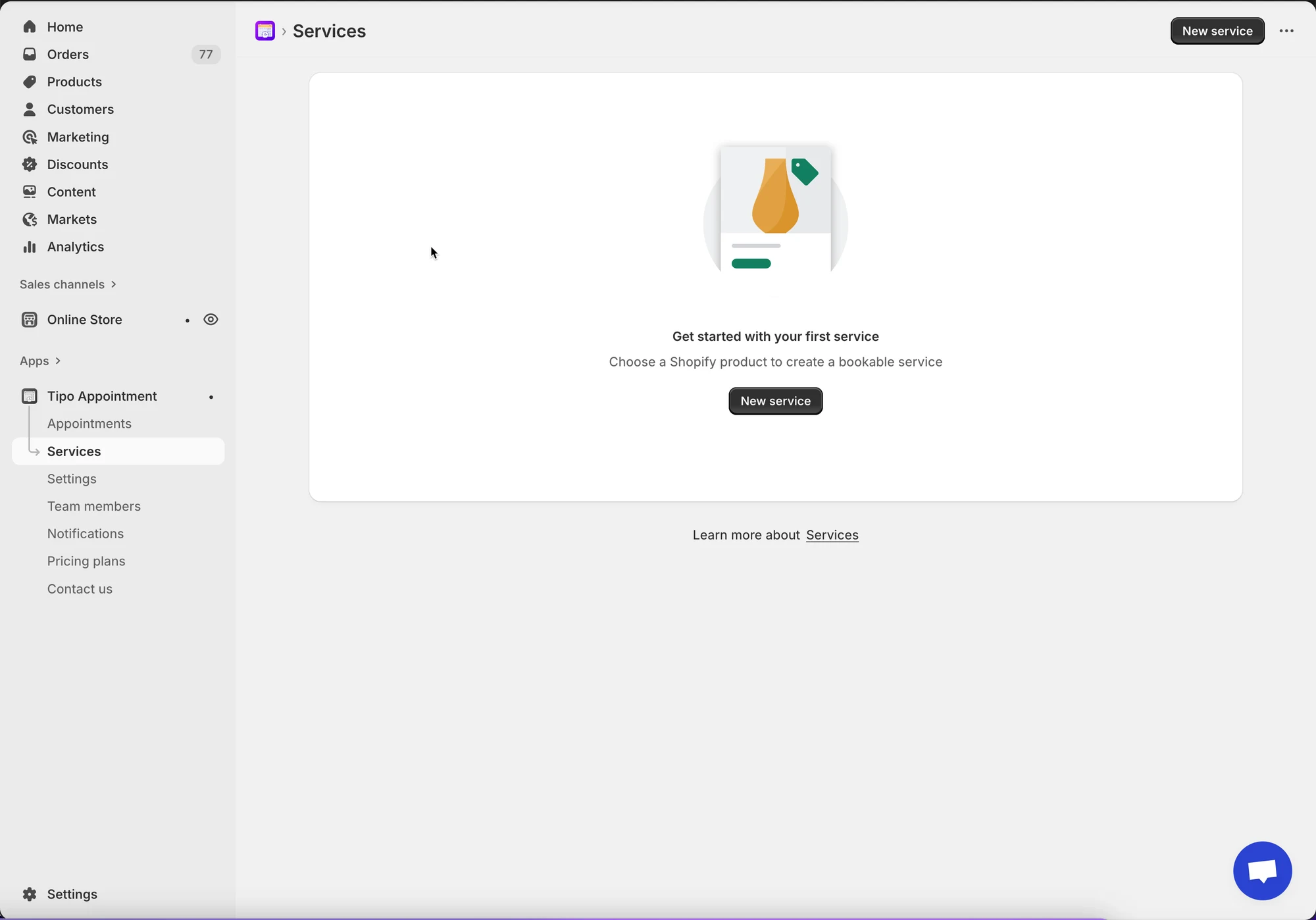
🛠️ Trinn 1: Åpne Services
Section titled “🛠️ Trinn 1: Åpne Services”- Åpne appen > klikk Services
- Klikk på knappen New service
🛠️ Trinn 2: Velg en tjenestetype
Section titled “🛠️ Trinn 2: Velg en tjenestetype”Under Choose service type velger du en av disse:

A. Book by Time Slot
Best for tjenester som skjer innenfor én dag og har en fast varighet.
- Eksempler: * Barber Shop: hårklipp-tidsrom på 30 minutter.
- Kundevisning: En liste over bestemte tider (f.eks. 10:00, 10:30) som viser ledige tidsrom.
B. Book for a Full Day
Brukes for tjenester der kunden opptar hele dagen fra start til slutt.
- Eksempler: * Fotostudio: Leie av lokalet til en fotografering på en hel dag.
- Bilutleie: Leie av et kjøretøy i en periode på 24 timer.
- Kundevisning: En kalender der de velger én bestemt dag.
C. Book Across Multiple Days
Best for tjenester som strekker seg over flere sammenhengende dager.
- Eksempler: * Sommerleir: Et ungdomsprogram på 5 dager.
- Kundevisning: En datointervallvelger der de velger en Start Date og End Date.
🛠️ Trinn 3: Opprett tjenesteproduktet i Shopify
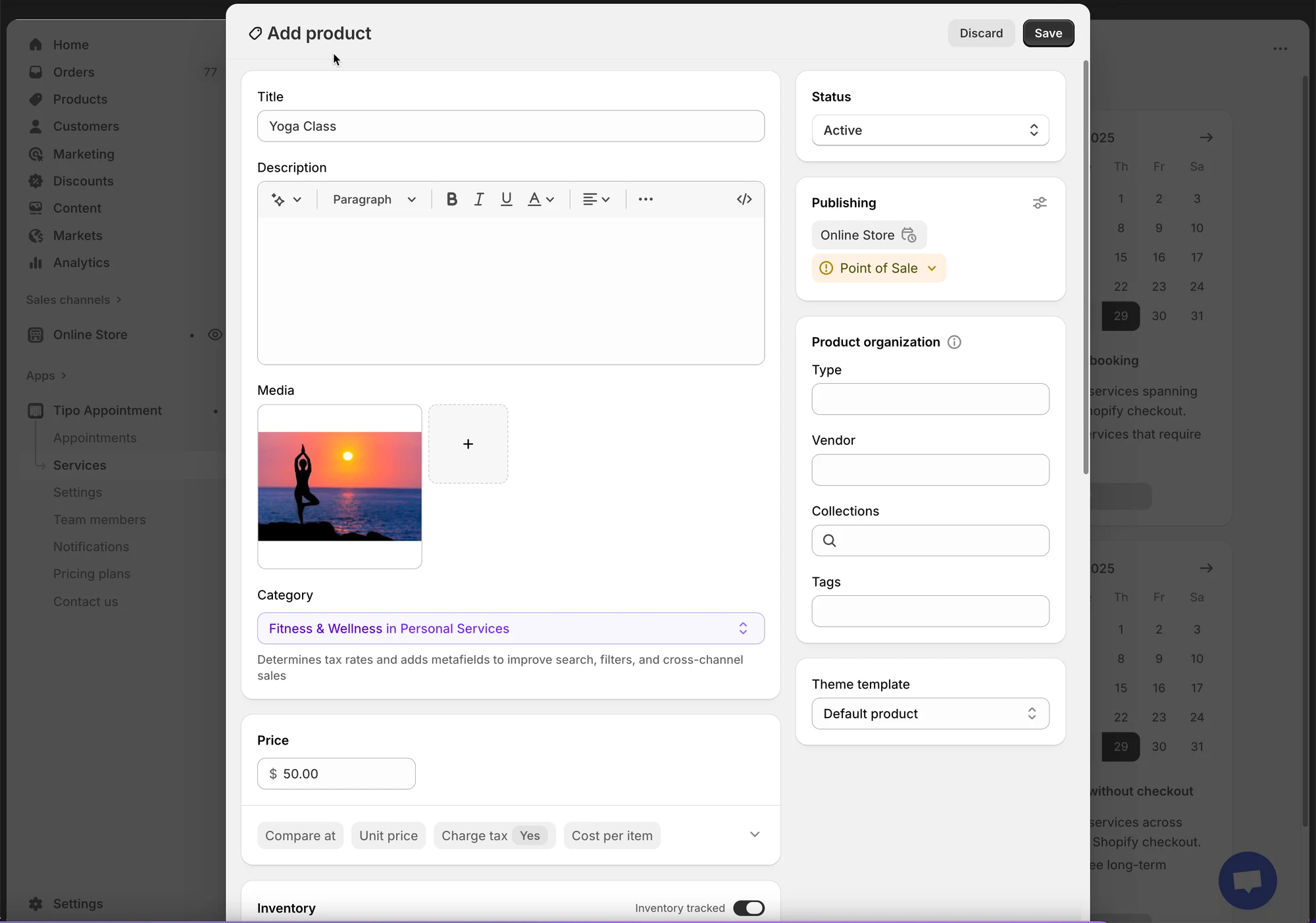
Section titled “🛠️ Trinn 3: Opprett tjenesteproduktet i Shopify”Appen oppretter/bruker et Shopify-produkt for tjenesten din. På skjermen Add product:
- Title: f.eks. Yoga class
- Status: Active
- Category: velg det nærmeste alternativet (valgfritt)
- Price: angi tjenestens pris (for tjenester med betaling i kassen)
Klikk Save.
🛠️ Trinn 4: Konfigurer tjenesteinnstillinger
Section titled “🛠️ Trinn 4: Konfigurer tjenesteinnstillinger ”👥 Capacity
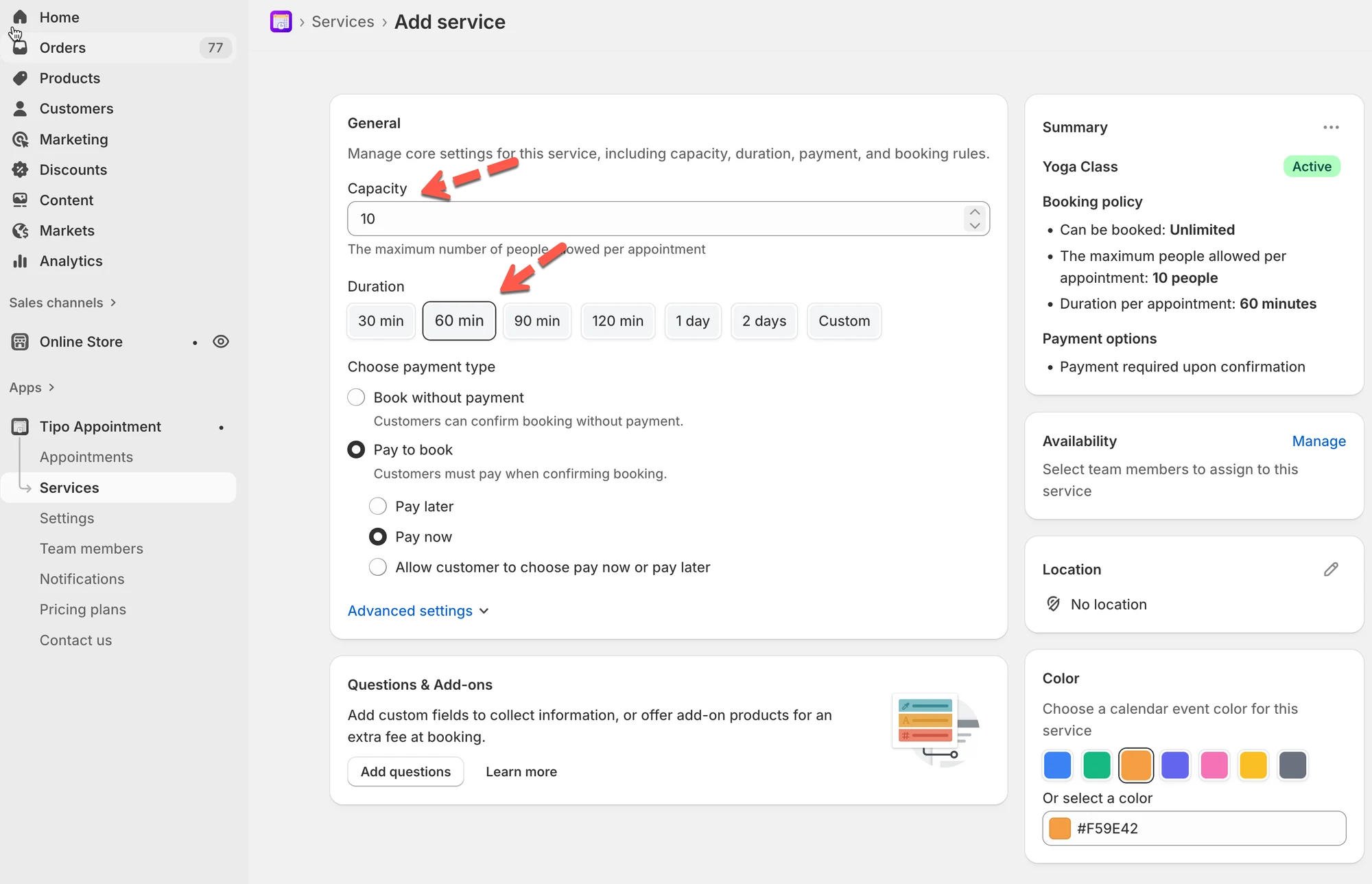
Section titled “👥 Capacity”Angi hvor mange som kan booke samme tidsrom.
- Eksempel:
1for 1-til-1-avtaler - Eksempel:
5for gruppeøkter
⏱️ Duration
Section titled “⏱️ Duration”Velg hvor lang tid hver booking tar:
- Hurtigknapper (30, 60, 90, 120 min…)
- Eller Custom
- Hvis tjenesten din støtter det, kan du velge:
- Less than a day
- Multiple days
Eksempel: Hårklipp = 60 min
🛠️ Trinn 5: Velg betalingstype
Section titled “🛠️ Trinn 5: Velg betalingstype”Under Choose payment type velger du ett av disse:
| Alternativ | Hva det betyr | Best for | Eksempel |
|---|---|---|---|
| ✅ No payment required | Kunder kan bekrefte bookingen uten å betale på nett | Gratis bookinger, betaling på stedet, betaling mot faktura | Konsultasjon (gratis booking) |
| 💰 Pay to book → Pay now | Kunder må betale umiddelbart for å bekrefte bookingen | Etterspurte tidsrom, depositum, betalte tjenester | Salongtime (Pay now) |
| 💰 Pay to book → Pay later | Kunder bekrefter nå og betaler senere (offline/manuelt) | Betaling i butikk, bankoverføring, manuell betaling | Reparasjonstjeneste (Pay later) |
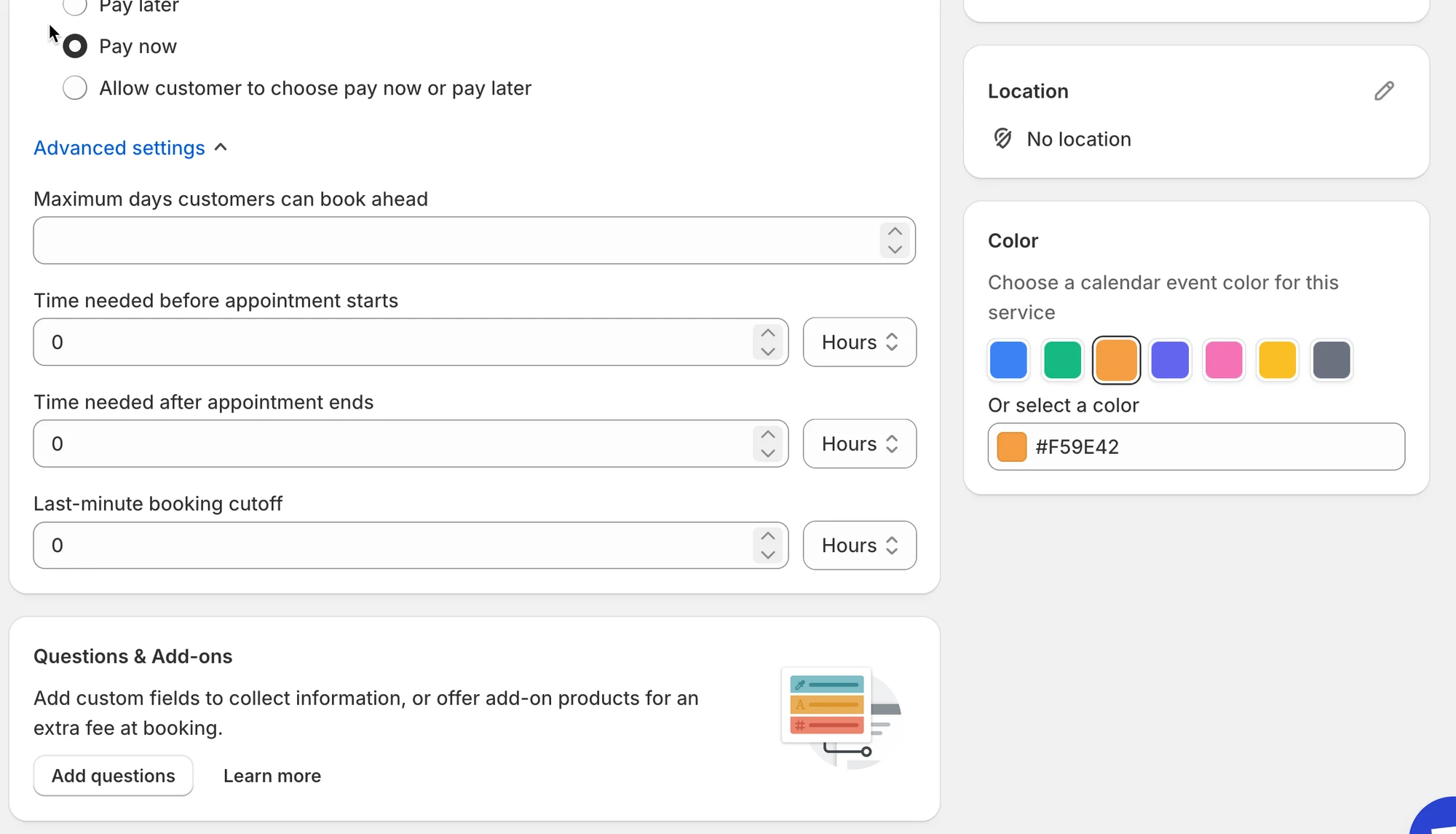
| 💰 Pay to book → Let customers choose | Kunder velger Pay now eller Pay later ved booking | Blandede betalingspreferanser | Kursbooking (kunden velger) |
🛠️ Trinn 6: Angi tilgjengelighet
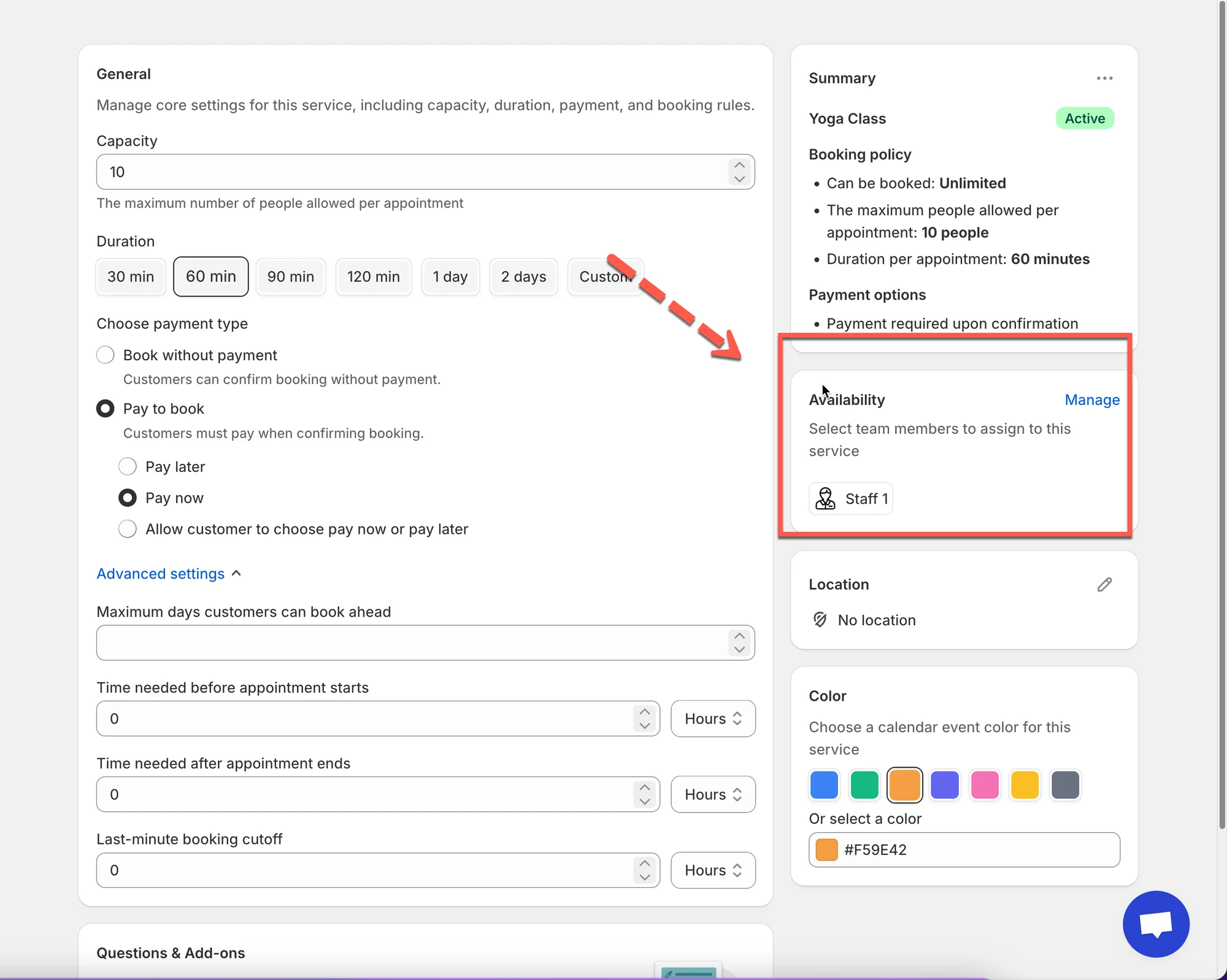
Section titled “🛠️ Trinn 6: Angi tilgjengelighet ”I delen Availability klikker du Manage
- Tildel teammedlemmer til denne tjenesten (påkrevd). Hvis du ikke har noe teammedlem ennå, oppretter du et nytt.
- Timeplanene deres avgjør hvilke tidsrom som er tilgjengelige
🛠️Trinn 7: Tilpass flere innstillinger (valgfritt)
Section titled “🛠️Trinn 7: Tilpass flere innstillinger (valgfritt)”- I feltet Location angir du tjenestens sted
- Color: hjelper deg å identifisere bookinger i kalenderen
- Questions & Add-ons: samle inn informasjon (navn, preferanser) eller selg tillegg
- Advanced settings: bookingregler, ledetid, bufferttid osv. (hvis tilgjengelig)
🛠️ Trinn 8: Lagre endringene
Section titled “🛠️ Trinn 8: Lagre endringene”Klikk på knappen Save.
🌐 Slik fungerer tjenesten i nettbutikken din
Section titled “🌐 Slik fungerer tjenesten i nettbutikken din ”Etter at du har opprettet og lagret en tjeneste i Tipo Appointment Booking, gjør appen den automatisk om til et bookbart produkt i Shopify-nettbutikken din.
Hva kundene ser
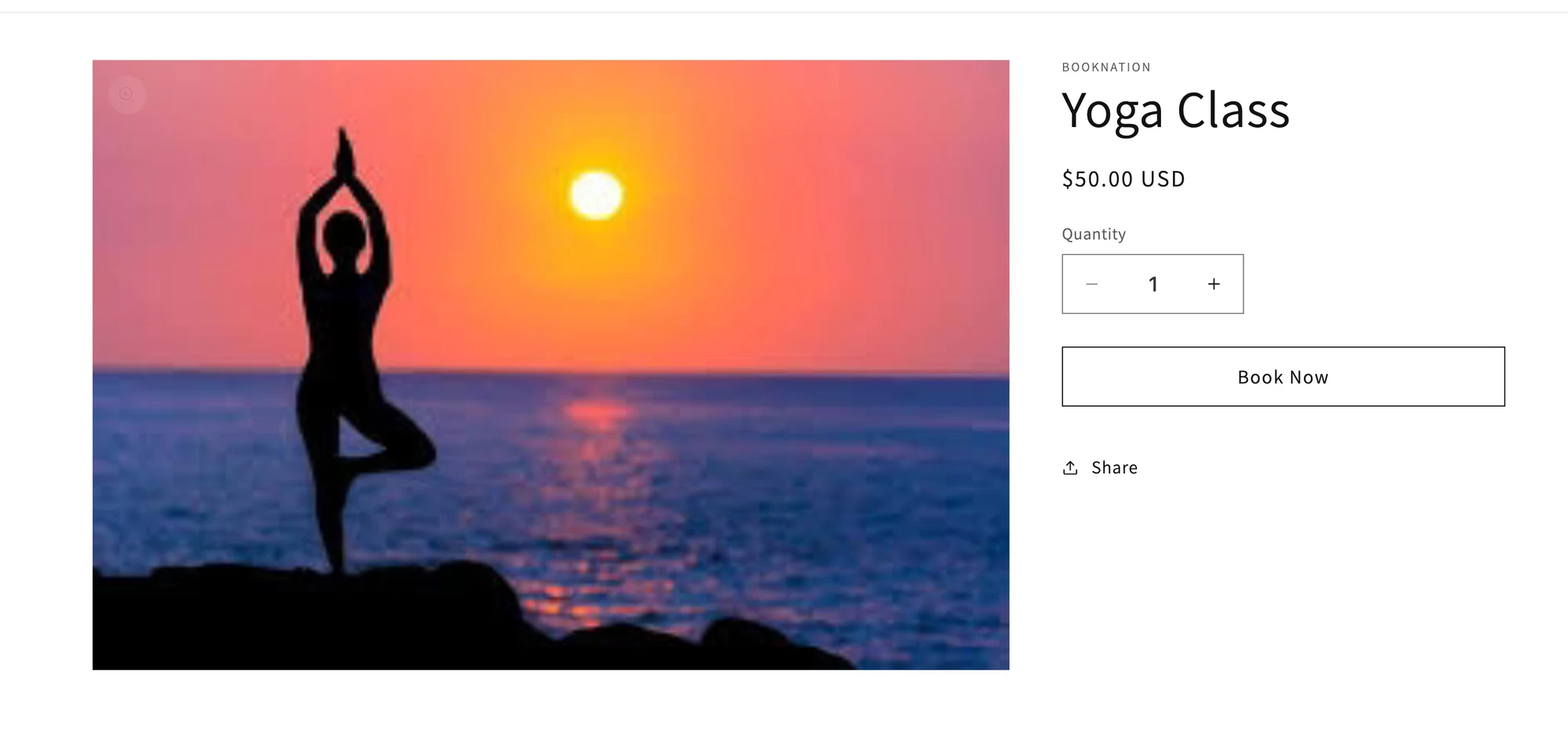
1) En «Book»-knapp vises på produktsiden
Når tjenesten er publisert, ser kunder en bookingknapp (for eksempel: Book now) på tjenestens produktside.
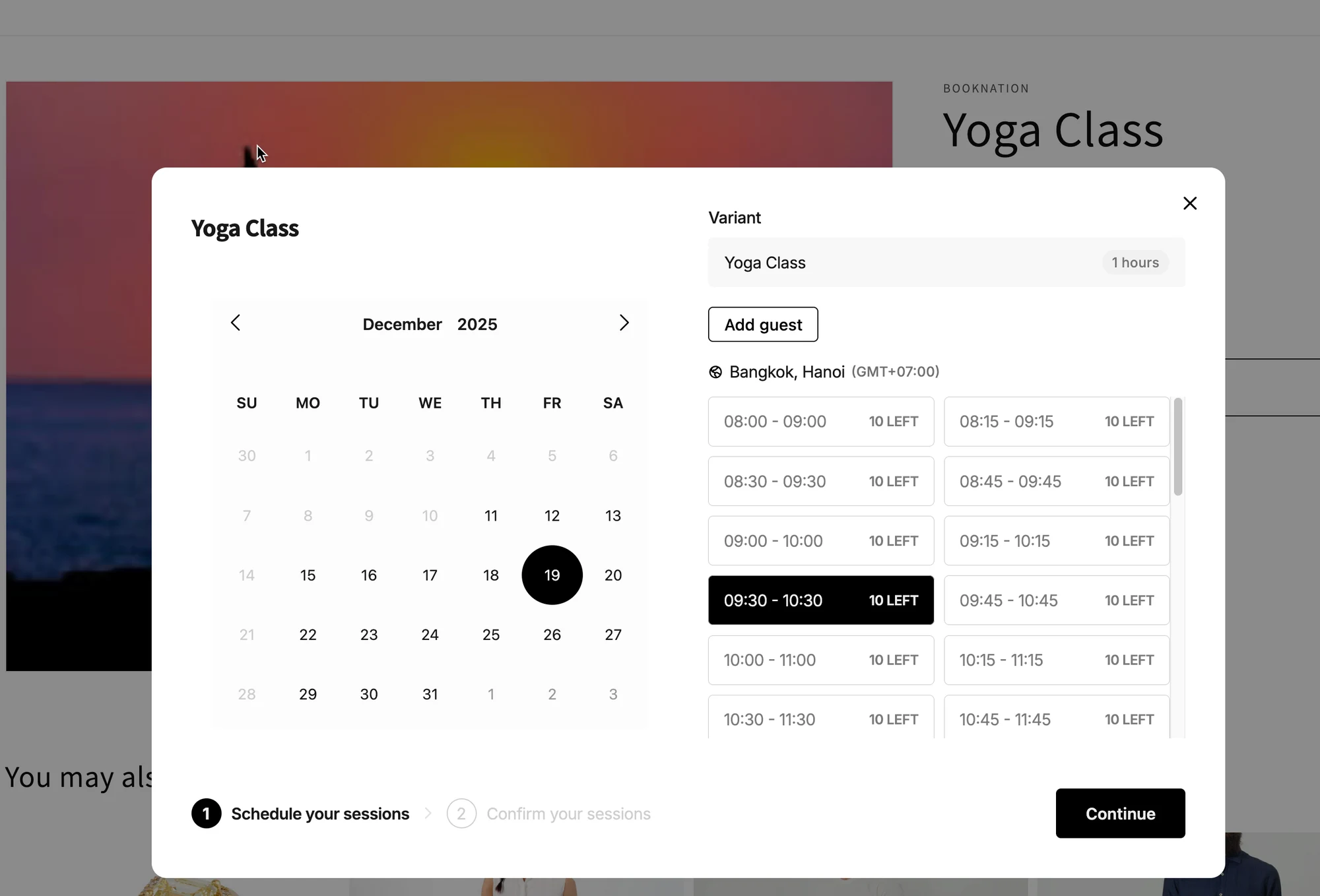
2) Kunden klikker på knappen → bookingvinduet åpnes
Et vindu vises der kunder kan:
- Velge en dato
- Velge et ledig tidsrom
- Velge riktig variant (hvis tjenesten din har varianter)
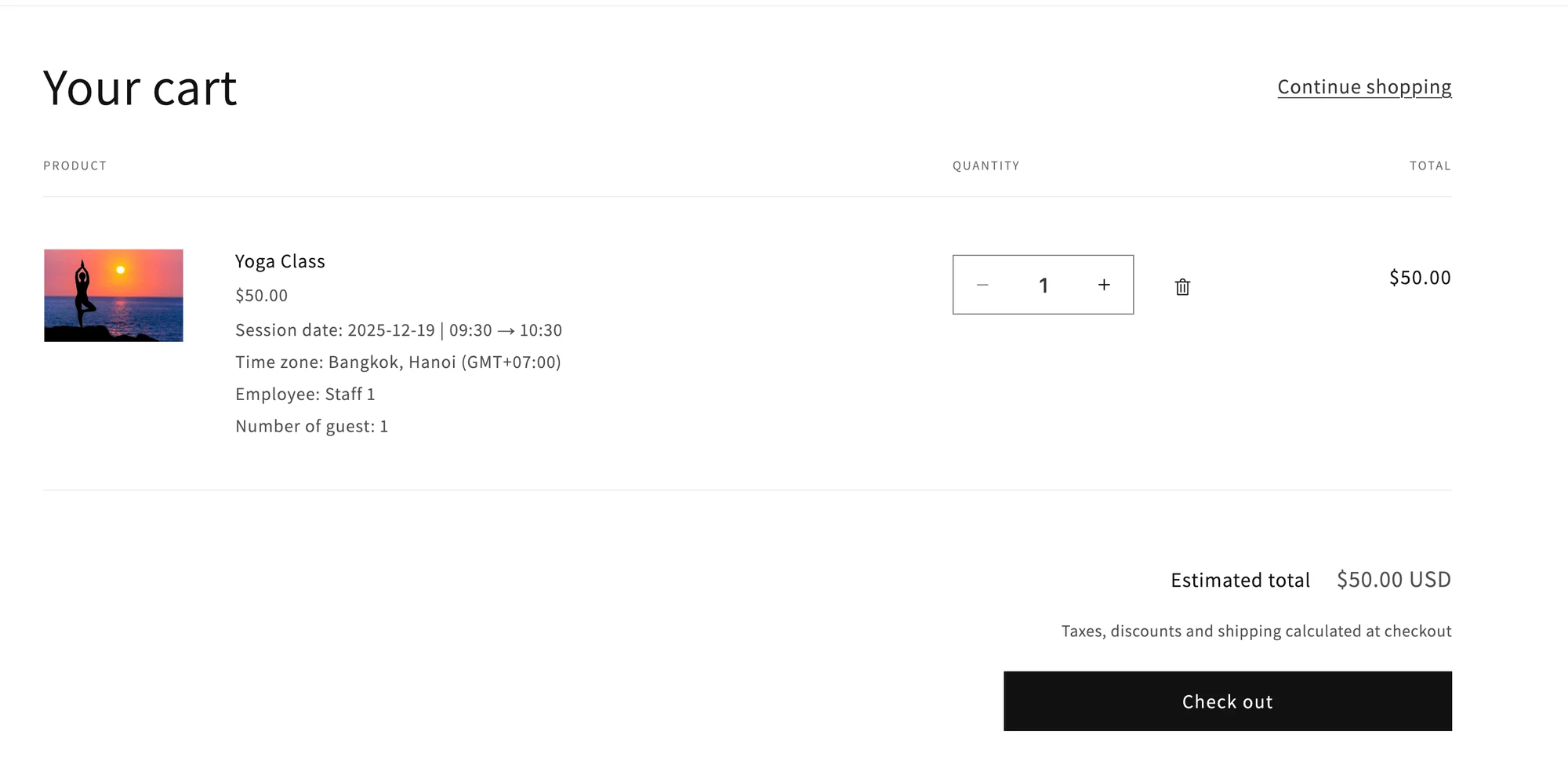
3) Kunden bekrefter bookingen
Hva som skjer videre, avhenger av betalingstypen din:
- Hvis det er en betalt tjeneste (Pay to book): Når kunden klikker Continue, kreves Shopify checkout.
- Hvis det er en gratis tjeneste (Book without payment): Kunder kan bekrefte bookingen uten checkout.
Merk:
For å sikre at bookingskjemaet fungerer på nettstedet må du aktivere appen i temaet her
Bookingknappen i appen fungerer også basert på kjøpsknappen i temaet. Kontroller at kjøpsknappen (Add to cart-knappen) er aktivert i det gjeldende temaet.
▶️ Opplæringsvideo
Section titled “▶️ Opplæringsvideo ”🙋 Trenger du fortsatt hjelp?
Hvis du fortsatt trenger hjelp, er du velkommen til å kontakte oss på hi@tipo.io. Vi hjelper deg gjerne videre.