
送信元ストアを管理する
AI概要
Tipoアプリで、Destination storeに接続されているSource storeを表示・管理する方法を説明します。接続ステータスの確認、接続ごとの同期動作の編集、Source storeの接続解除ができます。マッチング、削除時の動作、価格、メタフィールドなどの詳細は、Destination storeで管理します。
もっと見る表示を減らす
- Destination storeでアプリを開き、Stores をクリックすると、接続中のSource storeとそのステータスが表示されます。
- ストアのURLをクリックして接続を編集し、Save をクリックします。
- 設定には、Matching & Imports、Behavior on Removal、Products sync、価格マッピング、メタフィールド同期、コレクション・ページ・ブログの同期があります。
- 接続を解除するには、ストアの横にある(x)アイコンをクリックし、同期済み商品の扱い(Keep、Unpublish、Unpublish or Delete、Delete)を選びます。
- Source storeでも接続を削除してください。新しい接続を作成する前に、処理が完了するまでお待ちください。
AIが生成した要約です。誤りを含む場合があるため、下記のガイド全文をご確認ください。
このガイドでは、Tipoアプリで**送信先ストア(Destination store)に接続されているすべての送信元ストア(Source store)**を確認・管理する方法を説明します。
このページでは、どの送信元ストアが接続されているかを確認したり、接続ステータスを確認したり、接続設定を開いたりできます。
✅ 送信元ストアのリストを確認する
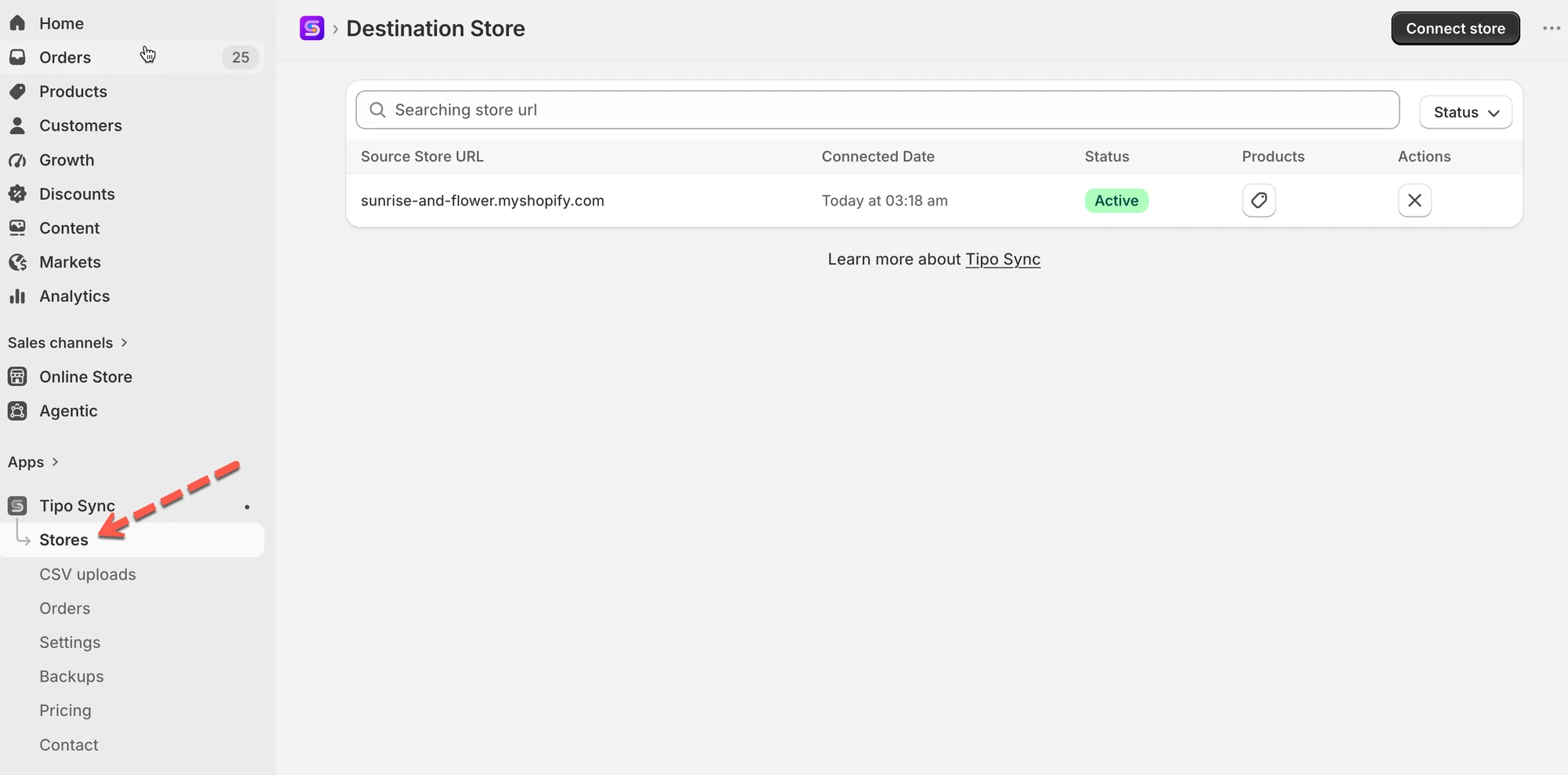
Section titled “✅ 送信元ストアのリストを確認する”送信先ストアでアプリを開き、**ストア(Stores)**をクリックすると、送信先ストアに接続されている送信元ストアが表示されます
🔎 このページでできること
「送信元ストアを管理(Manage Source stores)」ページでは、次の操作ができます。
- 接続されている送信元ストアの一覧を表示
- 接続ステータスを確認(有効/保留中/切断済み)
- 送信元ストアとの接続を開いて同期設定を確認
- 送信元ストアとの接続を解除(必要な場合)
✏️ 送信元ストアへの接続を編集する
Section titled “✏️ 送信元ストアへの接続を編集する”送信先ストアを接続した後は、同期の動作(商品、価格、在庫ロケーション、メタフィールドなど)を調整できます。
1. 送信先ストアでアプリを開き、ストアをクリックして、目的のストアURLをクリックします
2. 接続の設定を変更します
次のことができます
- マッチングとインポートのオプションの変更
- タグで同期する商品を選択、またはタグで商品を除外
- 価格のマッピングと変換の変更
- コレクション同期、ページ同期、ブログ同期の有効/無効の切り替え
3. **保存(Save)**をクリックして変更を更新します

接続の詳細には、以下の設定が含まれます。
🔁 マッチングとインポート(Matching & Imports)
Section titled “🔁 マッチングとインポート(Matching & Imports)”送信元ストアからこの送信先ストアへ同期する際の、商品の扱い方を選択します。

- マッチングとインポート(Matching & Imports)
送信先ストアで不足している商品を自動的に作成し、既存の商品を最新の状態に保ちたい場合は、**作成と更新(Create & Update)**を選択します。
両方のストアにすでに商品が存在し、更新のみを同期したい場合は、**更新のみ(Update Only)**を選択します。
送信元ストアから新しい商品を送信先ストアに追加し、送信先ストアの既存の商品は変更しない場合は、**作成のみ(Create Only)**を選択します。
📌 ヒント: 「識別子(Identifier)」は設定によって異なります(一般的にはハンドル(Handle)、または選択したマッチングルールです)。
🔗 削除時の動作(Behavior on Removal)
Section titled “🔗 削除時の動作(Behavior on Removal)”商品が同期から外された場合(または送信元の同期対象から外された場合)に、送信先ストアでどうするかを選択します。
- 非公開にする(Unpublish、推奨)
送信元ストアから商品が削除されたときに、送信先ストアでその商品を非公開にします。 - 非公開または削除(Unpublish or Delete)
販売実績がある場合は非公開にし、販売実績がない場合は送信先ストアから削除します - 削除(Delete)
送信先ストアから商品を完全に削除します。 - 何もしない(No action)
送信先ストアの商品はそのままにします。
🛍️ 商品同期設定(Products sync settings)
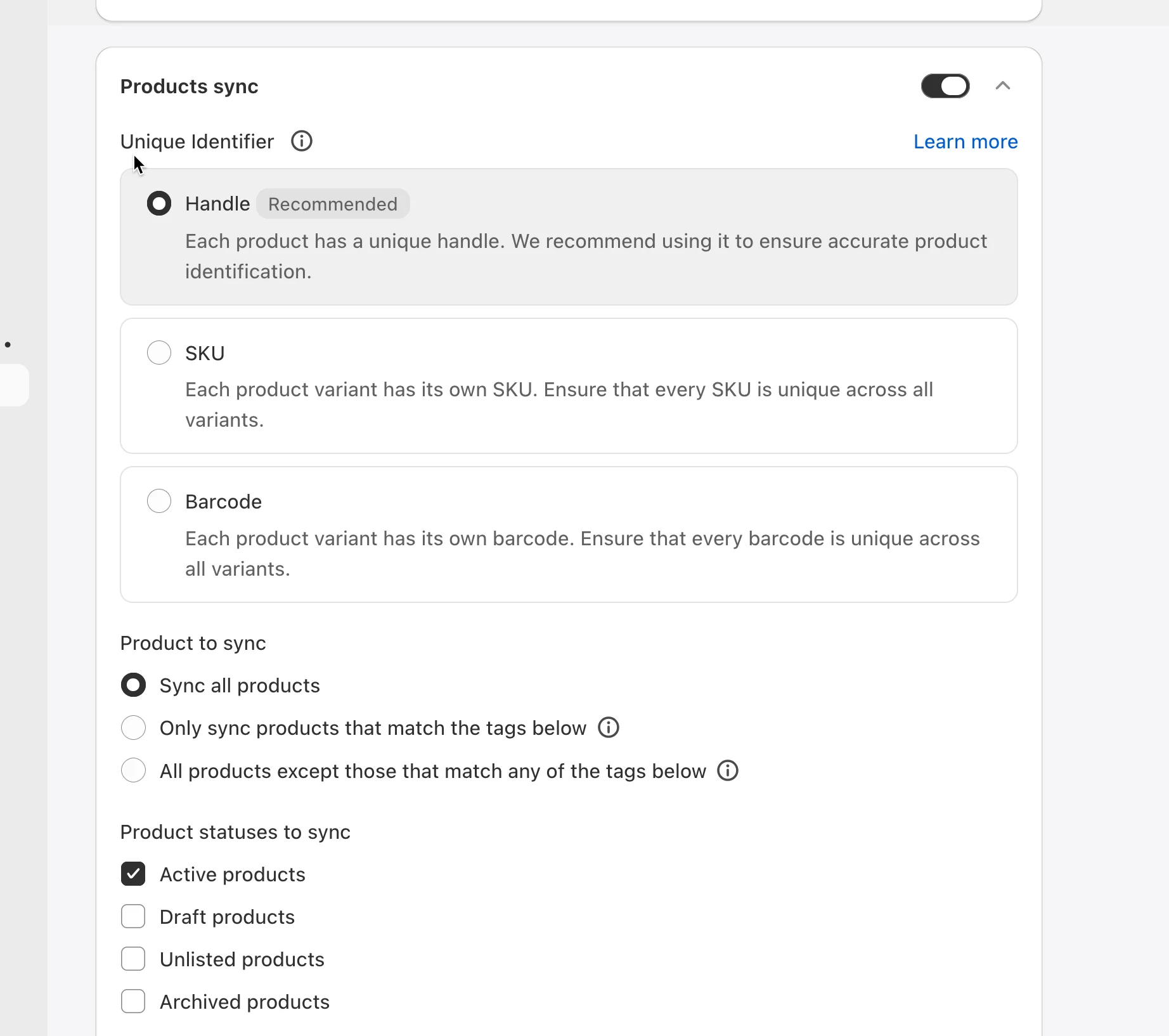
Section titled “🛍️ 商品同期設定(Products sync settings)”商品同期オプションを有効にします
- **商品同期(Products sync)**オプションをオンにします
- ストア間で商品をマッチングするための**一意の識別子(Unique Identifier)**を選択します
例:両方のストアですでに同じ商品ハンドルを使っている場合は、最も正確にマッチングできるハンドルを選択します。すべてのバリエーションで一意のSKUを使用している場合は、SKUを選択します。
- 同期する商品を選択します
例:
wholesaleのタグが付いた商品のみを同期したい場合は、**以下のタグに一致する商品のみを同期する(Only sync products that match the tags below)**を選択します。
- 同期する**商品ステータス(Product Statuses)**を選択します
📍 マッピング済みロケーション(Mapped Locations)
Section titled “📍 マッピング済みロケーション(Mapped Locations)”この項目は、送信元ストアの設定によって異なります。詳しくはこちら
💰価格のマッピングと変換(Price mapping & transformations)
Section titled “💰価格のマッピングと変換(Price mapping & transformations)”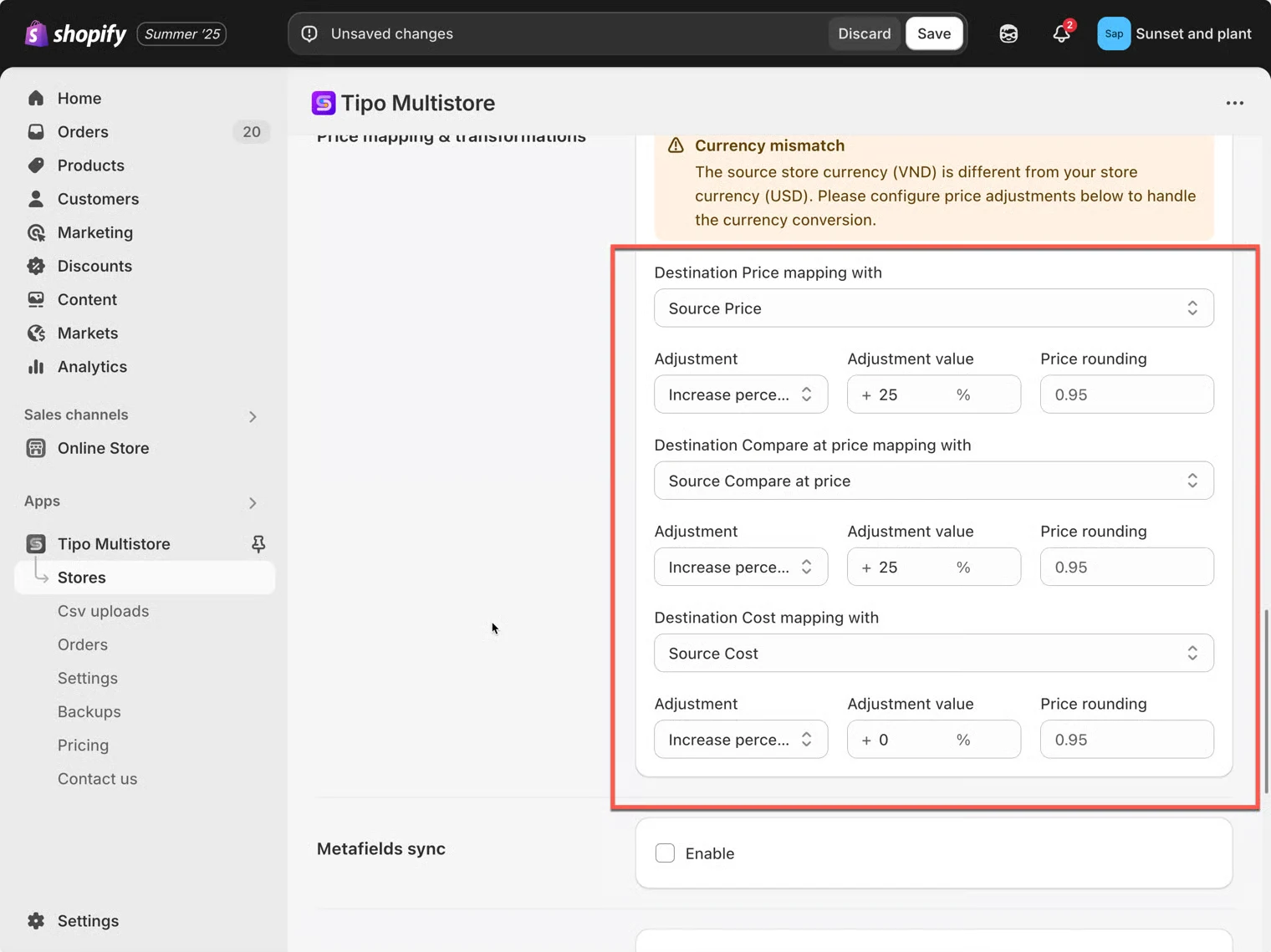
同期中に送信先ストアの価格を調整したい場合は、このセクションを使用します。
例:
- %で増減
- 固定額で増減
- 任意の丸めルール(価格の末尾を
.95にするなど)
詳しくはこちら
🧾 メタフィールド同期(Metafield sync)
Section titled “🧾 メタフィールド同期(Metafield sync)”メタフィールドを送信元から送信先へ同期したい場合は、これを有効にします。
- メタフィールド定義(namespace.key)の追加が必要になる場合があります
- データタイプが一致している必要があります
詳しくはこちら
📄 コレクション、ページ、ブログの同期設定
Section titled “📄 コレクション、ページ、ブログの同期設定”送信元ストアからこの送信先ストアへ、次のような追加コンテンツを同期したい場合は、これらのオプションを有効にします。
- コレクション(Collections)
- ページ(Pages)
- ブログと記事(Blogs & Articles)
必要な設定をオンにして、保存をクリックします。

🚫 送信元ストアとの接続を解除する
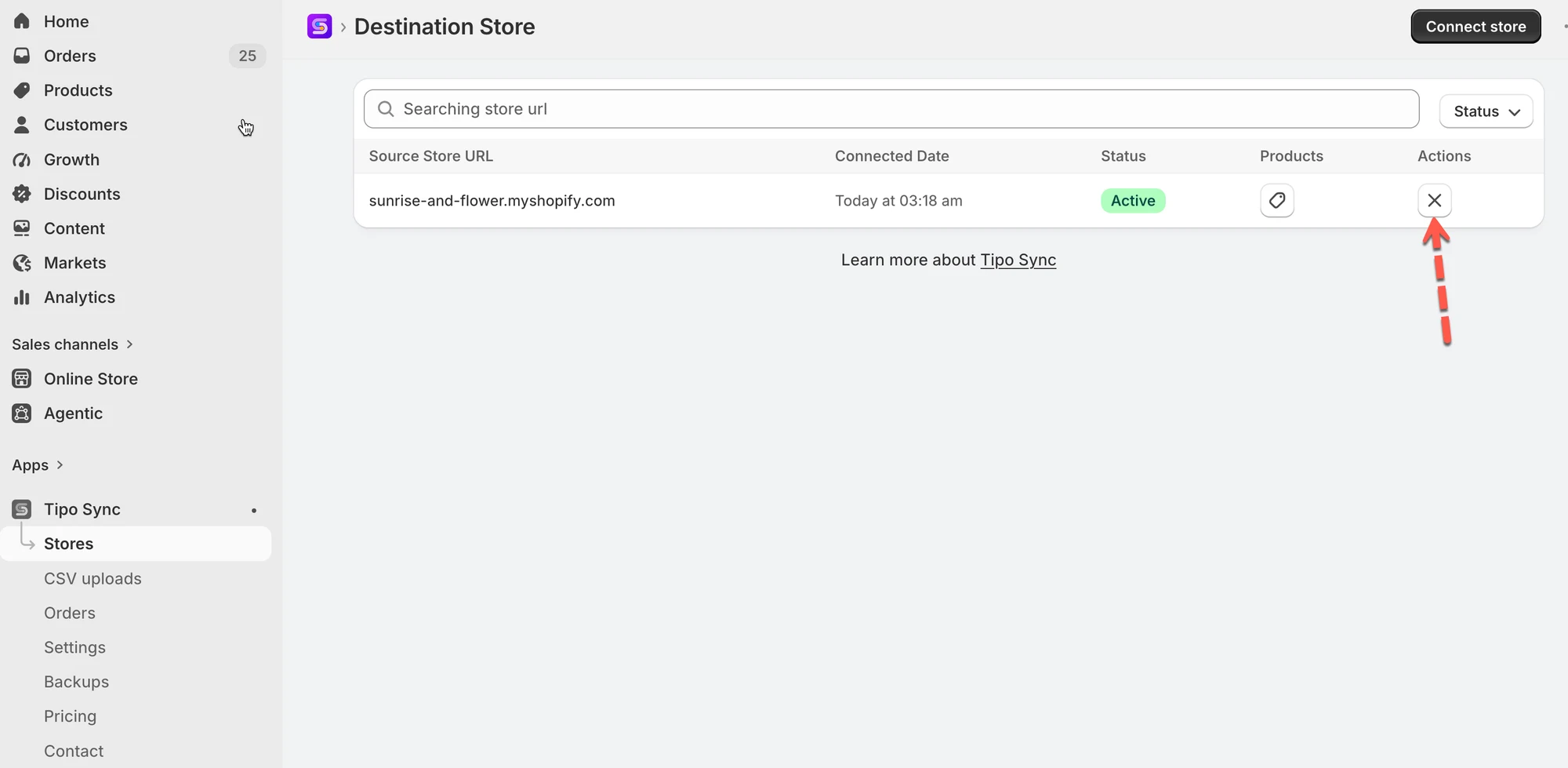
Section titled “🚫 送信元ストアとの接続を解除する”1. 送信先ストアでアプリを開き、ストアをクリックします
2. 削除したいストアの右側にある(x)アイコンをクリックします
アプリでは、送信先ストアの同期済み商品を管理するための4つのオプションが用意されています。そのうち1つを選択できます。
たとえば、送信元ストアからこのストアに同期された商品を削除したい場合は、**削除(Delete)**オプションを選択します。
- 保持(何もしない)(Keep (no action)):送信先ストアから商品を削除せずに同期を解除します
- 非公開にする(Unpublish):同期を解除し、送信先ストアで商品を非公開にします
- 非公開または削除(Unpublish or Delete):同期を解除し、注文済みの商品は非公開にし、それ以外は削除します
- 削除(Delete):同期を解除し、送信先ストアから商品を削除します
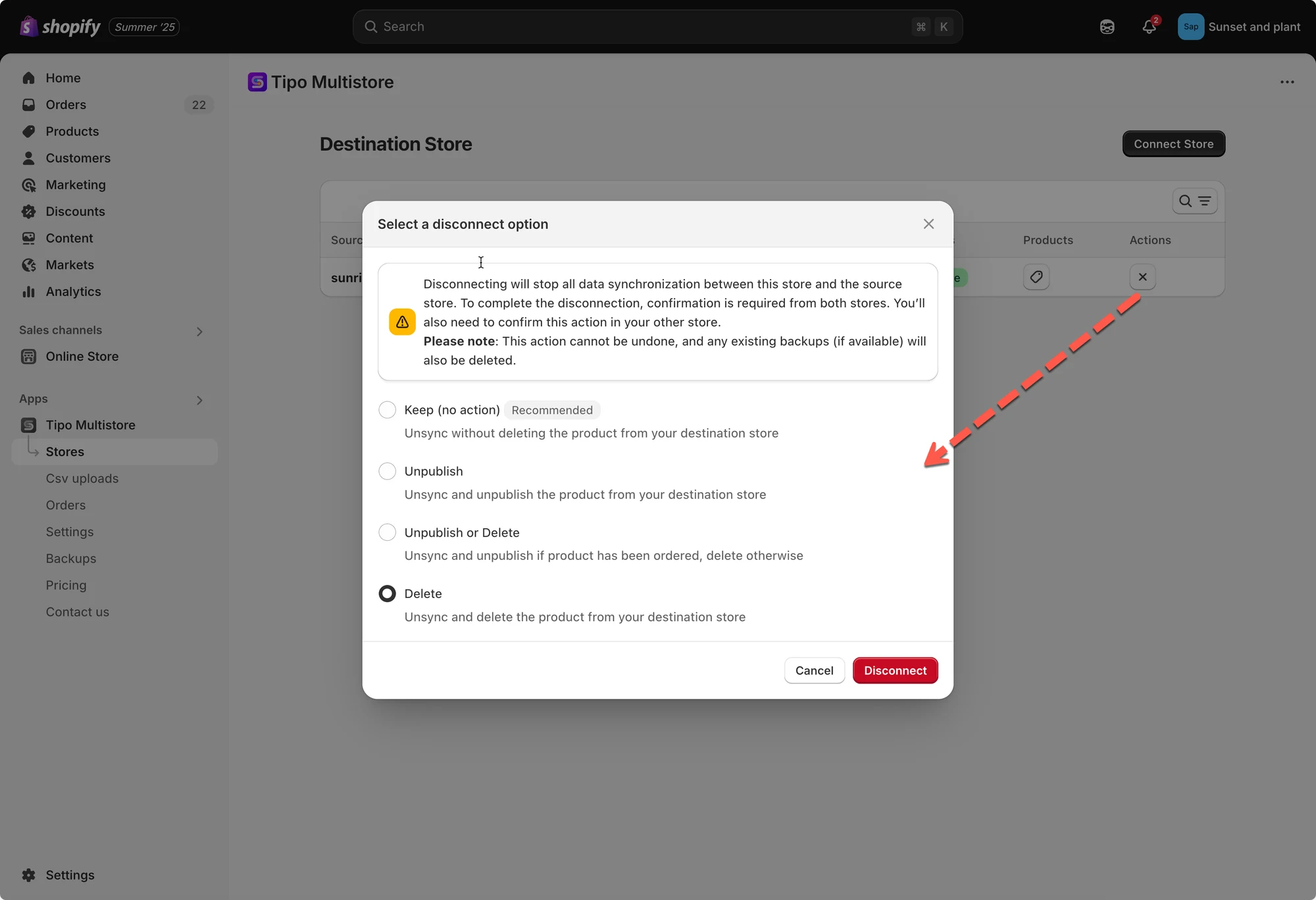
その後、送信元ストアのアプリでも同じ操作を行い、接続を完全に削除します。
接続の削除後、処理に時間がかかる場合があります。アプリが完了するまでしばらくお待ちいただいてから、新しい接続を作成してください。
🙋 サポートが必要ですか?
解決しない場合は、hi@tipo.ioまでお気軽にご連絡ください。引き続きサポートいたします。