
Regole di targeting (dove si applica il widget)
Panoramica IA
Le regole di targeting in Tipo Related Products controllano su quali prodotti compare un widget. Puoi scegliere come target tutti i prodotti, prodotti specifici, tag specifici o collezioni specifiche. Il targeting decide dove viene mostrato il widget, non cosa consiglia, che si imposta separatamente.
Mostra altroMostra meno
- Apri Widgets, apri un widget e trova la sezione Target.
- Seleziona All products, Specific products, Specific tags o Specific collections, scegli gli elementi se serve e clicca su Save.
- Il targeting non controlla i prodotti consigliati; per quello usa Choose recommended products.
- Per più widget nella stessa posizione, usa regole di targeting e ordini di visualizzazione diversi.
Riepilogo generato dall'IA. Può contenere errori, quindi consulta la guida completa qui sotto.
Le regole di targeting controllano dove verrà mostrato il widget.
Ti aiutano a decidere se il widget deve apparire in tutti i prodotti o solo in prodotti, tag o collezioni specifici.
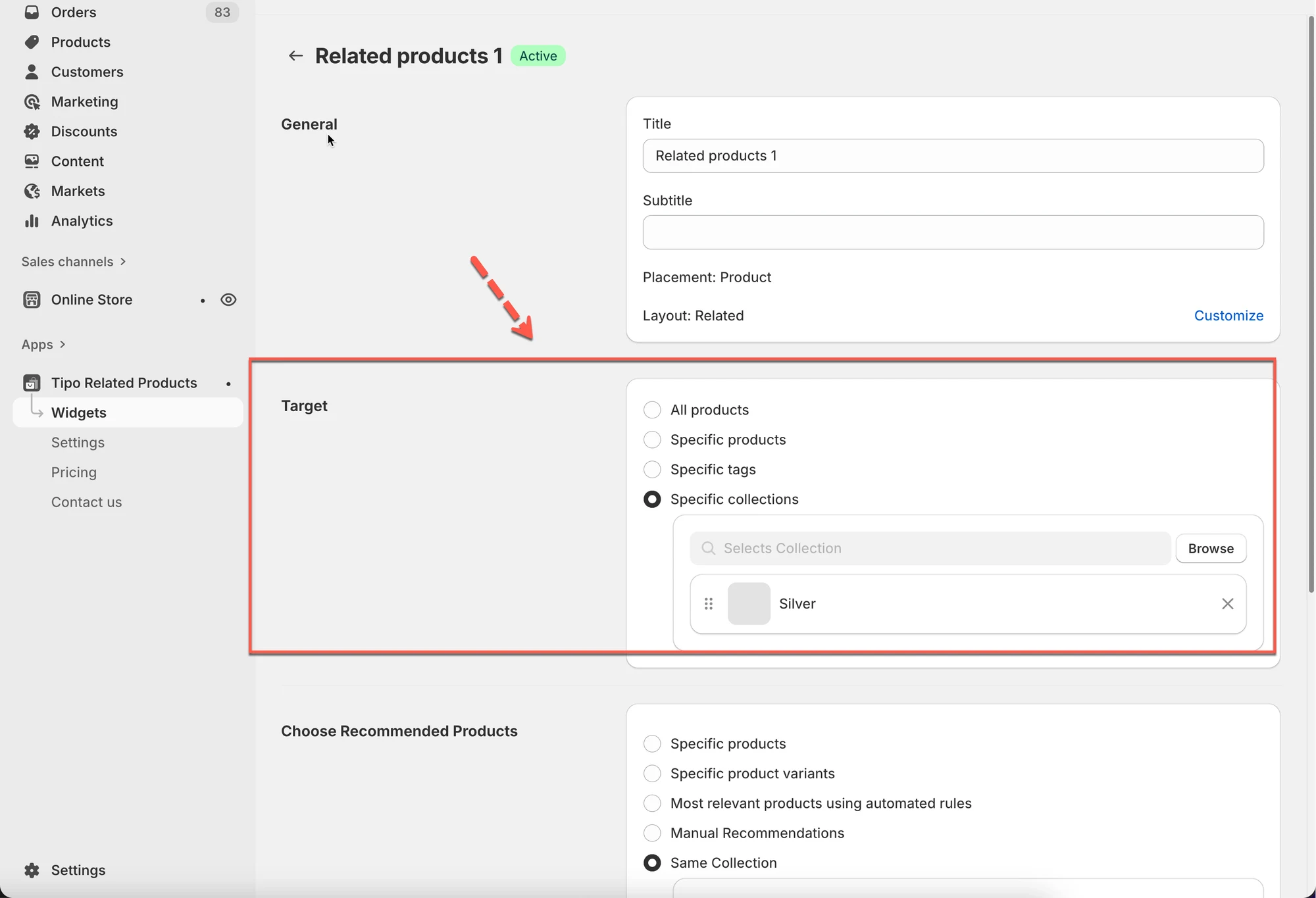
ℹ️ Cosa significa “Targeting”?
Sezione intitolata “ℹ️ Cosa significa “Targeting”?”Pensa al targeting così:
“Quali prodotti devono mostrare questo widget?”
Ad esempio:
- Mostra questo widget in tutti i prodotti
- Mostra questo widget solo nei prodotti della collezione Shoes
- Mostra questo widget solo nei prodotti con il tag summer
ℹ️ Opzioni di target spiegate
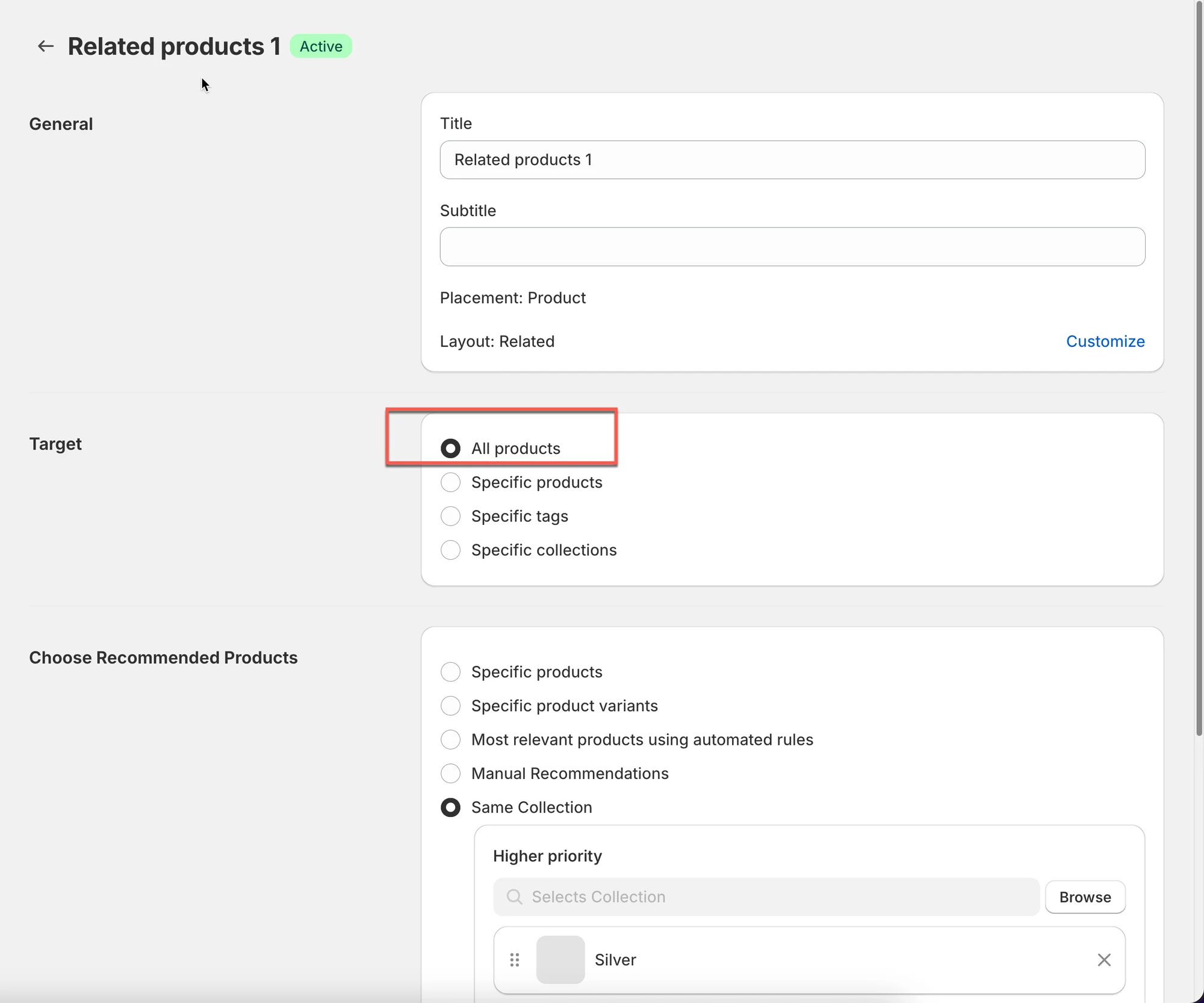
Sezione intitolata “ℹ️ Opzioni di target spiegate”Tutti i prodotti (All products)
Sezione intitolata “Tutti i prodotti (All products)”Il widget viene mostrato in ogni prodotto che corrisponde al posizionamento del widget.
Ideale per: negozi che vogliono un unico widget di raccomandazione ovunque.
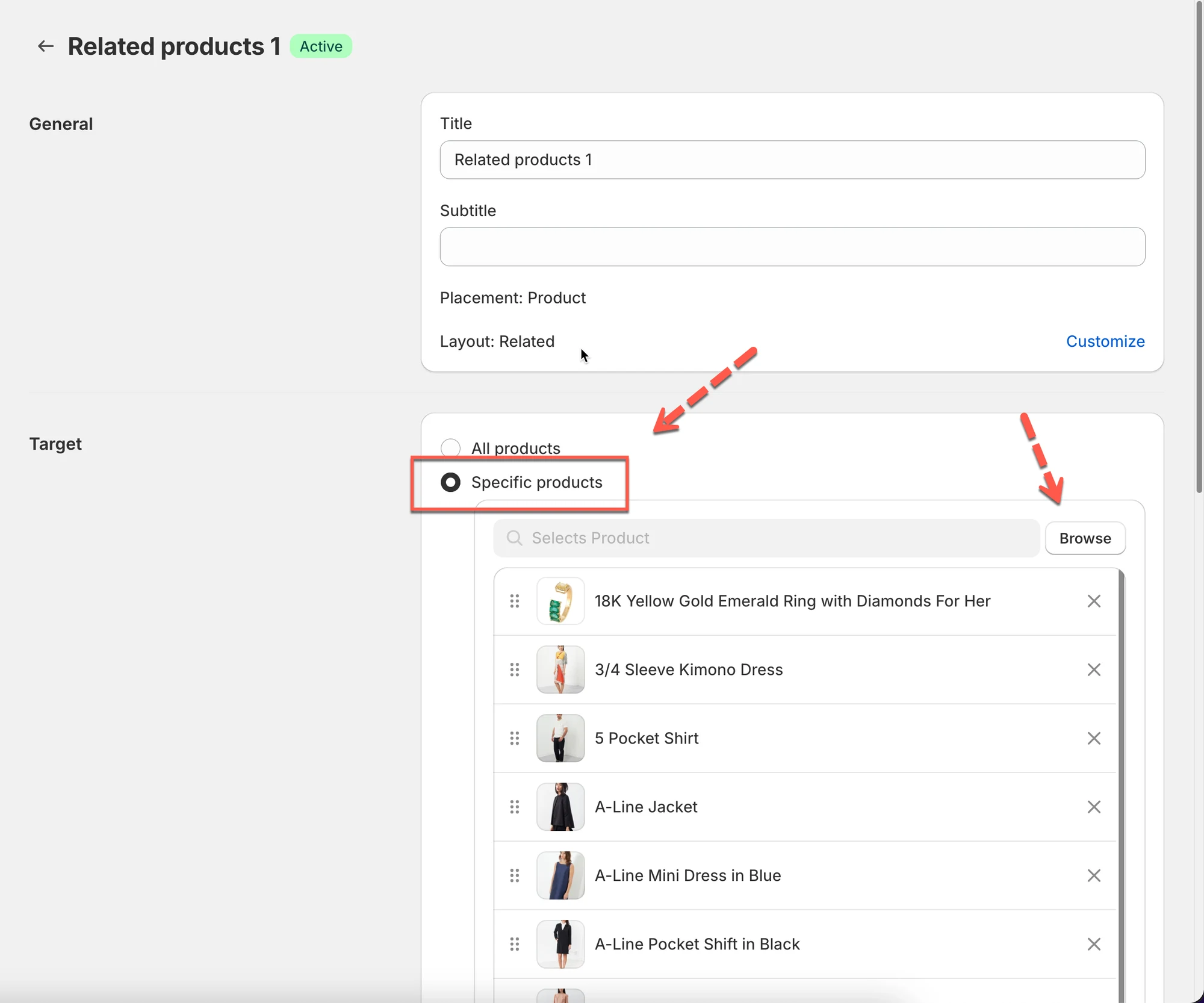
Prodotti specifici (Specific products)
Sezione intitolata “Prodotti specifici (Specific products)”Il widget viene mostrato solo nei prodotti che selezioni.
Ideale per: prodotti ad alta priorità, bestseller o campagne speciali.
Esempio
Mostra “Acquistati insieme di frequente” solo per i tuoi 10 bestseller.
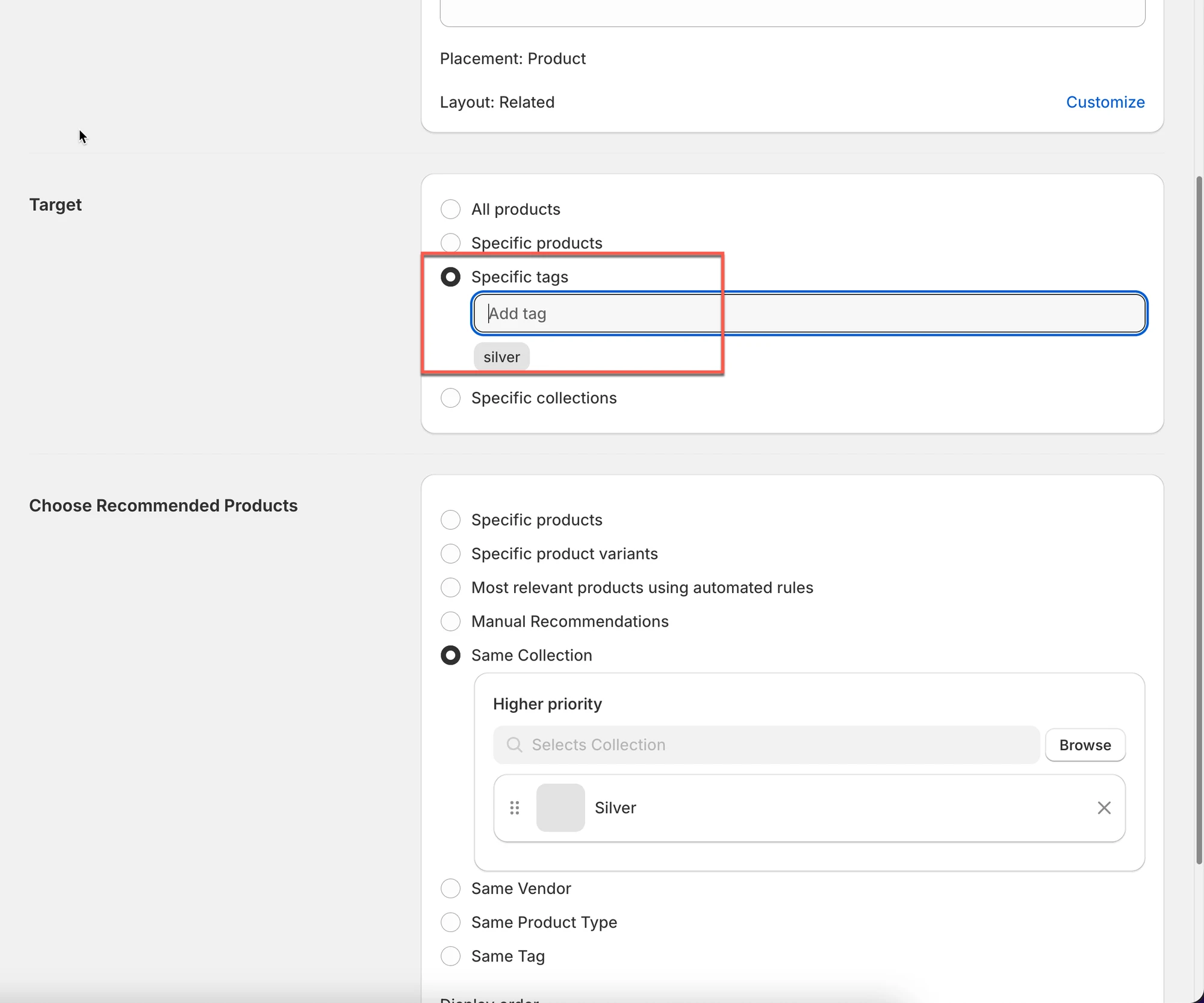
Tag specifici (Specific tags)
Sezione intitolata “Tag specifici (Specific tags)”Il widget viene mostrato solo nei prodotti che hanno i tag di prodotto selezionati.
Ideale per: gruppi stagionali o categorie di prodotti che gestisci con i tag.
Esempio
Assegna il tag silver ai prodotti → mostra un widget dedicato ai regali solo in quei prodotti.
Collezioni specifiche (Specific collections)
Sezione intitolata “Collezioni specifiche (Specific collections)”Il widget viene mostrato solo nei prodotti all’interno delle collezioni selezionate.
Ideale per: controllo a livello di categoria (Scarpe, Cura della pelle, Accessori, ecc.)

Esempio
Mostra “Prodotti correlati” solo nella collezione Silver.
🛠️ Passaggio 1: apri le impostazioni di targeting
Sezione intitolata “🛠️ Passaggio 1: apri le impostazioni di targeting”- Vai all’app > fai clic su Widget
- Apri il widget che vuoi configurare.
- Nell’editor, trova la sezione Target
🛠️ Passaggio 2: scegli dove si applica il widget
Sezione intitolata “🛠️ Passaggio 2: scegli dove si applica il widget”- Seleziona un’opzione di target:
- Tutti i prodotti
- Prodotti specifici
- Tag specifici
- Collezioni specifiche
- Seleziona i prodotti/tag/collezioni (se necessario).
- Fai clic su Salva (Save).
⚠️ Note importanti
Sezione intitolata “⚠️ Note importanti”- Il targeting controlla dove appare il widget, non cosa consiglia.
- Se vuoi controllare quali prodotti vengono mostrati al suo interno, vai a:
⇒ Scegli i prodotti consigliati (cosa mostrare)
Suggerimento
Se crei più widget per lo stesso posizionamento, usa:
- regole di targeting diverse
- ordine di visualizzazione (priorità)
🙋 Hai ancora bisogno di assistenza?
Se hai ancora bisogno di aiuto, scrivici pure a hi@tipo.io. Saremo felici di aiutarti.