
Exiger la connexion du client
Aperçu IA
Décidez si les clients doivent se connecter à leur compte client Shopify avant de réserver, ou peuvent réserver en tant qu’invités en remplissant un formulaire. Customer Login est recommandé, surtout pour les services payants, tandis que Legacy Mode permet aux clients de réserver sans se connecter.
Voir plusVoir moins
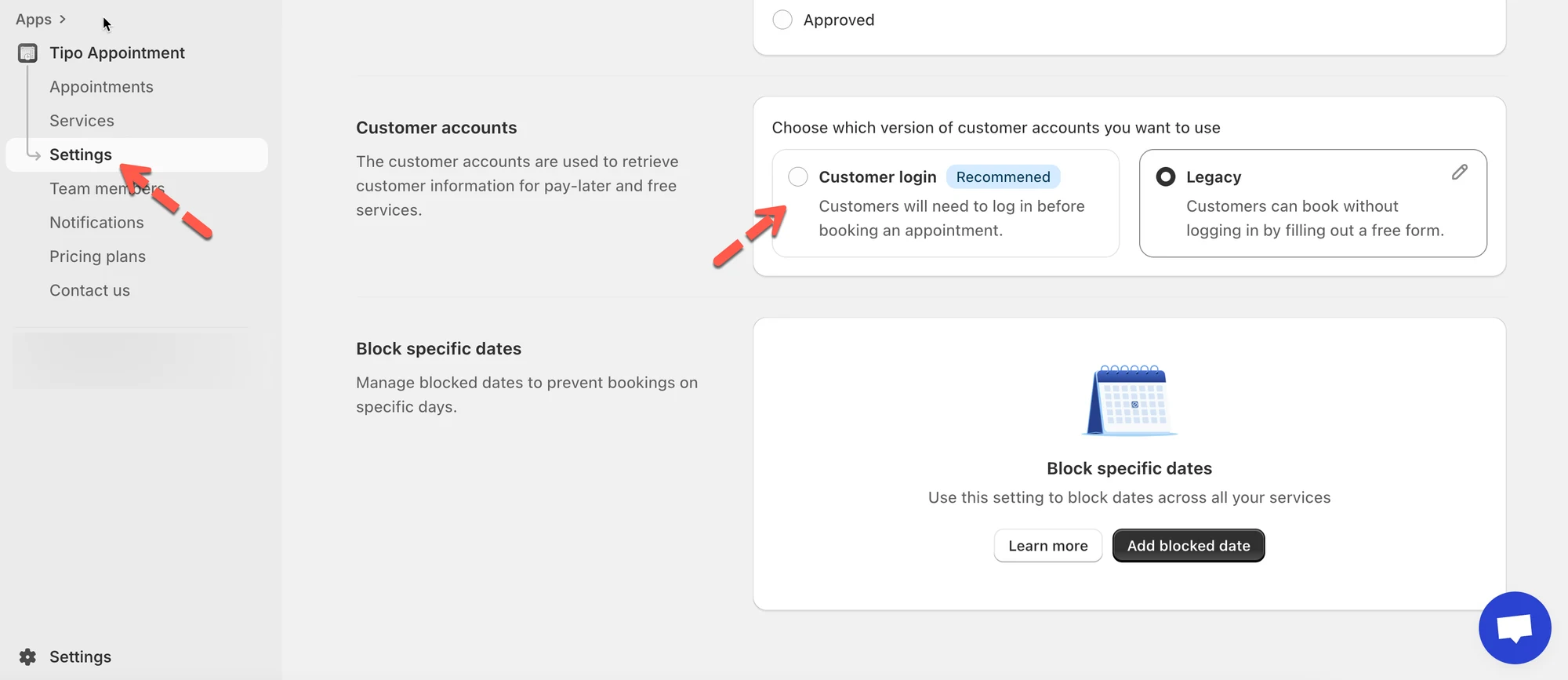
- Ouvrez Settings > General et faites défiler jusqu’à la section Customer accounts.
- Choisissez Customer Login (recommandé) : les clients se connectent d’abord ; idéal pour les services payants et des données clients plus propres.
- Ou choisissez Legacy Mode : les clients réservent sans connexion en saisissant nom, téléphone, etc. ; idéal pour les réservations gratuites ou rapides.
- Cliquez sur Enregistrer (Save).
Résumé généré par IA. Il peut contenir des erreurs : consultez le guide complet ci-dessous.
Ce paramètre détermine si les clients doivent se connecter à leur compte client Shopify avant de réserver, ou s’ils peuvent réserver en tant qu’invités en remplissant un formulaire.
🛠️ Comment le configurer
Section intitulée « 🛠️ Comment le configurer »- Accédez à l’application Tipo Appointment > ouvrez Paramètres (Settings) > Général (General)
- Faites défiler jusqu’à la section Comptes clients (Customer accounts)
- Choisissez l’une des options suivantes :
- Connexion du client (Customer Login)
- Mode hérité (Legacy Mode)
4, Cliquez sur Enregistrer (Save)
🔐 Option 1 : Connexion du client (recommandé)
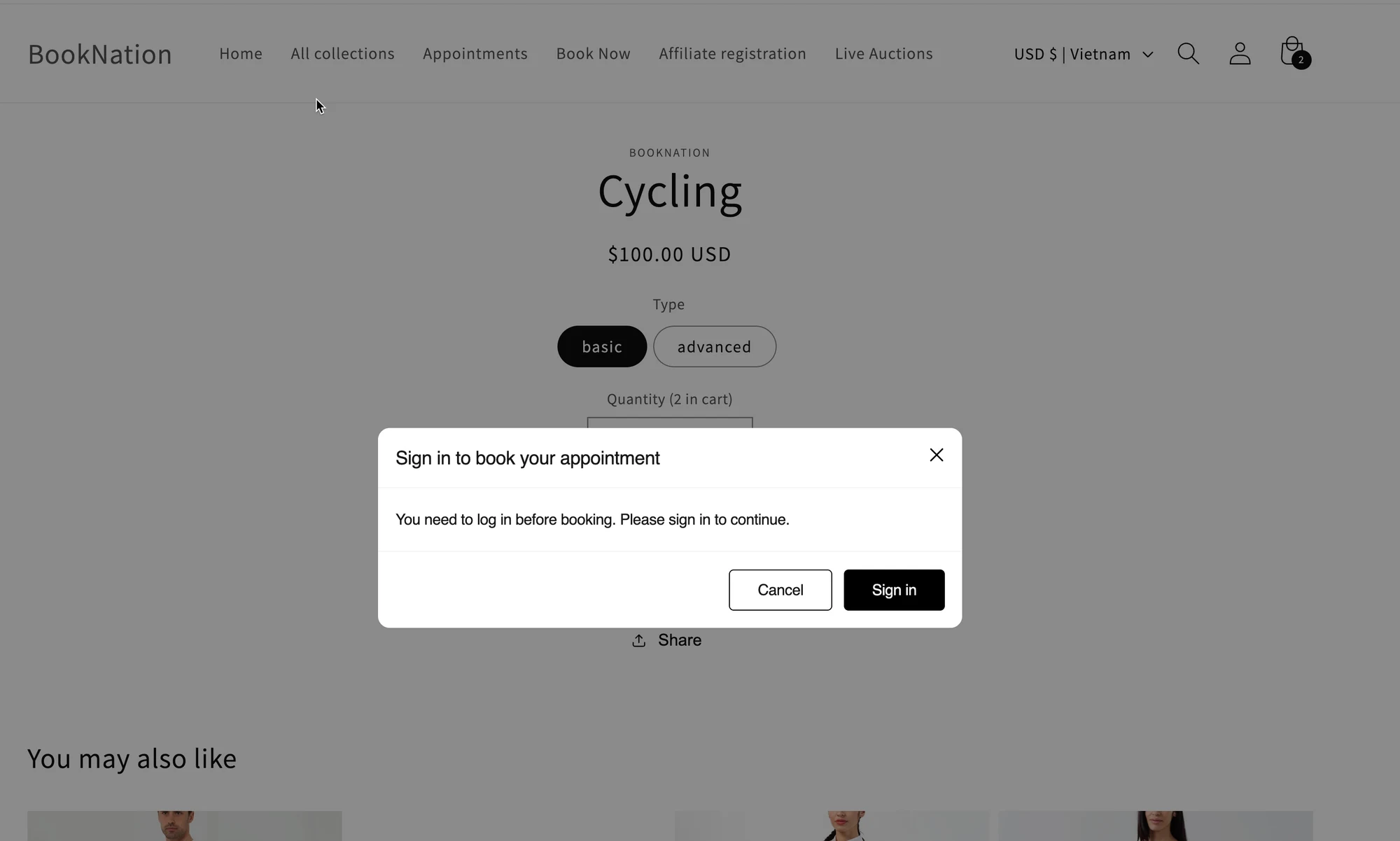
Section intitulée « 🔐 Option 1 : Connexion du client (recommandé) »Lorsque cette option est activée, les clients doivent se connecter avant de réserver.
Ce que verront les clients : une invite de connexion avant de pouvoir continuer.
Idéal pour :
- Les services payants
- Les boutiques qui souhaitent des données clients plus propres (réservation liée à un véritable client Shopify)
📝 Option 2 : Mode hérité (réserver sans connexion)
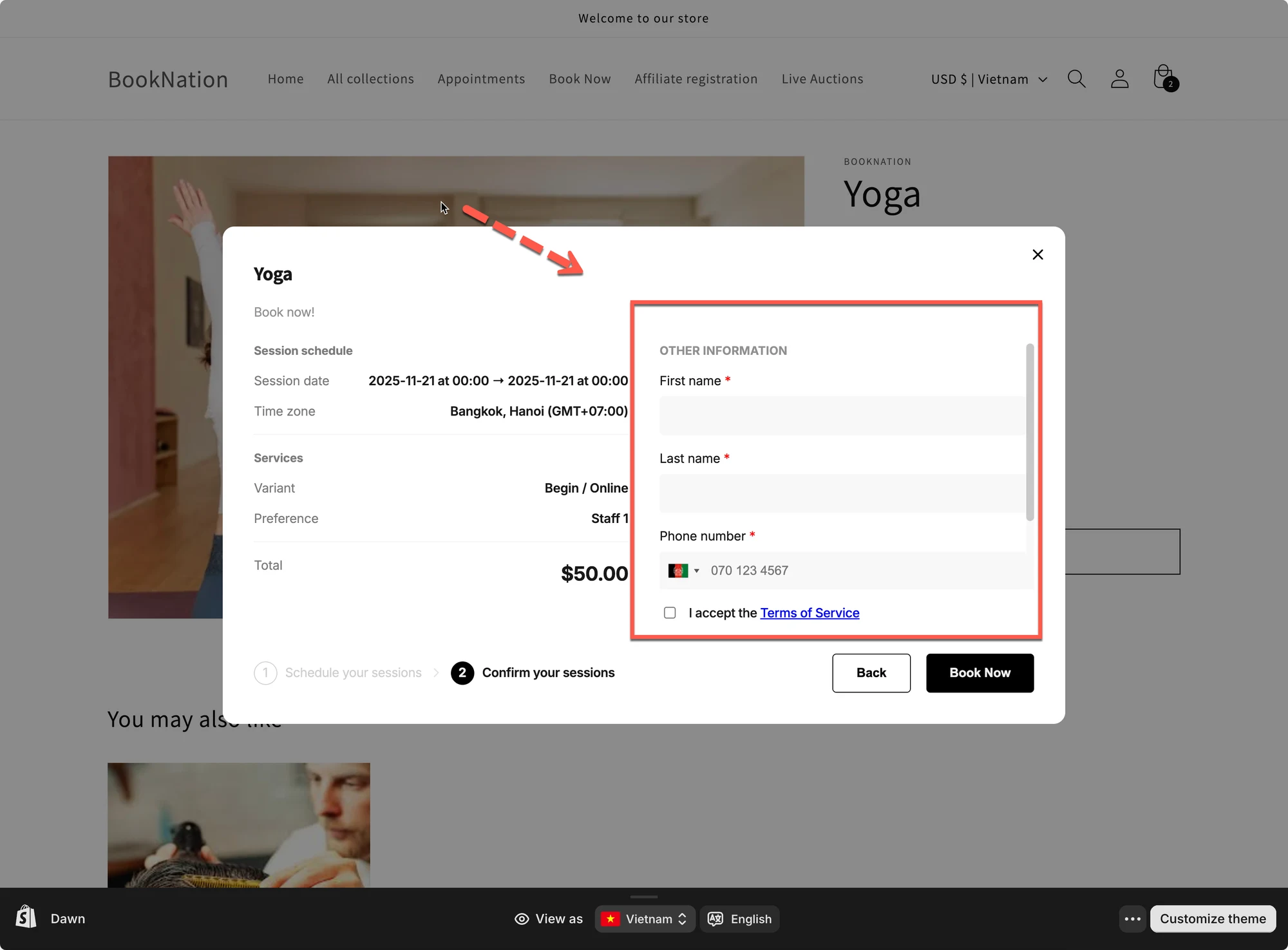
Section intitulée « 📝 Option 2 : Mode hérité (réserver sans connexion) »Lorsque cette option est activée, les clients peuvent réserver sans se connecter. Ils remplissent simplement un formulaire pendant la réservation.
Ce que verront les clients : des champs supplémentaires (nom, téléphone, etc.) à saisir manuellement.
Idéal pour :
- Les services gratuits
- Les parcours de « réservation rapide » où vous ne souhaitez pas que les clients créent un compte ou s’y connectent
- Cliquez sur Enregistrer (Save)
⚡ Comparaison rapide des 2 options de paramètre
Section intitulée « ⚡ Comparaison rapide des 2 options de paramètre »| Paramètre | Connexion du client | Mode hérité |
|---|---|---|
| Connexion requise | Oui | Non |
🙋 Besoin d’aide ?
Si vous avez encore besoin d’aide, n’hésitez pas à nous écrire à hi@tipo.io. Nous serons ravis de vous accompagner.