
Personnaliser les libellés et les prix des options complémentaires
Aperçu IA
Contrôlez l’affichage des add-ons, les options payantes supplémentaires liées aux services, dans votre widget de réservation Tipo et dans l’administration. Vous définissez un format d’étiquette qui affiche les prix à côté des noms des add-ons, et choisissez où ces prix apparaissent, pour que la tarification soit claire et cohérente.
Voir plusVoir moins
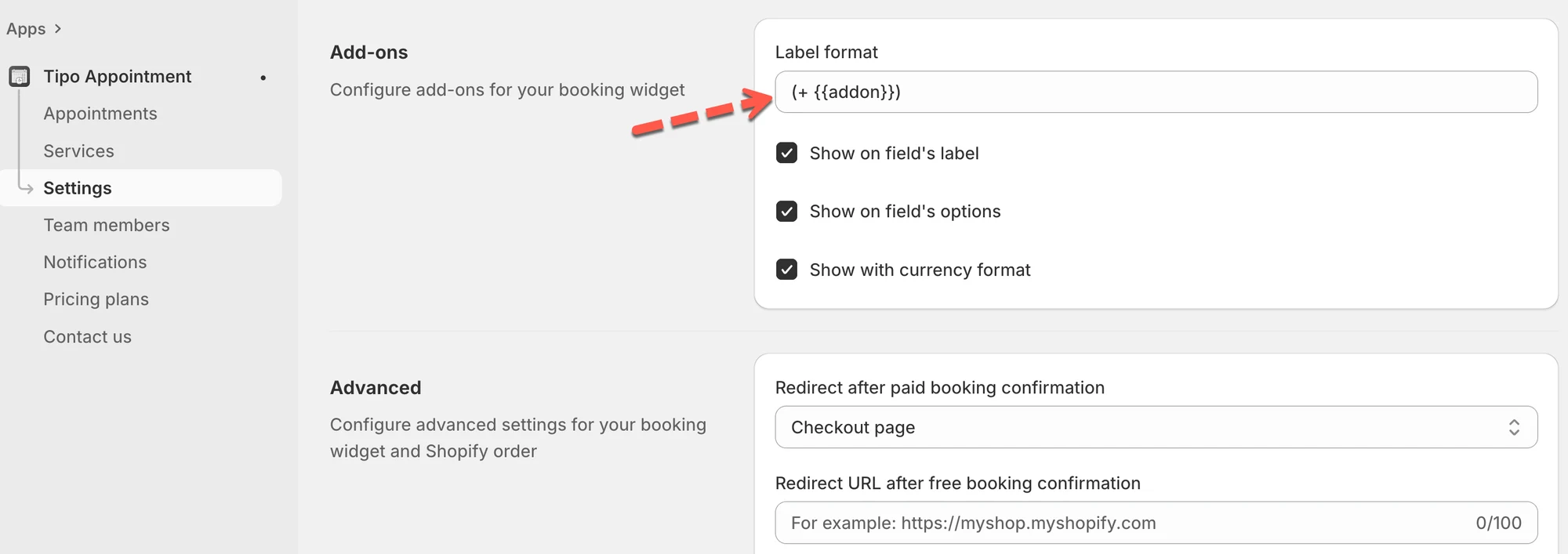
- Ouvrez l’application, allez dans Settings et faites défiler jusqu’à Add-ons.
- Dans Label format, saisissez un format tel que `(+ {{addon}})`.
- Choisissez où les prix apparaissent : Show on field's label, Show on field's options ou Show with currency format.
- Cliquez sur Enregistrer (Save).
Résumé généré par IA. Il peut contenir des erreurs : consultez le guide complet ci-dessous.
Contrôlez l’affichage des options complémentaires (des extras payants liés aux services) sur votre widget de réservation et dans l’administration.
Cela vous permet d’afficher clairement les prix à côté de chaque option complémentaire et d’adapter la formulation à votre marque ou à votre région.
💡 Ce que modifie ce paramètre
Section intitulée « 💡 Ce que modifie ce paramètre »Les libellés d’options complémentaires définissent la façon dont les extras payants s’affichent dans le widget de réservation . Par exemple :
- Location de tapis de yoga
- Frais d’installation de chaise
- 🎁 Emballage cadeau (+$5.00)
Ce paramètre vous permet de :
- Ajouter un format de prix à côté des noms des options complémentaires
- Afficher les prix de manière claire et cohérente
🛠️ Comment le configurer
Section intitulée « 🛠️ Comment le configurer »- Dans l’application > ouvrez Paramètres (Settings) > faites défiler jusqu’à Options complémentaires (Add-ons)
- Dans Format du libellé (Label format), saisissez le format de votre choix. Exemple :
(+ {{addon}}) - Choisissez où les prix apparaissent
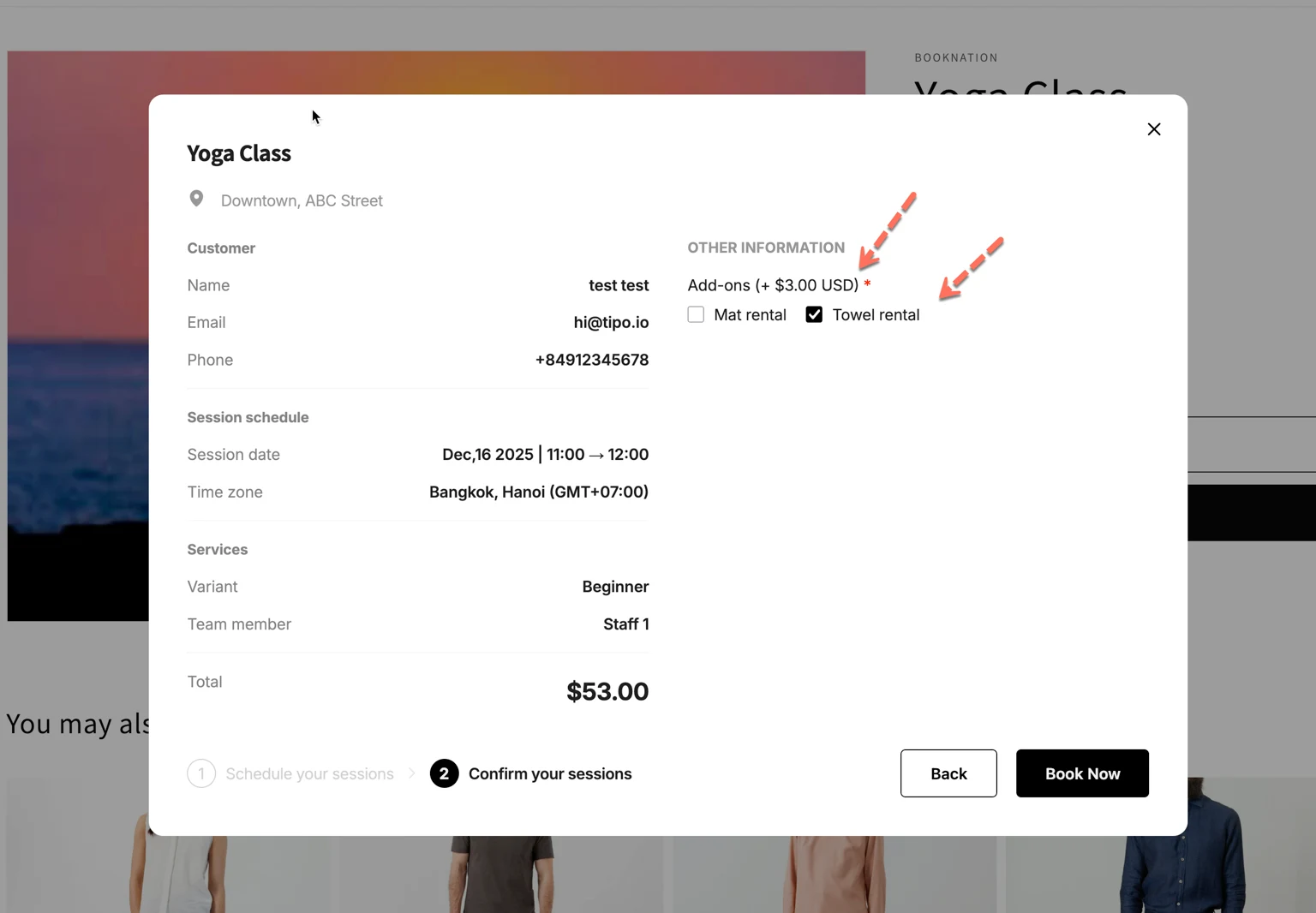
- Afficher sur le libellé du champ (Show on field’s label) : affiche le nom de l’option complémentaire avec le prix à côté du libellé de la question de l’option.
- Afficher sur les options du champ (Show on field’s options) : affiche le prix à côté de chaque option complémentaire dans la liste.
- Afficher avec le format de devise (Show with currency format) : affiche le prix avec le format de devise de votre boutique (exemple : $3.00 USD).
- Cliquez sur Enregistrer
🙋 Besoin d’aide ?
Si vous avez encore besoin d’aide, n’hésitez pas à nous écrire à hi@tipo.io. Nous serons ravis de vous accompagner.