
Bloquer des dates ou des horaires précis
Aperçu IA
Bloquez des dates ou des heures dans Tipo Appointment Booking pour rendre un service temporairement indisponible lors de jours fériés, de vacances, d’arrêts maladie ou d’événements privés. Le temps bloqué a toujours priorité sur les heures du personnel, les créneaux qui se chevauchent et la période de réservation. Bloquer n’annule pas les réservations existantes ; vous devez les reprogrammer ou les annuler manuellement.
Voir plusVoir moins
- Option 1 : Settings > Block specific dates > Add blocked date ; définissez la plage horaire, choisissez les services et enregistrez.
- Option 2 : modifiez Availability d’un membre de l’équipe, cliquez sur une date, sélectionnez Unavailable, choisissez comment l’appliquer et enregistrez.
- L’option 2 n’affecte que ce membre de l’équipe ; les autres restent réservables.
- Les clients ne voient plus les créneaux bloqués dans la fenêtre de réservation.
Résumé généré par IA. Il peut contenir des erreurs : consultez le guide complet ci-dessous.
Utilisez cette fonctionnalité pour rendre temporairement un service indisponible, même si le personnel travaille normalement à ce moment-là.
C’est utile pour les jours fériés, vacances, congés maladie, événements privés ou changements de dernière minute.
ℹ️ Que signifie « Bloquer » ?
Section intitulée « ℹ️ Que signifie « Bloquer » ? »Bloquer une plage horaire indique au système :
❌ « Ne PAS autoriser de réservations pendant cette période »
Même si :
- le personnel est disponible
- le service est actif
- les créneaux qui se chevauchent sont activés
Une plage bloquée est toujours prioritaire.
ℹ️ Quand faut-il bloquer des horaires ?
Section intitulée « ℹ️ Quand faut-il bloquer des horaires ? »Exemples courants :
- Jours fériés (Noël, Nouvel An)
- Vacances du personnel
- Congé maladie
- Formations ou réunions internes
- Fermetures exceptionnelles ou urgences
📌 Fonctionnement du blocage
Section intitulée « 📌 Fonctionnement du blocage »La disponibilité est calculée dans l’ordre suivant :
1️⃣ Heures de travail du personnel
2️⃣ Durée et règles du service
3️⃣ Période de réservation
4️⃣ Dates/heures bloquées (priorité maximale)
⇒ Si une plage est bloquée → les clients ne verront PAS ces créneaux
⚙️ Comment bloquer des dates ou des horaires
Section intitulée « ⚙️ Comment bloquer des dates ou des horaires »Il existe 2 façons de bloquer des horaires dans l’application de réservation.
- Utiliser le paramètre Bloquer des dates précises
- Configurer la disponibilité des employés
Option 1 : utiliser le paramètre Bloquer des dates précises (Block specific dates)
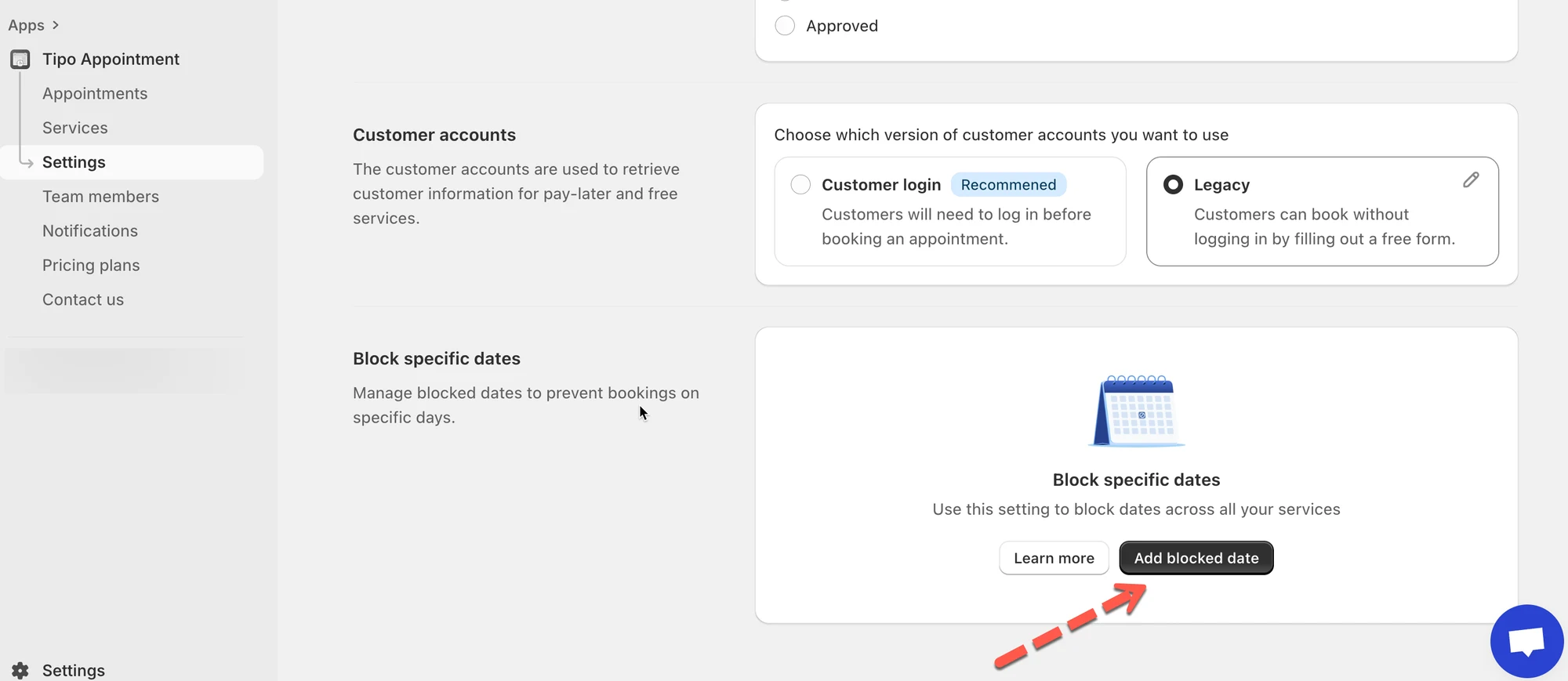
Section intitulée « Option 1 : utiliser le paramètre Bloquer des dates précises (Block specific dates) »1. Ouvrez l’application > cliquez sur Paramètres (Settings) > faites défiler jusqu’à Bloquer des dates précises > cliquez sur Ajouter une date bloquée (Add blocked date)
- Définissez la plage horaire à bloquer, puis sélectionnez les services auxquels appliquer la date bloquée
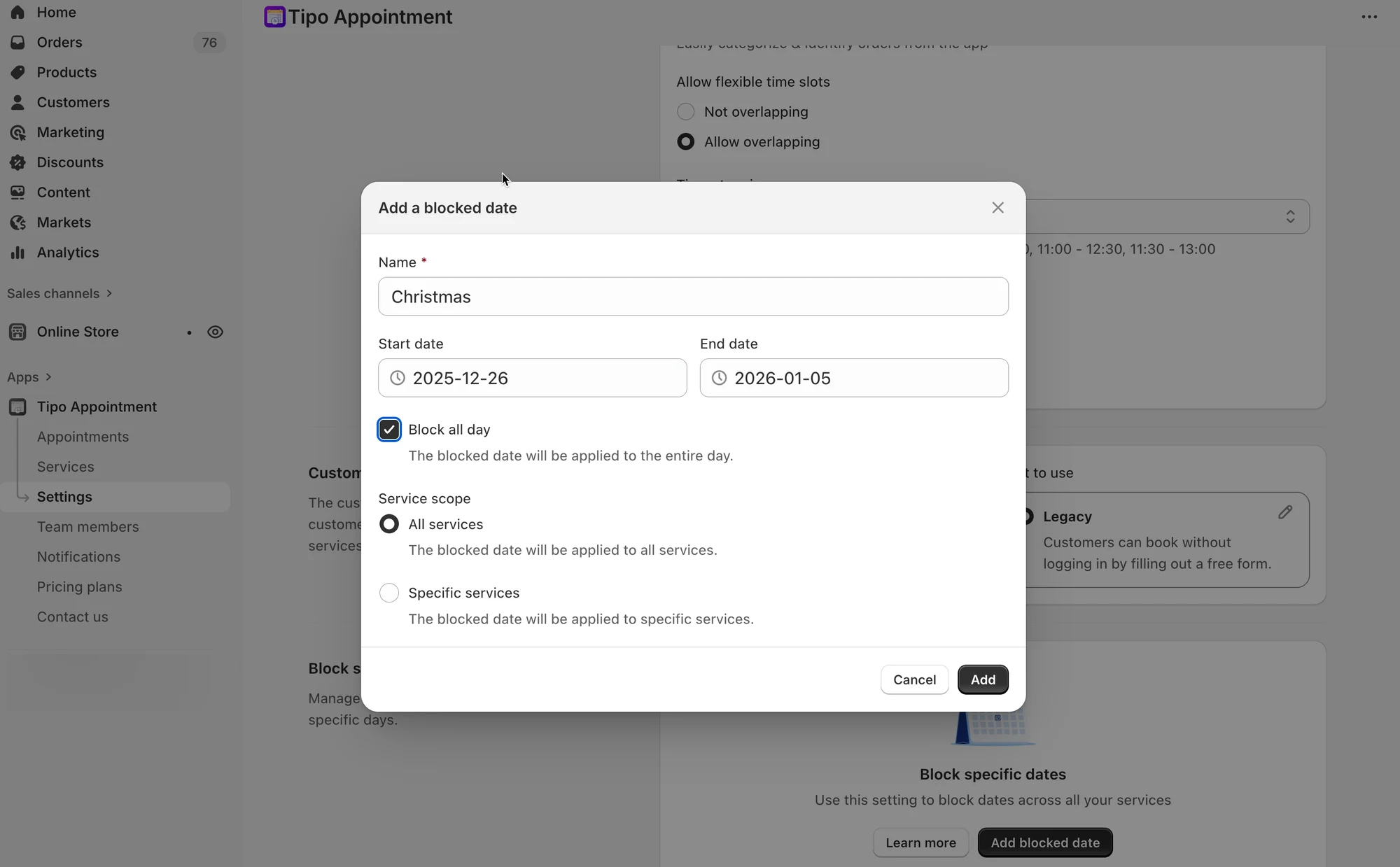
- Cliquez sur Enregistrer (Save)
Exemple : ce que verront les clients
Section intitulée « Exemple : ce que verront les clients »Configuration
- Le membre du personnel A travaille : 8:00 – 16:00
- Durée du service : 1 heure
- Bloqué : 22–30 déc. (jours fériés)
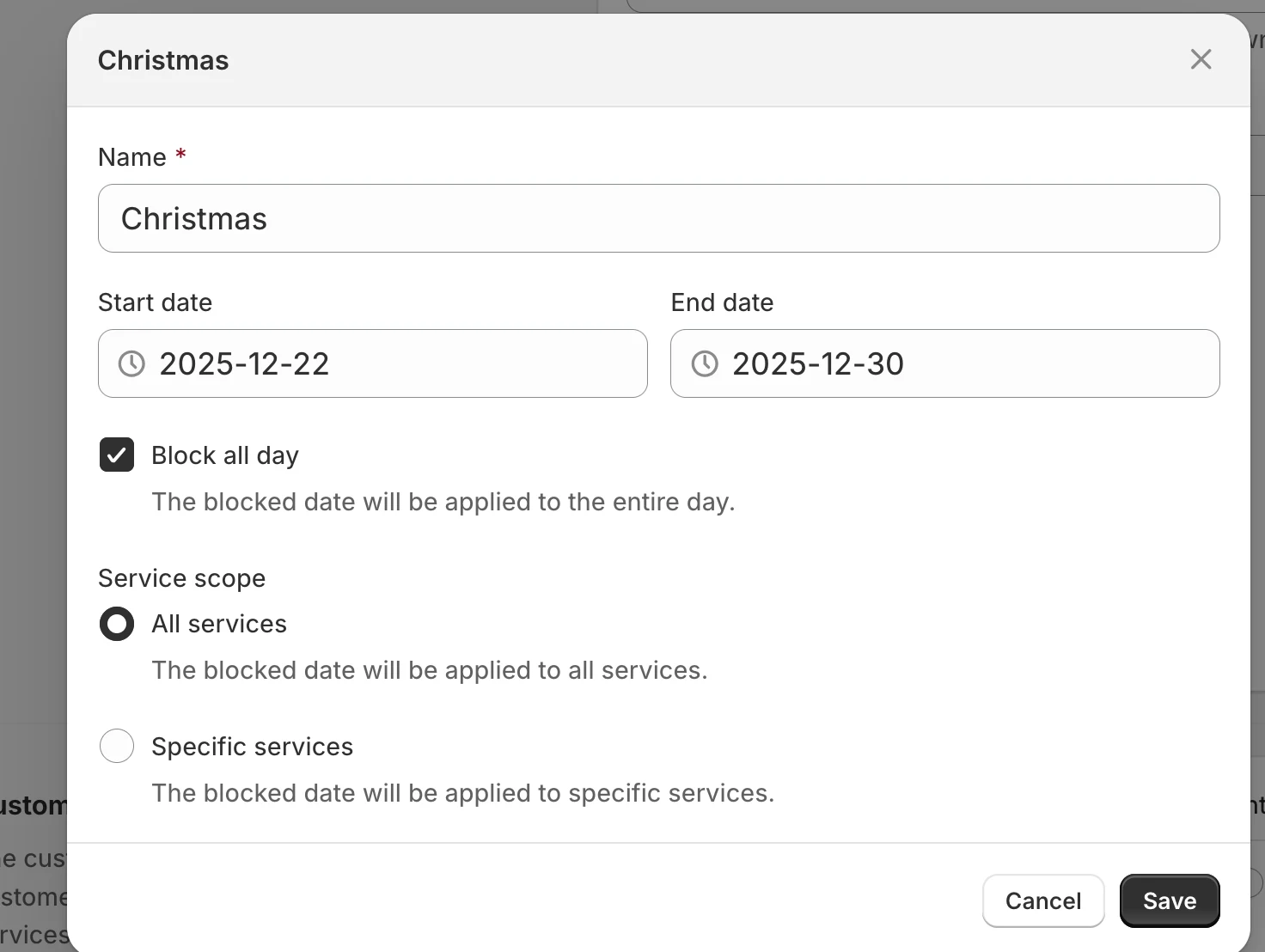
Résultat
- ❌ Aucun créneau affiché entre le 22 et le 30 déc.
- ✅ Les créneaux reprennent le 31 déc.
Les clients ne voient jamais les dates bloquées dans la fenêtre de réservation.
Remarques :
⚠️ Bloquer une plage horaire n’annule pas les réservations existantes
(Vous devrez les reprogrammer ou les annuler manuellement.)
⚠️ Une plage bloquée l’emporte sur :
- les créneaux qui se chevauchent
- la période de réservation
- la disponibilité du personnel
Option 2 : configurer la disponibilité des employés
Section intitulée « Option 2 : configurer la disponibilité des employés »L’horaire disponible du service dépend de l’horaire disponible du membre de l’équipe.
Si vous voulez modifier l’horaire disponible d’un service précis, vous devez :
- créer un membre de l’équipe
- modifier l’horaire de disponibilité du membre de l’équipe pour bloquer certaines dates ou heures
- attribuer le membre de l’équipe au service
Étapes à suivre
Section intitulée « Étapes à suivre »1. Ouvrez l’application > cliquez sur Services dans le menu de gauche > ouvrez le service à modifier
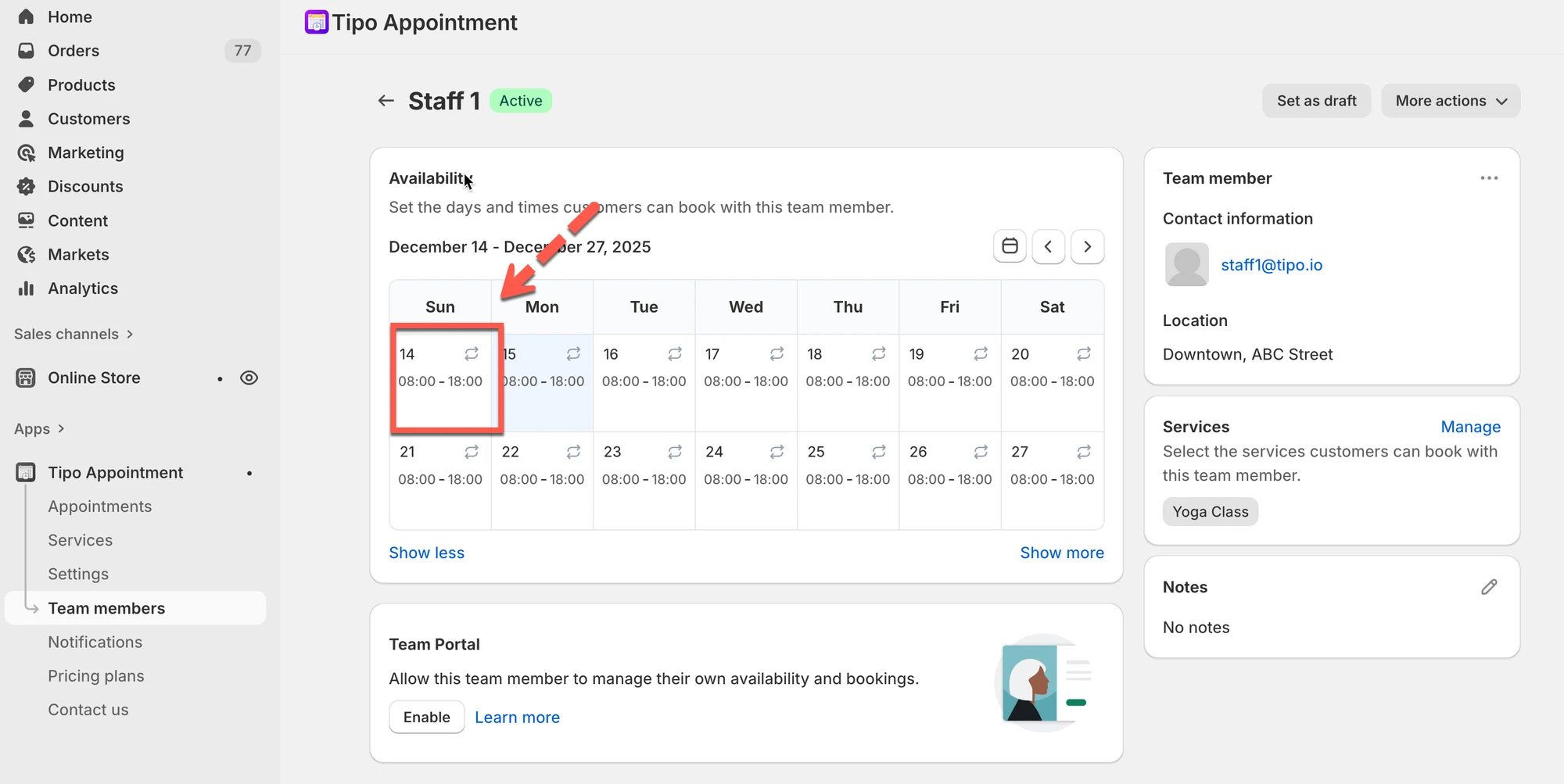
2. Dans les détails du service > Disponibilité (Availability) > cliquez sur le nom du membre de l’équipe ou créez-en un nouveau > vous accédez aux détails du membre de l’équipe
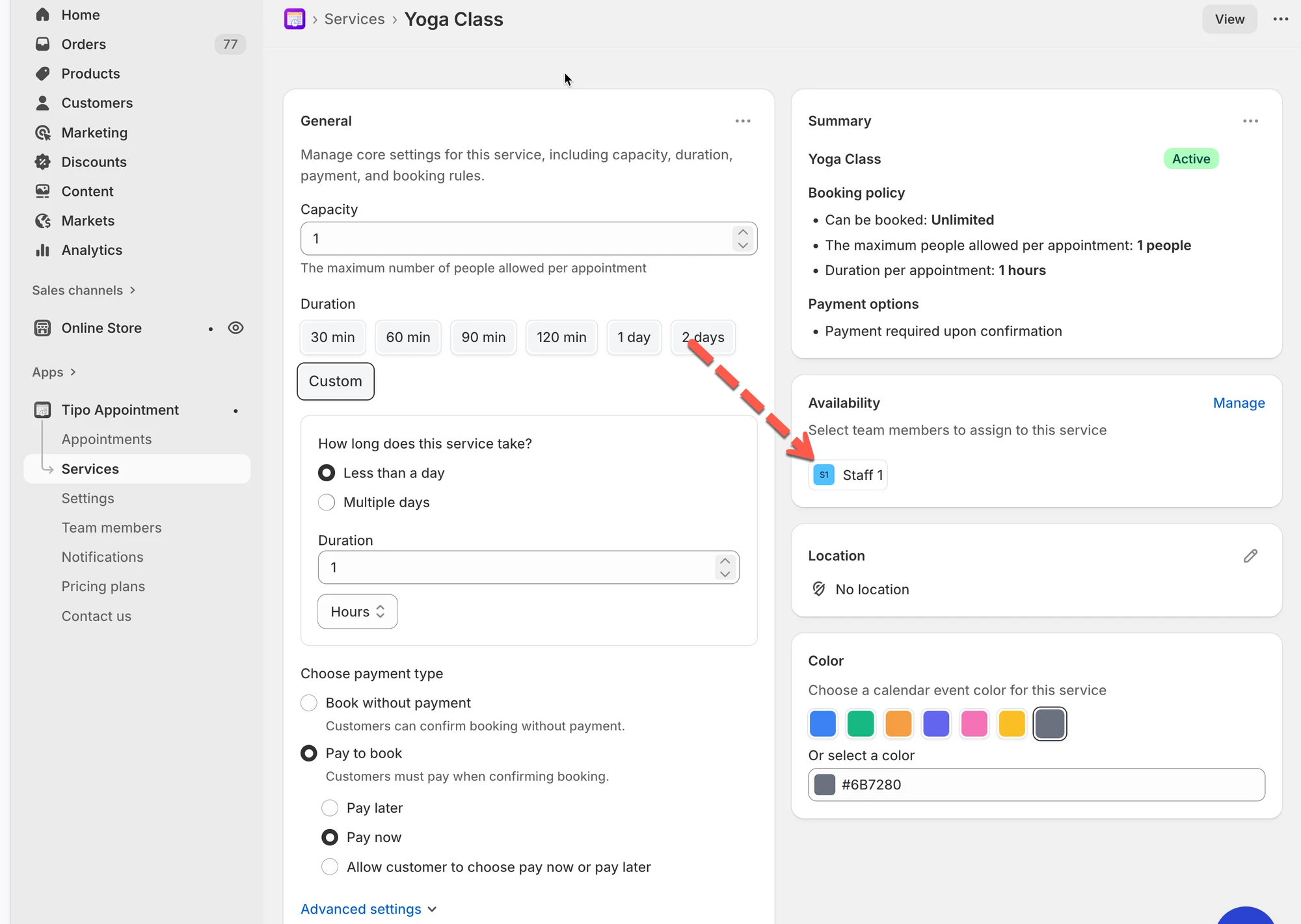
Autre méthode : ouvrez l’application > cliquez sur Membres de l’équipe (Team Members) > ouvrez les détails du membre de l’équipe souhaité
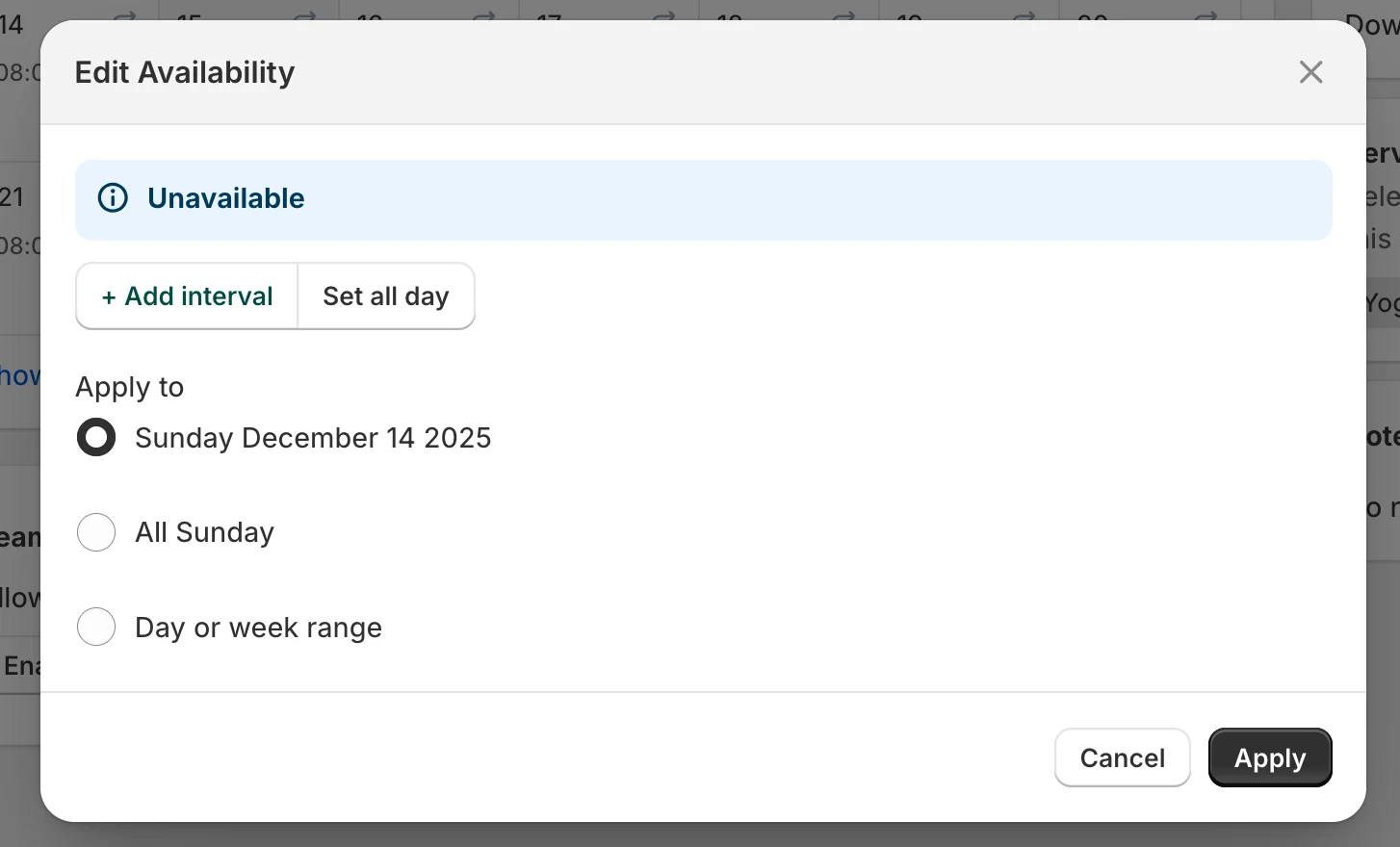
3. Dans la section Disponibilité, cliquez sur la date à modifier > la fenêtre Modifier la disponibilité s’affiche > cliquez sur Indisponible (Unavailable)
4. Sélectionnez la ou les dates auxquelles appliquer l’horaire
- cliquez sur Dimanche 14 déc. 2025 (Sunday Dec 14, 2025) pour appliquer l’horaire à cette date uniquement
- ou cliquez sur Tous les dimanches (All Sunday) pour l’appliquer à tous les dimanches
- ou cliquez sur Jour ou plage de la semaine (Day or week range) > sélectionnez plusieurs jours à rendre indisponibles
5. Cliquez sur Enregistrer
La plage bloquée disparaît immédiatement des options de réservation des clients
Ce que verront les clients
Section intitulée « Ce que verront les clients »Lorsqu’une plage est bloquée :
- Le créneau n’apparaît pas dans la fenêtre de réservation
- Les clients ne peuvent pas sélectionner ni réserver pendant les périodes d’indisponibilité
- Seuls les créneaux valides et disponibles sont affichés
Exemple :
Section intitulée « Exemple : »La styliste « Maria » est indisponible le 8 mars 2026 en raison d’un séminaire.
- Dans la disponibilité de Maria : sélectionnez le 8 mars → marquez-la comme Indisponible (toute la journée).
- Seule Maria est indisponible ; les autres membres de l’équipe restent réservables.
🙋 Besoin d’aide ?
Si vous avez encore besoin d’aide, n’hésitez pas à nous écrire à hi@tipo.io. Nous serons ravis de vous accompagner.