
Muokkaa widgetin tekstejä
Tekoälyn yhteenveto
Muuta Tipo-varauswidgetissä asiakkaille näkyviä sanoja, mukaan lukien painikkeet, nimiöt, virheilmoitukset ja kalenteriteksti, Translations-asetuksista. Muokkaat käännöstaulukon Default-saraketta; uutta kieltä ei tarvita oletussanamuodon päivittämiseen. Päivitä myymälä nähdäksesi tuloksen.
Näytä lisääNäytä vähemmän
- Avaa sovellus ja napsauta Settings > Translations.
- Etsi teksti hakupalkilla tai luokkavälilehdillä, kuten Button, Calendar tai Validation & Error.
- Muokkaa tekstiä suoraan Default-sarakkeessa (Reference on alkuperäinen teksti).
- Napsauta Save ja päivitä sitten myymälä tarkistaaksesi.
- Pidä painikkeiden teksti lyhyenä (1-3 sanaa), yhdenmukaisena ja virheilmoitusten merkitys selkeänä.
Tekoälyn tuottama yhteenveto. Se voi sisältää virheitä, joten tarkista koko ohje alta.
Tällä voit muuttaa sanoja, jotka asiakkaat näkevät varauswidgetissä (painikkeet, otsikot, virheilmoitukset, kalenterin teksti jne.).
✏️ Vaiheet widgetin tekstin muokkaamiseen
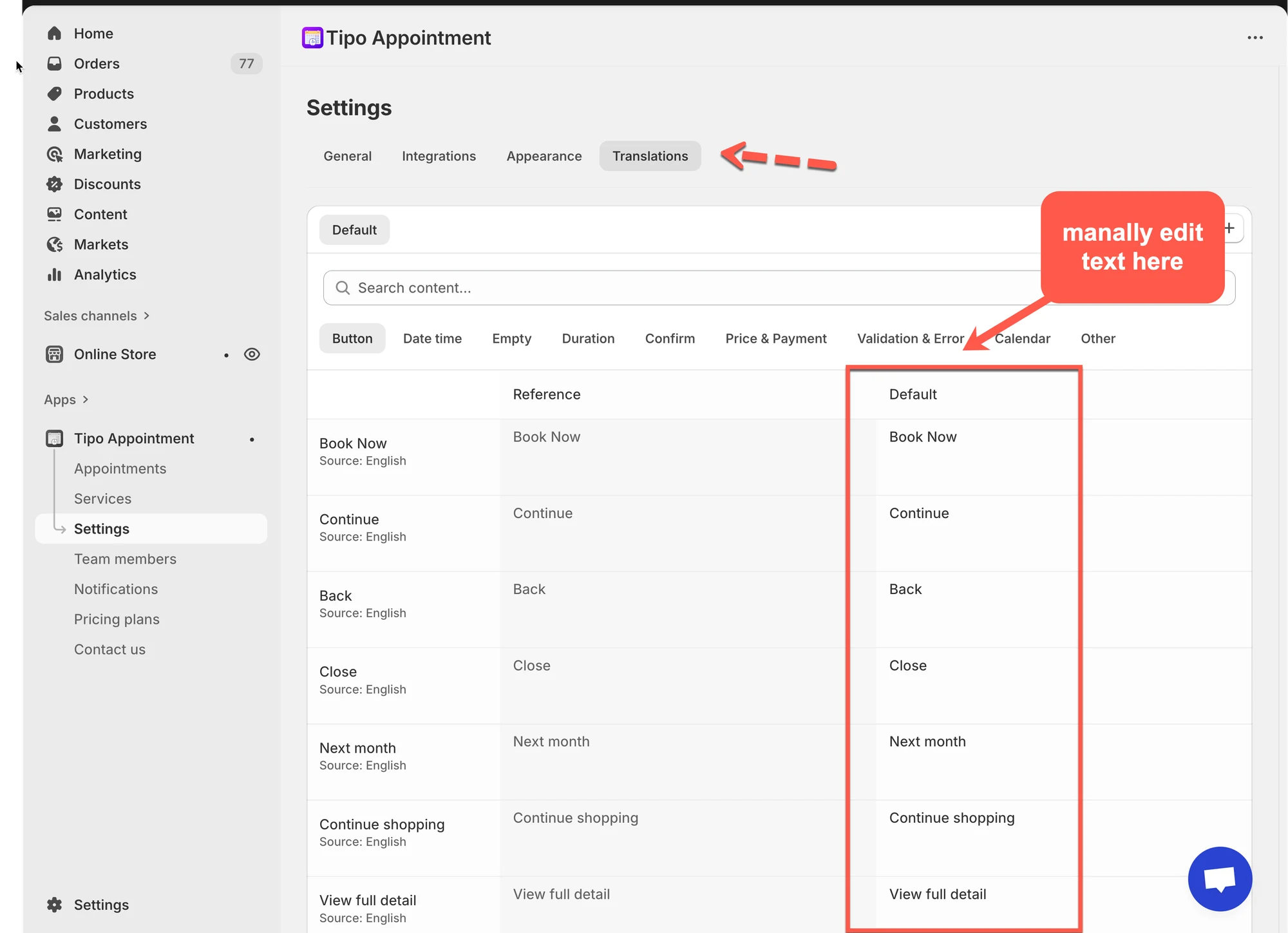
Osio nimeltä “✏️ Vaiheet widgetin tekstin muokkaamiseen ”- Avaa sovellus > klikkaa Settings > Translations
- Etsi muutettava teksti
- Muokkaa tekstiä suoraan Default-sarakkeessa. Kaikki muokattavissa oleva teksti on listattu Default-sarakkeeseen
Huomautus: Sinun ei tarvitse lisätä uutta kieltä, jos päivität vain oletussanamuotoa
- Käytä hakukenttää tai kategoriasuodattimia (esim. Button, Calendar, Validation & Error) löytääksesi tietyt ilmaukset
- Klikkaa Save päivittääksesi muutokset
- Tarkista muutokset kaupassa
Päivitä kauppasi nähdäksesi päivitetyn widgetin tekstin.
💡 Käännöstaulukon ymmärtäminen
Osio nimeltä “💡 Käännöstaulukon ymmärtäminen”Tällä sivulla näet:
- Search content…: löydä nopeasti mikä tahansa teksti (esimerkki: “Book”, “Confirm”, “Error”)
- Kategoriavälilehdet, kuten:
Button, Date time, Empty, Duration, Confirm, Price & Payment, Validation & Error, Calendar, Other - Taulukko sarakkeilla:
- Key / Item (esimerkki: Book Now, Continue, Close…)
- Reference (alkuperäinen teksti)
- Default (widgetissäsi tällä hetkellä käytössä oleva teksti – tätä muokkaat)
💡 Ajattele näin: Reference = alkuperäinen, Default = mitä asiakkaat näkevät.
Esimerkkimuokkauksia:
| Alkuperäinen teksti | Mukautettu teksti (Default) |
|---|---|
| Book Now | Reserve Now |
| Continue | Proceed |
| Back | Go Back |
| Add guest | Add another person |
| View full detail | See all details |
⭐ Parhaat käytännöt
Osio nimeltä “⭐ Parhaat käytännöt”Pidä teksti lyhyenä
Osio nimeltä “Pidä teksti lyhyenä”Painikkeet toimivat parhaiten 1–3 sanalla:
- “Reserve”
- “Next”
- “Confirm”
Pidä sanamuoto johdonmukaisena
Osio nimeltä “Pidä sanamuoto johdonmukaisena”Jos käytät ensimmäisessä painikkeessa “Reserve”, vältä vaihtamista myöhemmin “Book”-sanaan.
Älä muuta järjestelmän merkitystä
Osio nimeltä “Älä muuta järjestelmän merkitystä”Virheilmoituksissa merkityksen on oltava selkeä, jotta asiakas ymmärtää, mitä hänen pitää korjata.
🙋 Tarvitsetko yhä tukea?
Jos tarvitset edelleen apua, ota meihin rohkeasti yhteyttä osoitteeseen hi@tipo.io. Autamme mielellämme lisää.