
Formato de hora
Resumen de IA
Elija cómo se muestra la hora en el widget de reservas de Tipo: formato de 24 horas, como 13:30, o formato de 12 horas AM/PM, como 1:30 PM. El ajuste se actualiza de inmediato, pero se aplica solo al widget de su tienda online; la hora dentro de la aplicación siempre se muestra en formato de 24 horas.
Ver másVer menos
- Abra la aplicación y haga clic en Settings > General.
- En Date & time, busque Time format y elija 24 hour time format o 12 hour time format (AM/PM).
- Haga clic en Save y compruebe el widget de reservas en la tienda online.
- La hora en la aplicación siempre se mantiene en formato de 24 horas.
Resumen generado por IA. Puede cometer errores, así que consulte la guía completa a continuación.
Elija cómo se muestra la hora en el widget de reservas: formato de 24 horas o de 12 horas (AM/PM).
Ejemplos:
- 24 horas:
13:30 - 12 horas:
1:30 PM
Cómo configurarlo
- Abra la aplicación > haga clic en Configuración (Settings) > General
- En Fecha y hora (Date & time) > busque Formato de hora (Time format) > elija una opción:
- Formato de hora de 24 horas (24 hour time format)
- Formato de hora de 12 horas (AM/PM) (12 hour time format (AM/PM))
- Haga clic en Guardar
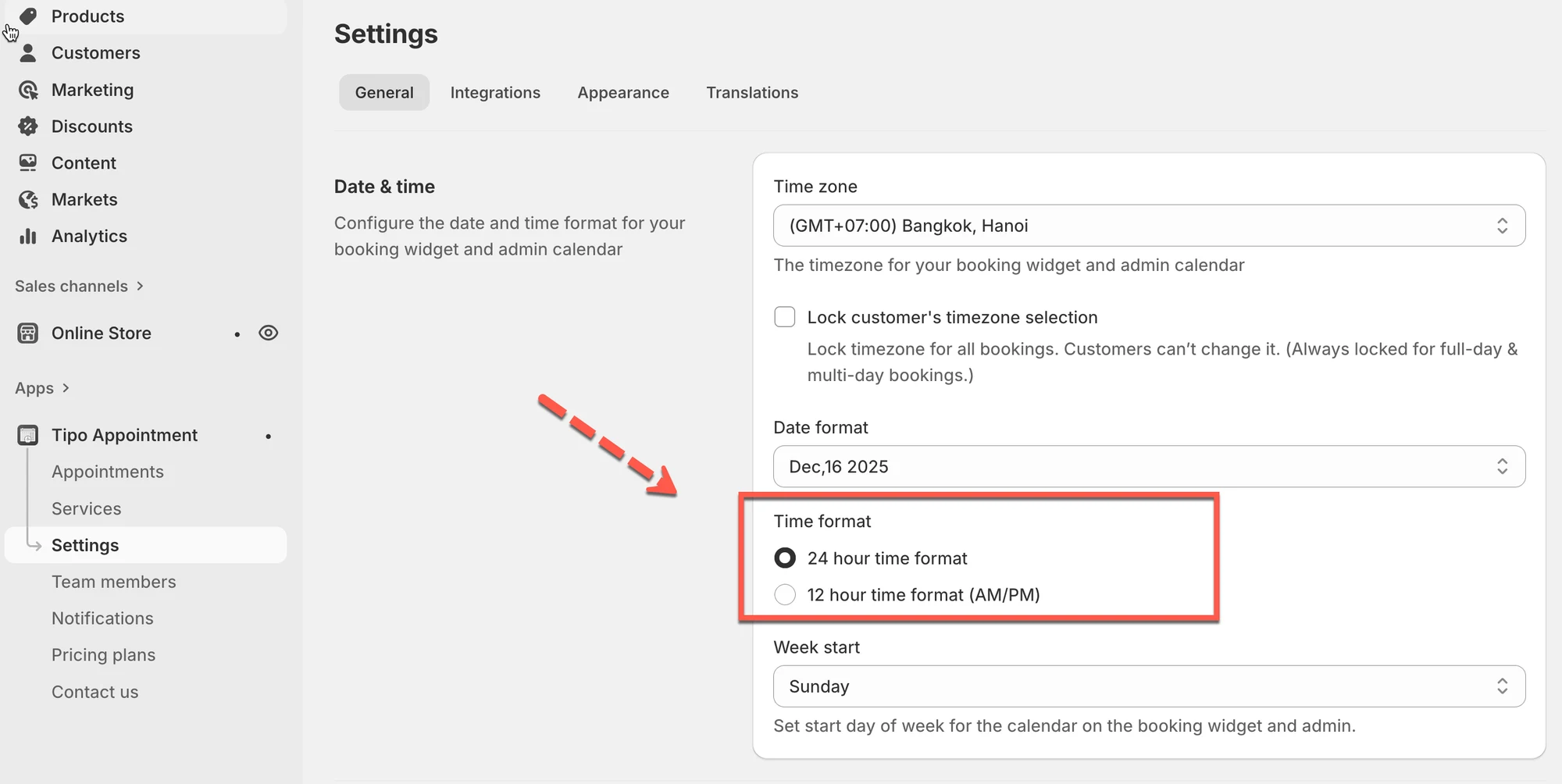
El ajuste se actualiza de inmediato. Compruebe el resultado en el widget de reservas de la tienda en línea.
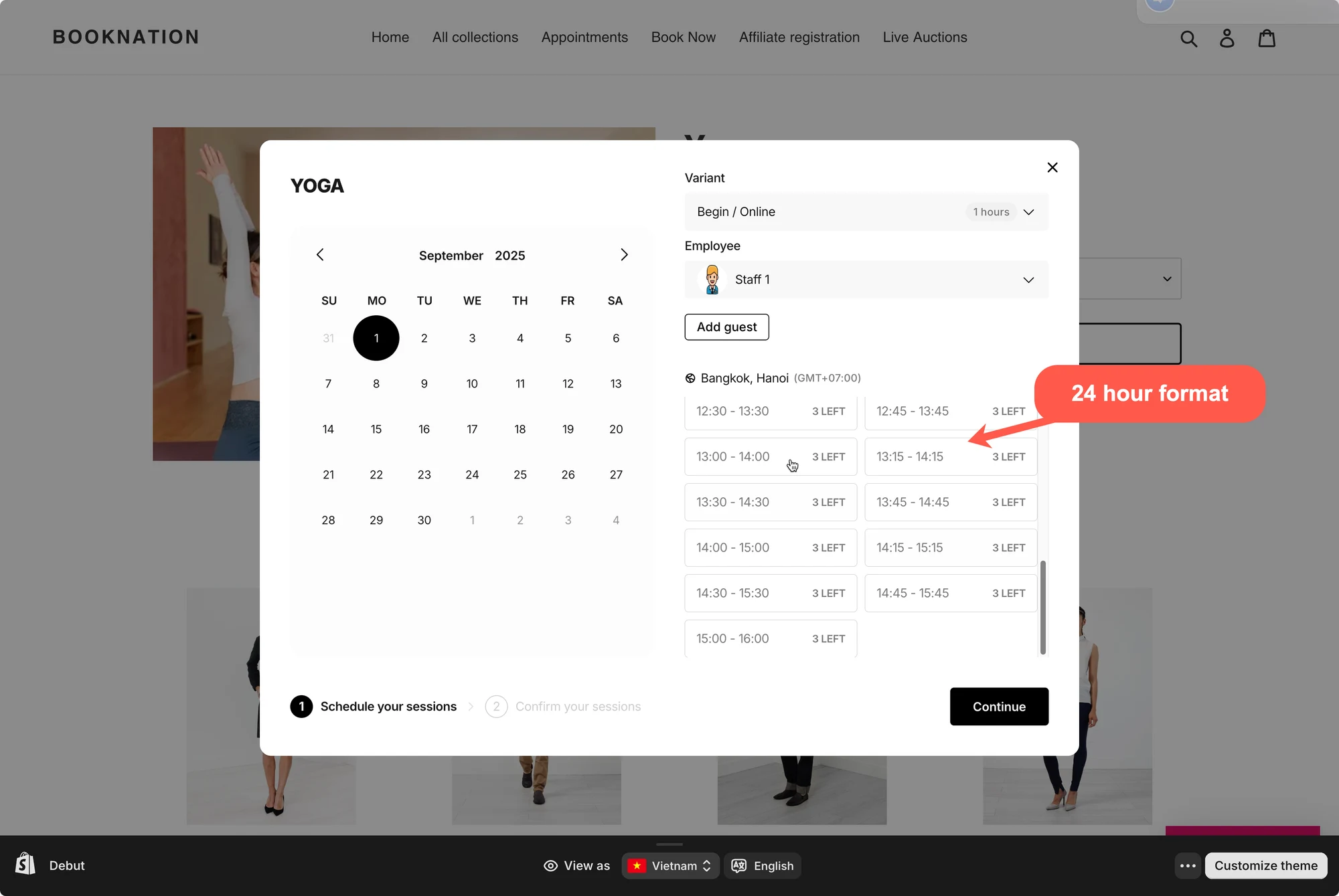
Nota: la hora dentro de la aplicación siempre está en formato de 24 horas. El ajuste se aplica solo a la hora del widget de reservas de la tienda en línea.
🙋 ¿Necesita más ayuda?
Si todavía necesita ayuda, escríbanos a hi@tipo.io. Estaremos encantados de ayudarle.