
Zapier-Integration
KI-Übersicht
Nutzen Sie Zapier, um Tipo mit Tausenden von Apps wie Slack, Google Sheets, HubSpot und Trello zu verbinden. Tipo fungiert als Trigger-App, die Buchungsdaten per Webhook an Zapier sendet, und Zapier führt dann Aktionen in anderen Tools aus. Die Anleitung enthält ein Beispiel zur Synchronisierung von Buchungen mit Google Sheets.
Mehr anzeigenWeniger anzeigen
- Erstellen Sie in Zapier einen Zap mit Webhooks by Zapier und Catch Raw Hook und kopieren Sie die Webhook-URL.
- Gehen Sie in Tipo zu Settings > Integrations > Zapier, klicken Sie auf Connect, fügen Sie die URL bei Webhook URL (create/update) ein und speichern Sie.
- Testen Sie den Trigger und fügen Sie dann Code by Zapier hinzu, um die Buchung mit `JSON.parse` auszulesen.
- Fügen Sie Aktionen wie Google-Sheets-Suchen und Aktualisierungsschritte hinzu und klicken Sie dann auf Publish.
- Gesendete Ereignisse: erstellt, aktualisiert, genehmigt, storniert, verschoben.
Von KI erstellte Zusammenfassung. Sie kann Fehler enthalten – lesen Sie daher die vollständige Anleitung unten.
Verbinden Sie Tipo mit Zapier und damit mit Tausenden von Apps (Slack, Google Sheets, HubSpot, Trello usw.). Tipo fungiert in Zapier als Trigger-App.
Tipo arbeitet in Zapier als Trigger-App. Das bedeutet, dass Zapier auf Buchungsereignisse von Tipo wartet und dann Aktionen in anderen Tools ausführt.
⚡ Was Sie mit Zapier tun können
Abschnitt betitelt „⚡ Was Sie mit Zapier tun können“Mit Zapier können Sie automatisch:
- Buchungen zu Google Sheets hinzufügen
- Benachrichtigungen an Slack senden
- Kontakte in CRM-Tools erstellen oder aktualisieren
- Buchungen mit internen Systemen synchronisieren
- Eigene Workflows für fortgeschrittene Anwendungsfälle aufbauen
💡 Zapier ist ideal, wenn Sie mehr Flexibilität als bei den integrierten Integrationen wünschen.
🔌 Zapier in Tipo aktivieren
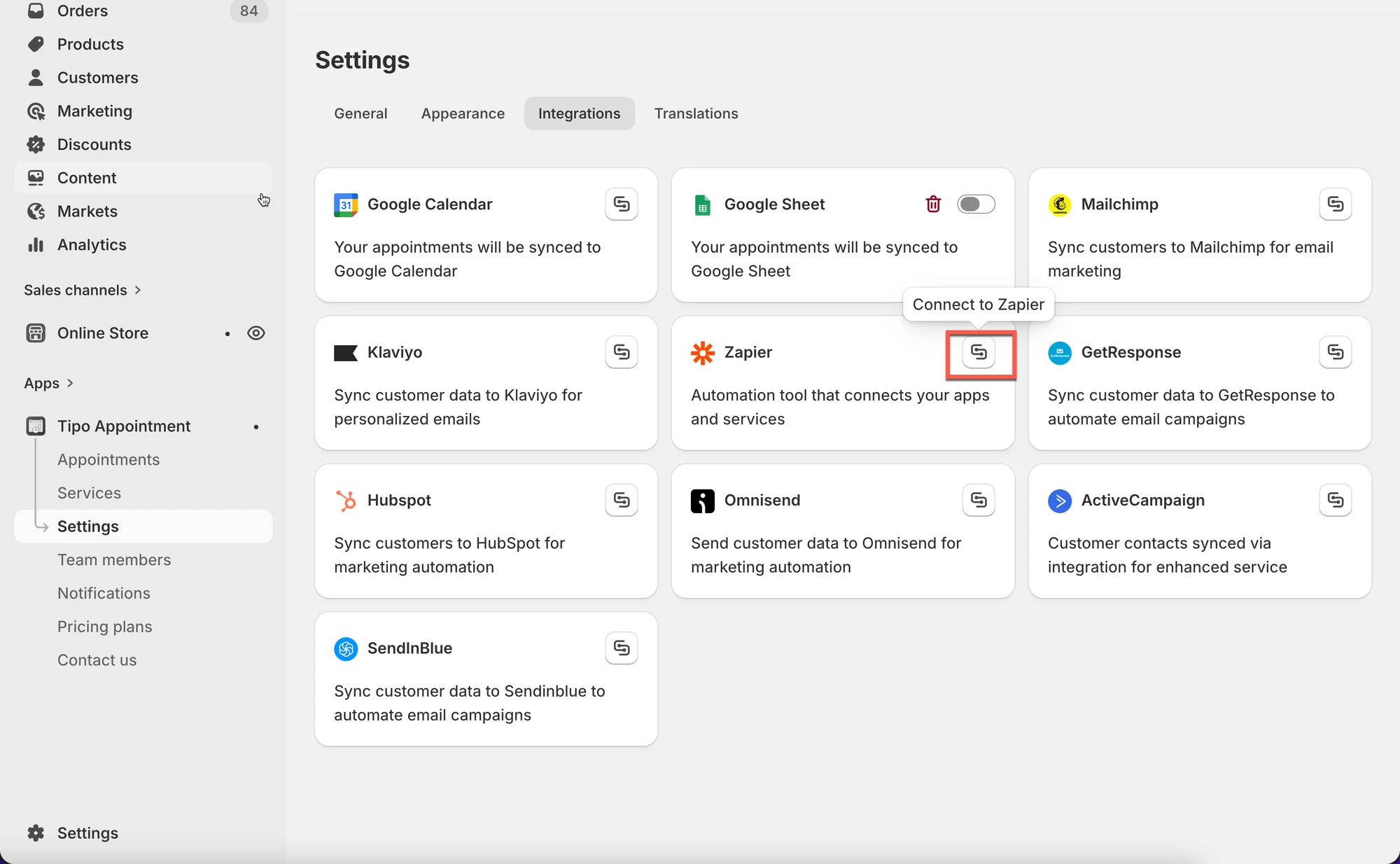
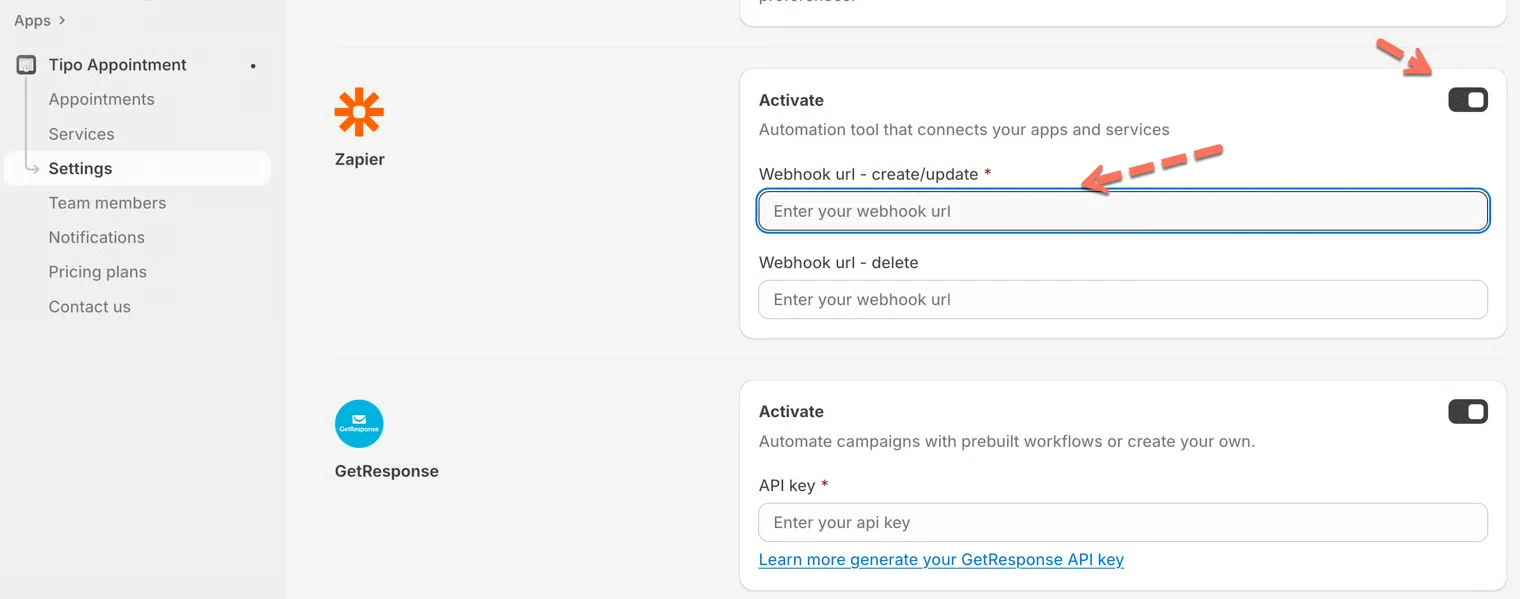
Abschnitt betitelt „🔌 Zapier in Tipo aktivieren“- Öffnen Sie die App > Einstellungen (Settings) > Integrationen (Integrations) > suchen Sie Zapier
- Klicken Sie auf das Symbol Verbinden (Connect)
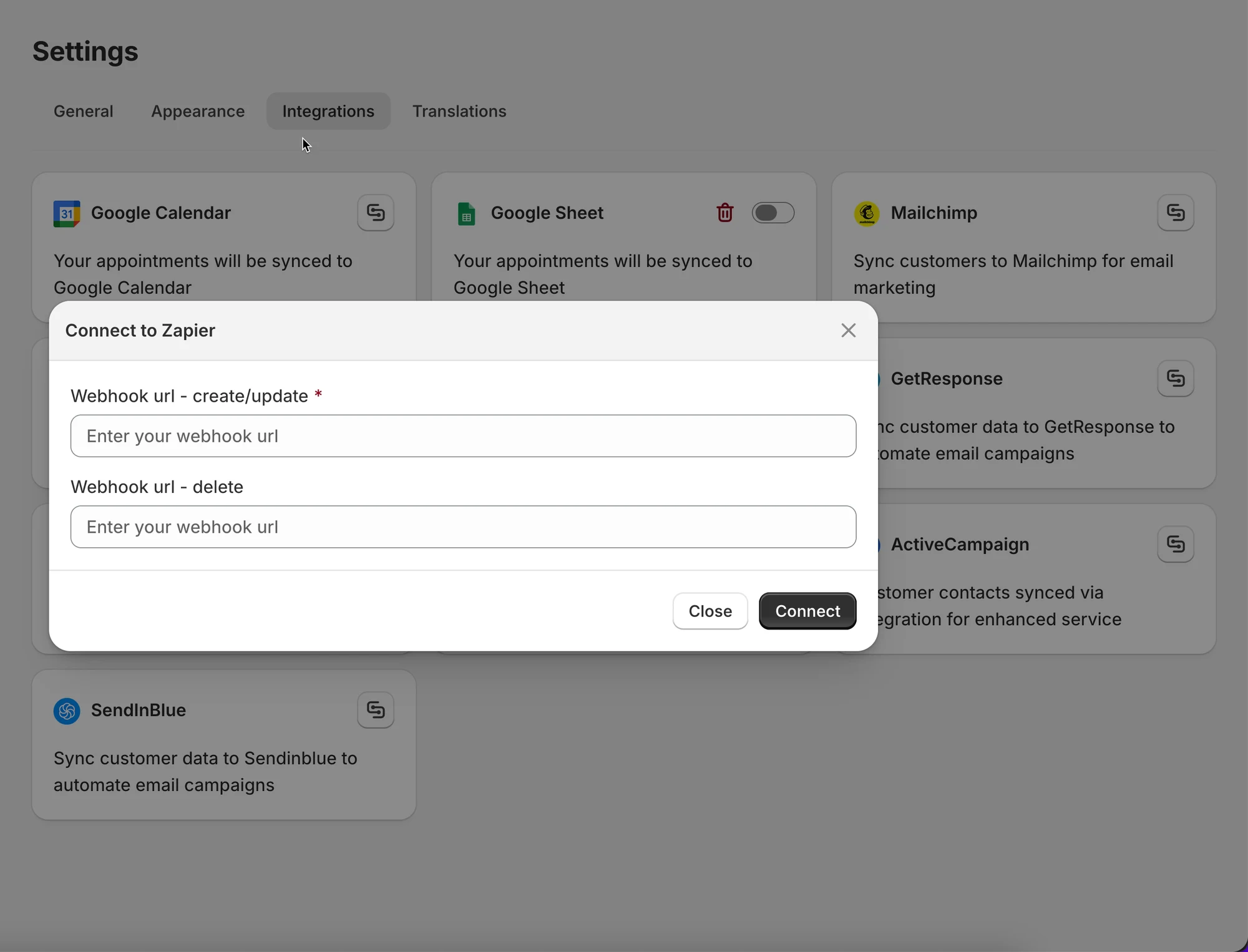
- Fügen Sie die Webhook-URL (aus Ihrem Zapier) in das Feld Webhook-URL (erstellen/aktualisieren) (Webhook URL (create/update)) ein
- Klicken Sie auf Speichern
💡 So arbeitet Zapier mit Tipo zusammen
Abschnitt betitelt „ 💡 So arbeitet Zapier mit Tipo zusammen“Zapier nutzt Webhooks, um Buchungsdaten von Tipo zu empfangen.
Der Ablauf sieht so aus:
- Tipo sendet Buchungsdaten (erstellen / aktualisieren / stornieren)
- Zapier fängt den Webhook ab
- Zapier führt Aktionen in anderen Apps aus (Sheets, Slack, CRM usw.)
🧩 Einen Zap in Zapier erstellen
Abschnitt betitelt „🧩 Einen Zap in Zapier erstellen“Schritt 1: Einen neuen Zap erstellen
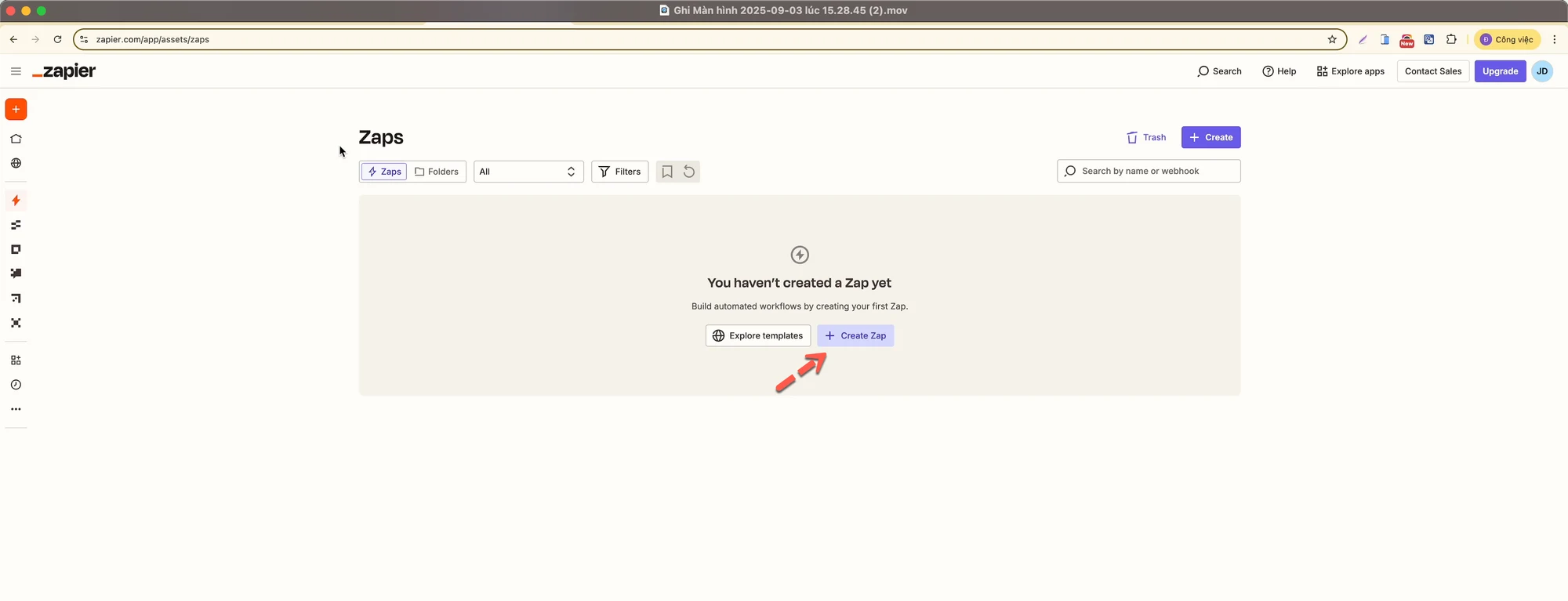
Abschnitt betitelt „Schritt 1: Einen neuen Zap erstellen“- Melden Sie sich bei Zapier an
- Gehen Sie zu Zaps
- Klicken Sie auf Zap erstellen (Create Zap)
Schritt 2: Den Trigger festlegen (Webhook)
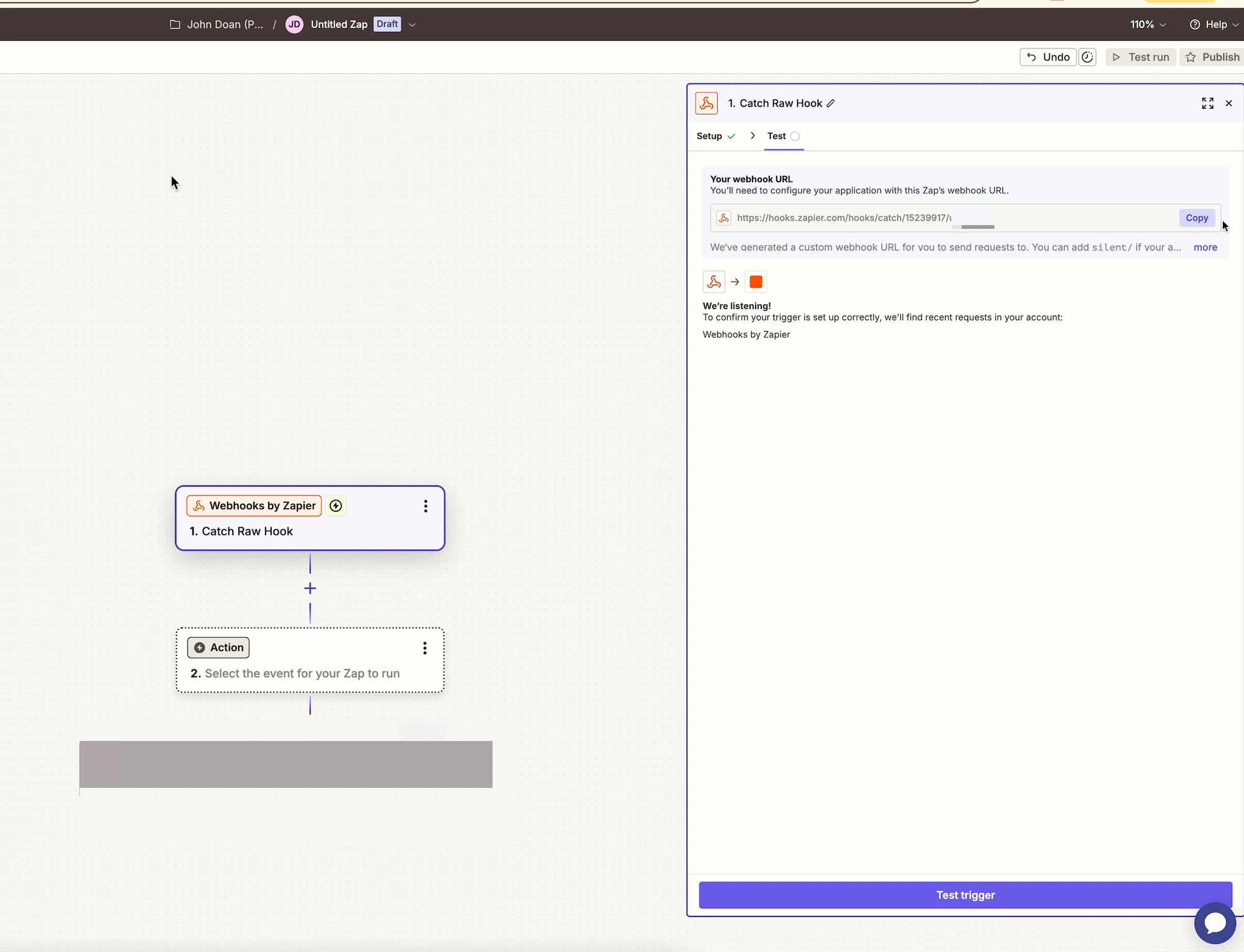
Abschnitt betitelt „Schritt 2: Den Trigger festlegen (Webhook)“- Wählen Sie Webhooks by Zapier
- Wählen Sie Catch Raw Hook
- Klicken Sie auf Weiter (Continue)
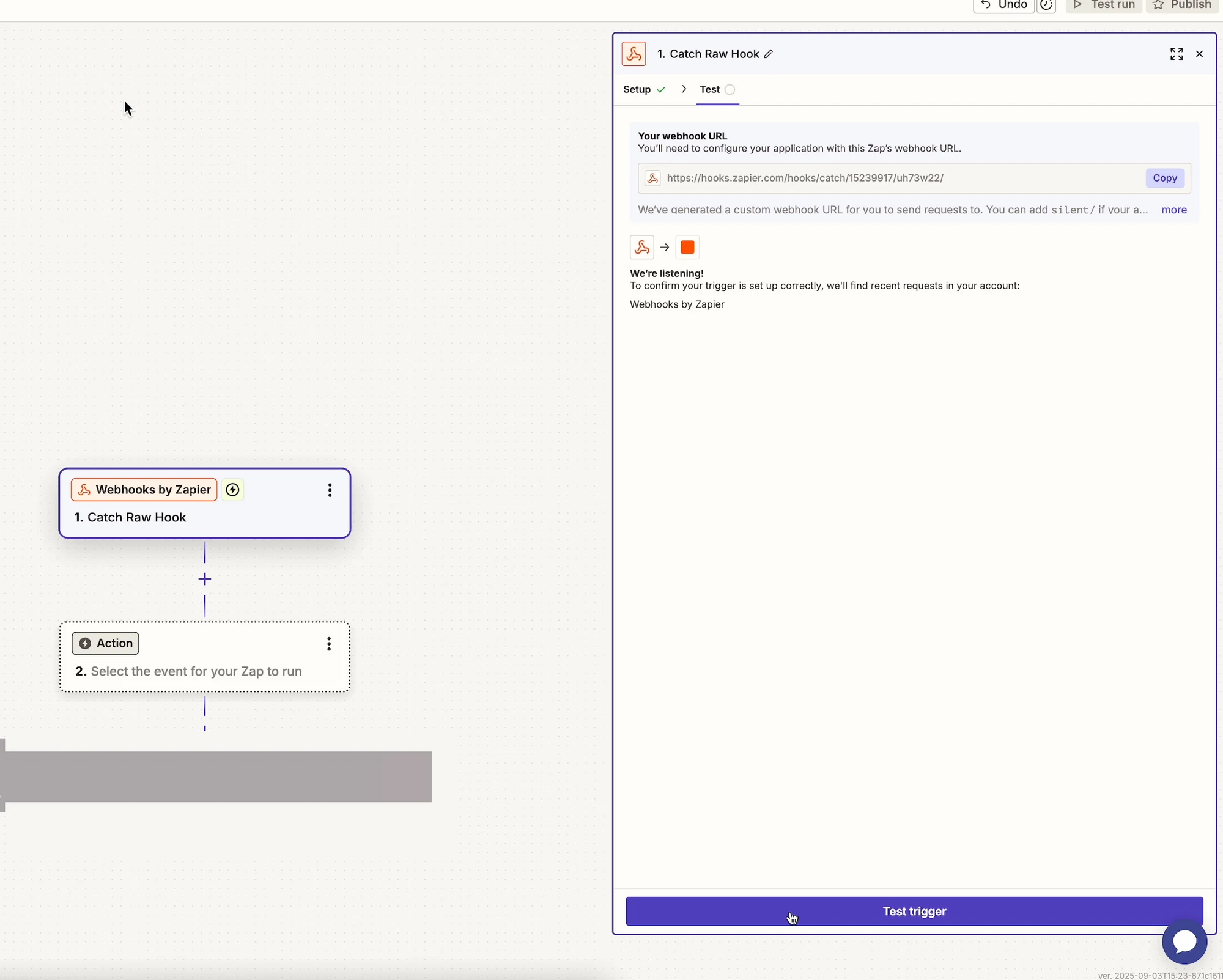
- Kopieren Sie die von Zapier angezeigte Webhook-URL
Schritt 3: Zapier mit Tipo verbinden
Abschnitt betitelt „Schritt 3: Zapier mit Tipo verbinden“- Kehren Sie zur Tipo-App zurück > öffnen Sie in der App Einstellungen > Integrationen > Zapier
- Fügen Sie die Zapier-Webhook-URL in das Feld Webhook-URL – erstellen/aktualisieren ein
- Speichern Sie Ihre Einstellungen
Schritt 4: Den Webhook testen
Abschnitt betitelt „Schritt 4: Den Webhook testen“- Klicken Sie in Zapier auf Trigger testen (Test trigger)
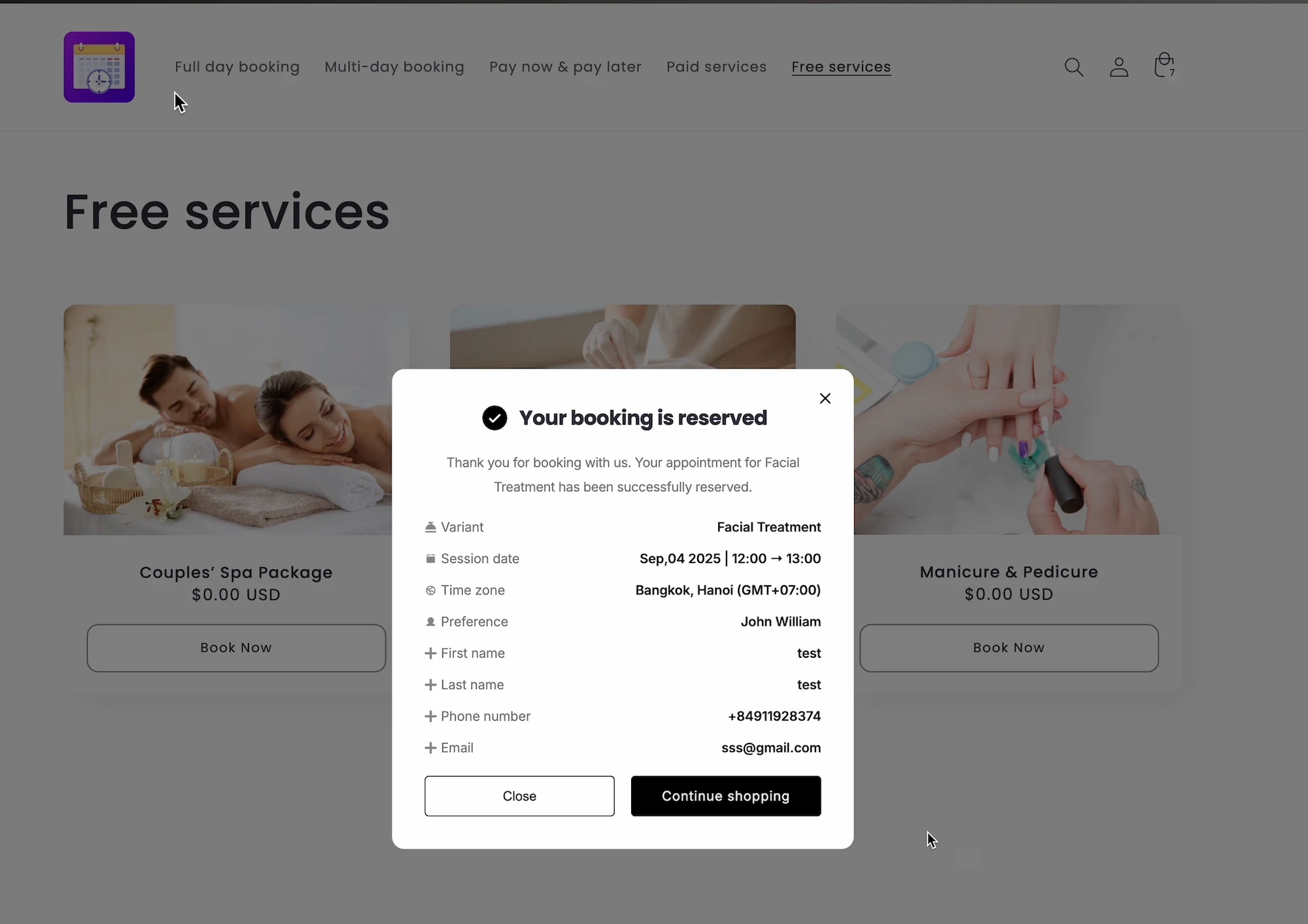
- Erstellen oder aktualisieren Sie in Ihrem Shop eine Buchung
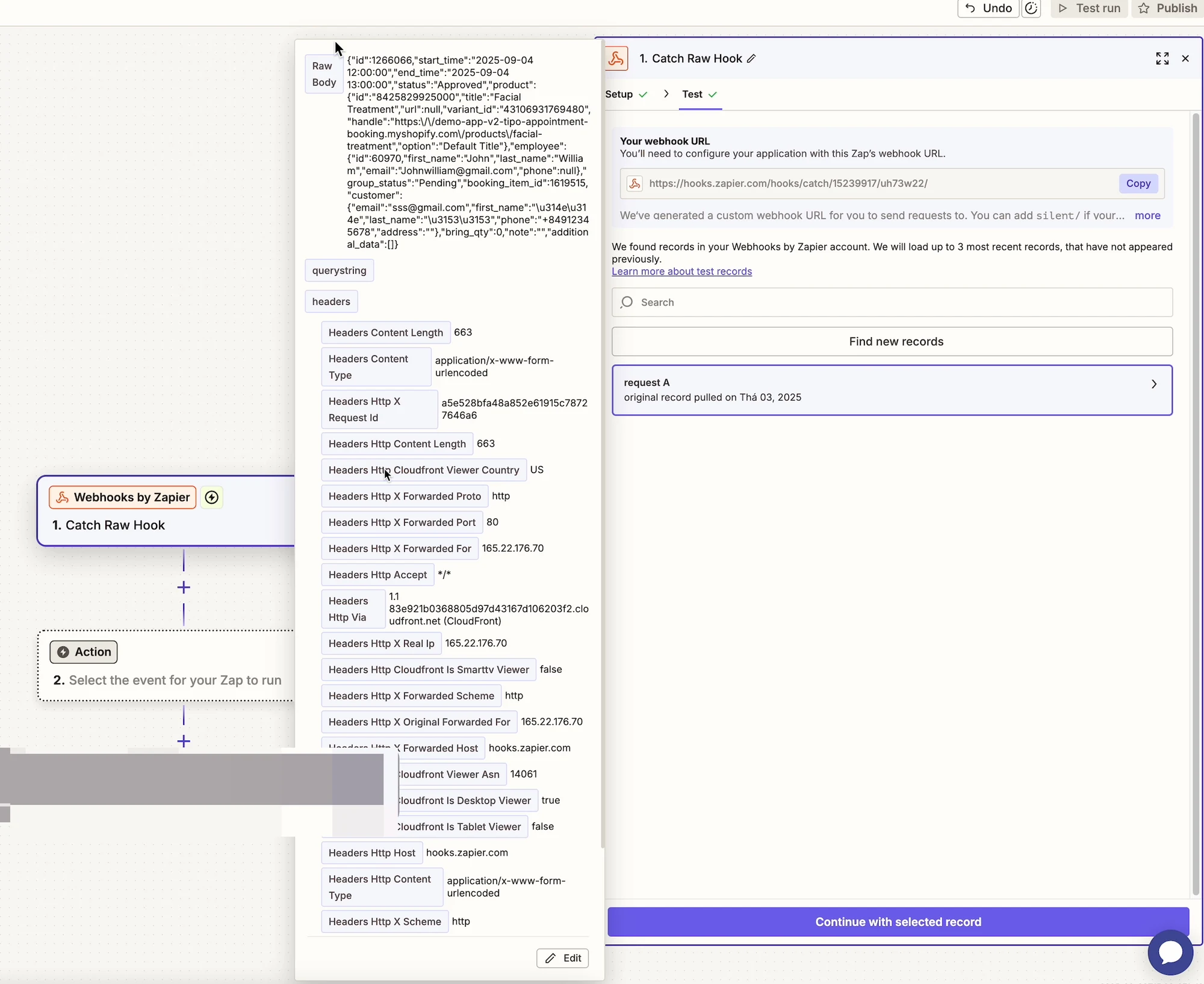
- Zapier sollte die Buchungsdaten erfolgreich empfangen
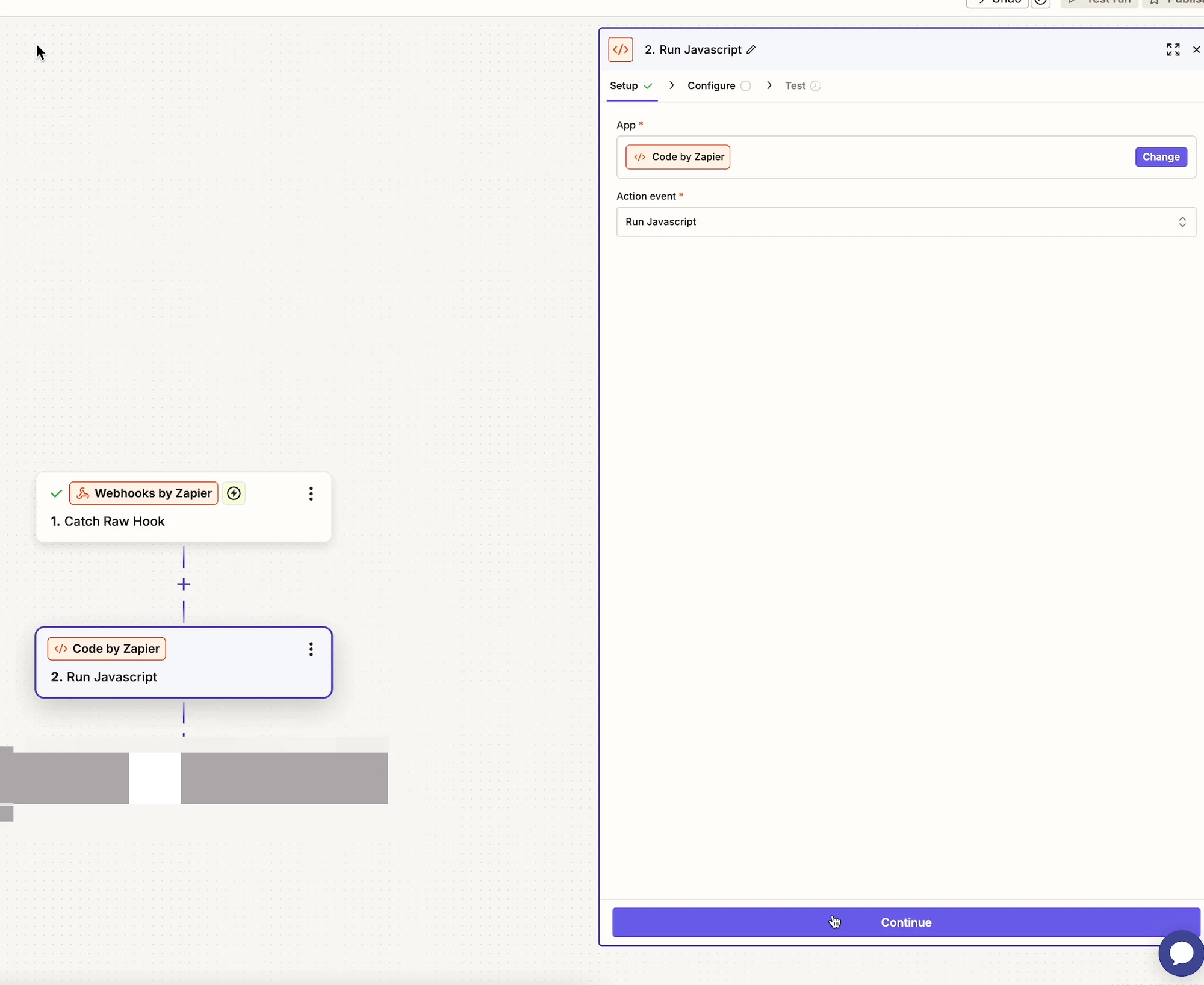
Schritt 5: „Code by Zapier“ hinzufügen
Abschnitt betitelt „Schritt 5: „Code by Zapier“ hinzufügen“- Klicken Sie auf +, um einen neuen Schritt hinzuzufügen
- Wählen Sie Code by Zapier
- Wählen Sie Run Javascript
Schritt 6: Den Code-Schritt konfigurieren
Abschnitt betitelt „Schritt 6: Den Code-Schritt konfigurieren“Eingabedaten (Input Data)
- Name:
Booking - Wert:
Raw Bodyaus dem Webhook-Schritt
Code
return { body: JSON.parse(inputData.Booking) };- Klicken Sie auf Weiter
- Führen Sie den Test aus
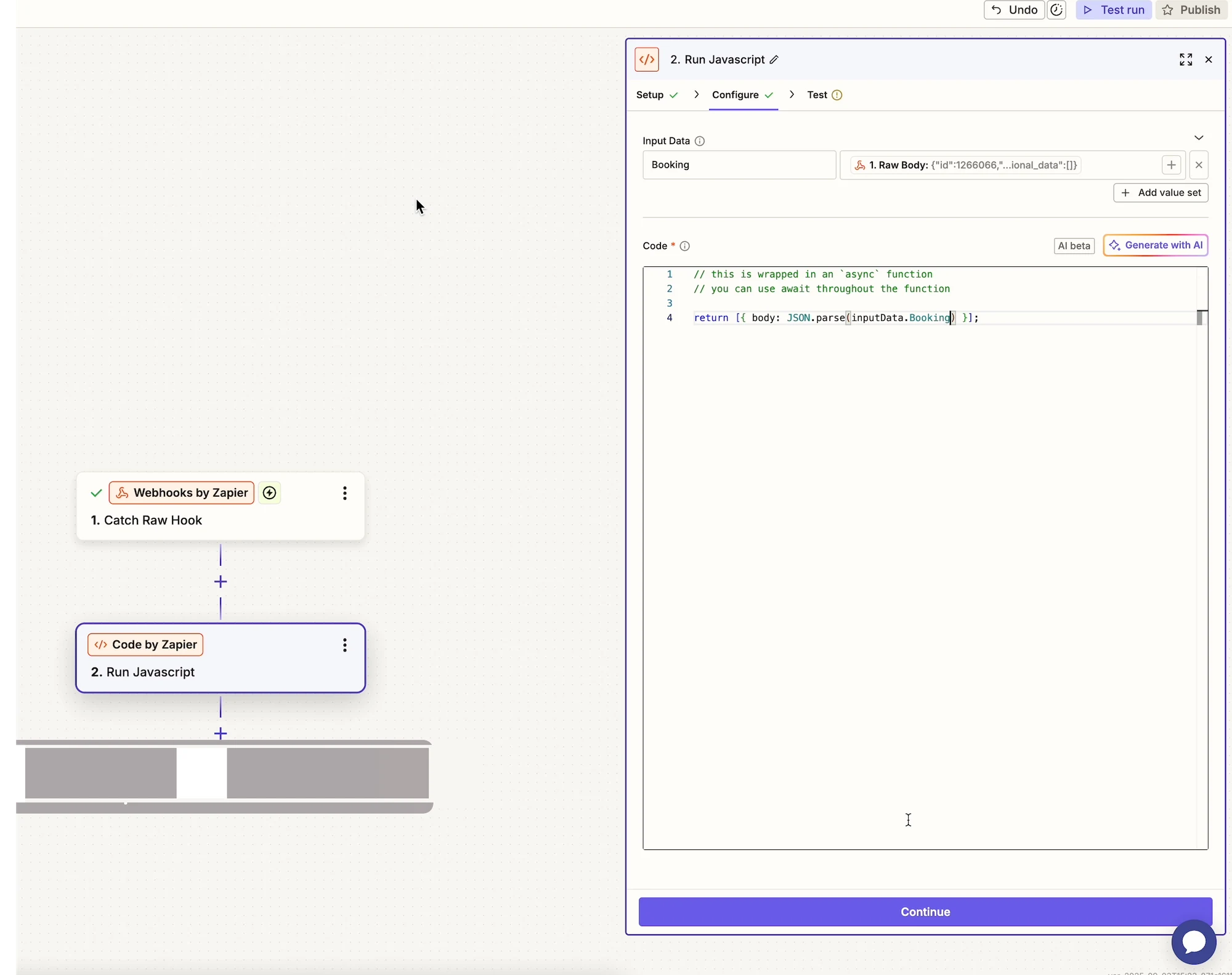
Nach diesem Schritt stehen die Buchungsfelder (Produkt, Mitarbeiter, Zeit, Kunde usw.) einzeln zur Verfügung.
🧪 Beispiel: Buchungen mit Google Sheets synchronisieren
Abschnitt betitelt „🧪 Beispiel: Buchungen mit Google Sheets synchronisieren“Schritt 7: Eine Zeile suchen oder erstellen
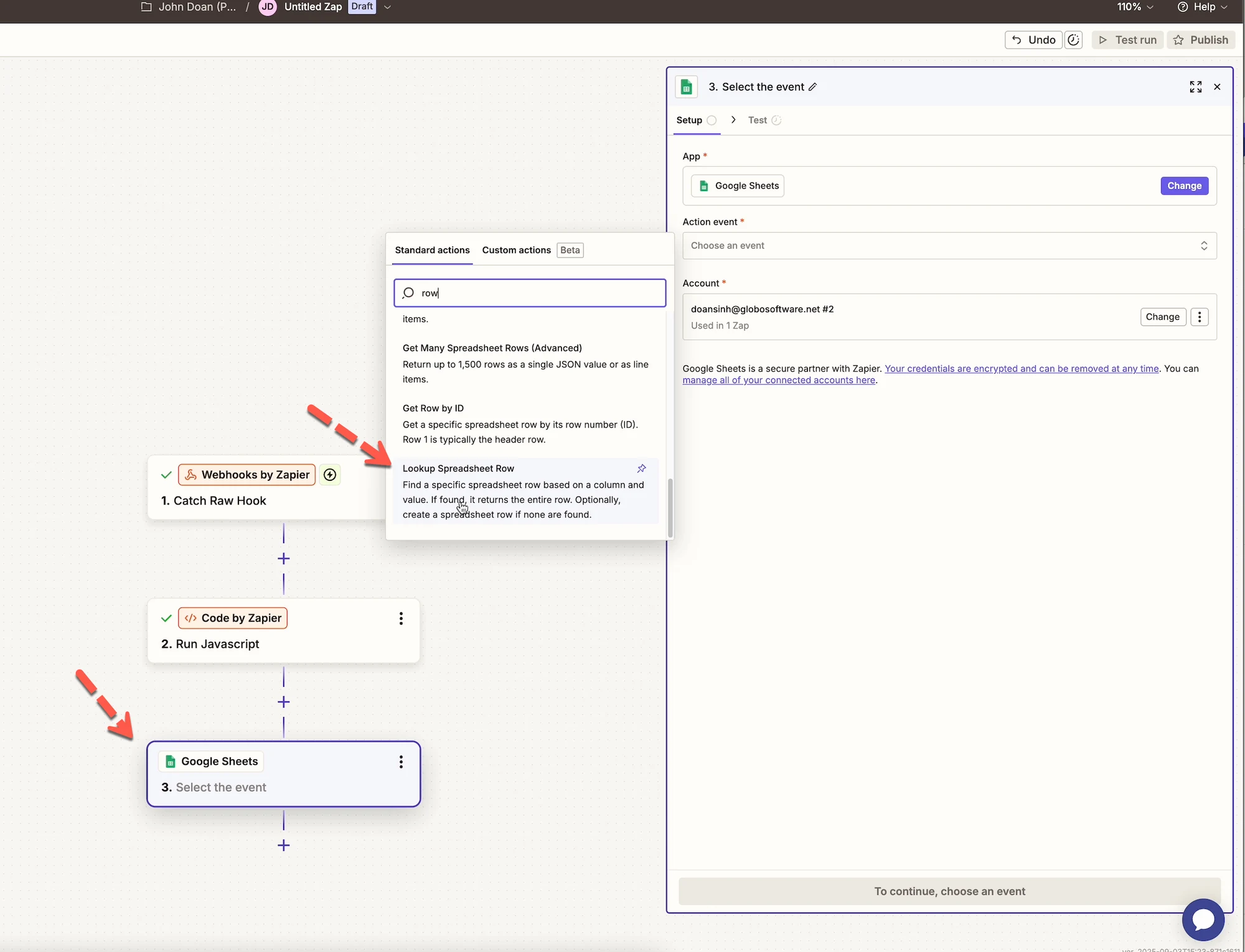
Abschnitt betitelt „Schritt 7: Eine Zeile suchen oder erstellen“- Fügen Sie einen neuen Schritt hinzu
- Wählen Sie Google Sheets
- Wählen Sie Lookup Spreadsheet Row
- Verbinden Sie Ihr Google-Konto
- Wählen Sie Ihre Tabelle und Ihr Arbeitsblatt aus
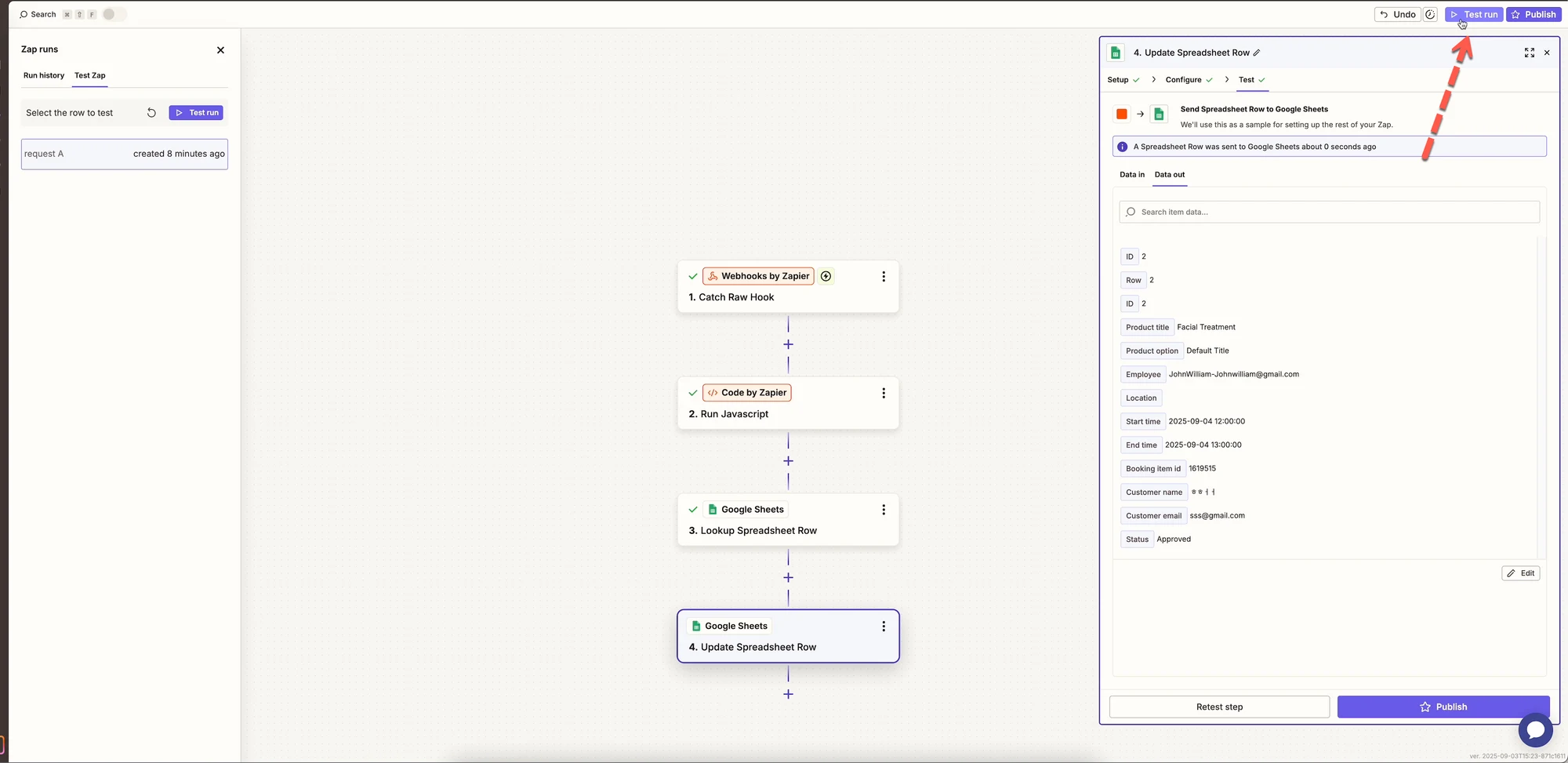
Schritt 8: Die Tabellenzeile aktualisieren
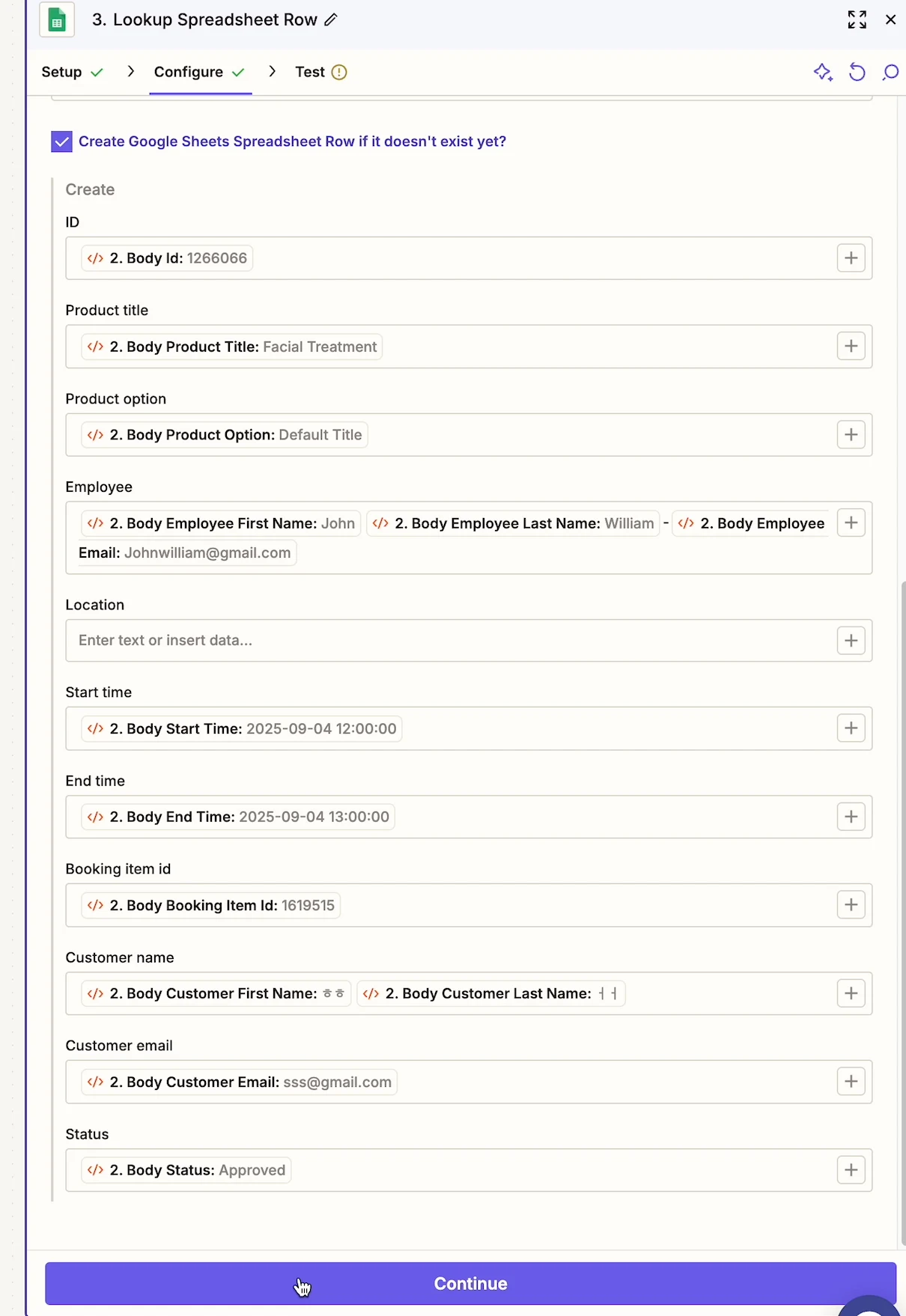
Abschnitt betitelt „Schritt 8: Die Tabellenzeile aktualisieren“- Fügen Sie einen weiteren Schritt hinzu
- Wählen Sie Google Sheets
- Wählen Sie Update Spreadsheet Row
- Ordnen Sie die Buchungsfelder zu:
- Produkttitel
- Name des Mitarbeiters
- Startzeit
- Endzeit
- Kundeninformationen
🚀 Ihren Zap veröffentlichen
Abschnitt betitelt „🚀 Ihren Zap veröffentlichen“- Prüfen Sie alle Schritte
- Klicken Sie auf Veröffentlichen (Publish)
- Ihre Automatisierung ist jetzt live 🎉
Buchungen aus Tipo lösen Ihren Workflow nun automatisch aus.
🔔 Unterstützte Buchungsereignisse
Abschnitt betitelt „🔔 Unterstützte Buchungsereignisse“Zapier erhält Daten, wenn eine Buchung:
- Erstellt wird
- Aktualisiert wird
- Genehmigt wird
- Storniert wird
- Verschoben wird
💡 Tipps und bewährte Vorgehensweisen
Abschnitt betitelt „💡 Tipps und bewährte Vorgehensweisen“- Beginnen Sie mit einem einfachen Zap und erweitern Sie ihn dann
- Testen Sie die Daten zuerst mit Google Sheets
- Fügen Sie in Zapier Filter hinzu, um zu steuern, wann Aktionen ausgeführt werden
- Halten Sie Webhook-URLs privat
❓ Brauchen Sie Hilfe?
Abschnitt betitelt „❓ Brauchen Sie Hilfe?“Wenn Ihr Zap nicht auslöst oder die Daten fehlerhaft aussehen:
- Testen Sie den Webhook erneut
- Prüfen Sie, ob Zapier in Tipo aktiviert ist
- Wenden Sie sich mit Ihren Zap-Details an den Tipo-Support
🙋 Benötigen Sie weitere Hilfe?
Wenn Sie weitere Hilfe benötigen, schreiben Sie uns gerne an hi@tipo.io. Wir unterstützen Sie gerne.