# Zapier-Integration
Verbinden Sie Tipo mit Zapier und damit mit Tausenden von Apps (Slack, Google Sheets, HubSpot, Trello usw.). Tipo fungiert in Zapier als Trigger-App.
Tipo arbeitet in Zapier als Trigger-App. Das bedeutet, dass Zapier auf Buchungsereignisse von Tipo wartet und dann Aktionen in anderen Tools ausführt.
### ⚡ Was Sie mit Zapier tun können
Mit Zapier können Sie automatisch:
* Buchungen zu **Google Sheets** hinzufügen
* Benachrichtigungen an **Slack** senden
* Kontakte in **CRM-Tools** erstellen oder aktualisieren
* Buchungen mit internen Systemen synchronisieren
* Eigene Workflows für fortgeschrittene Anwendungsfälle aufbauen
> 💡 Zapier ist ideal, wenn Sie mehr Flexibilität als bei den integrierten Integrationen wünschen.
***
### 🔌 Zapier in Tipo aktivieren
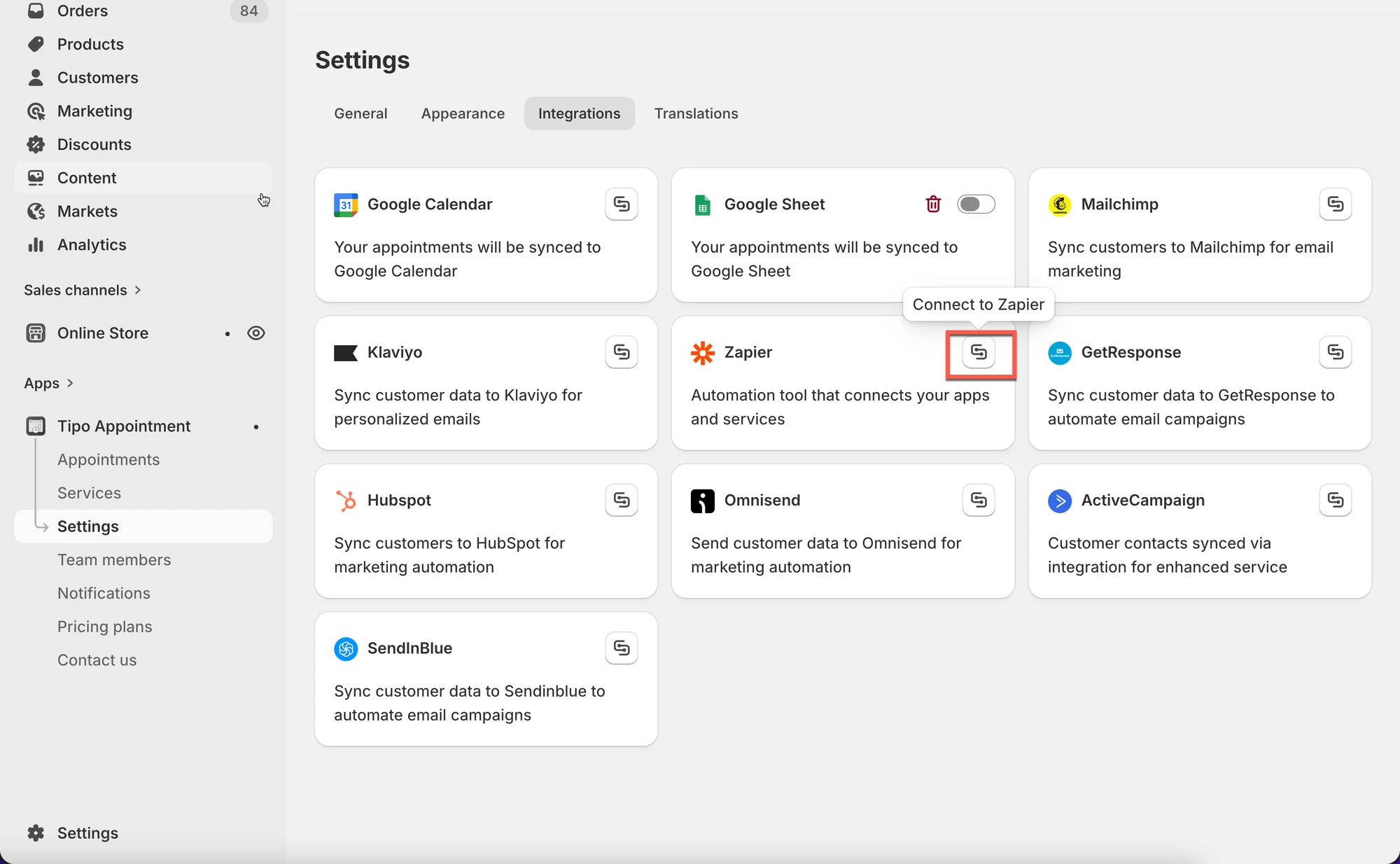
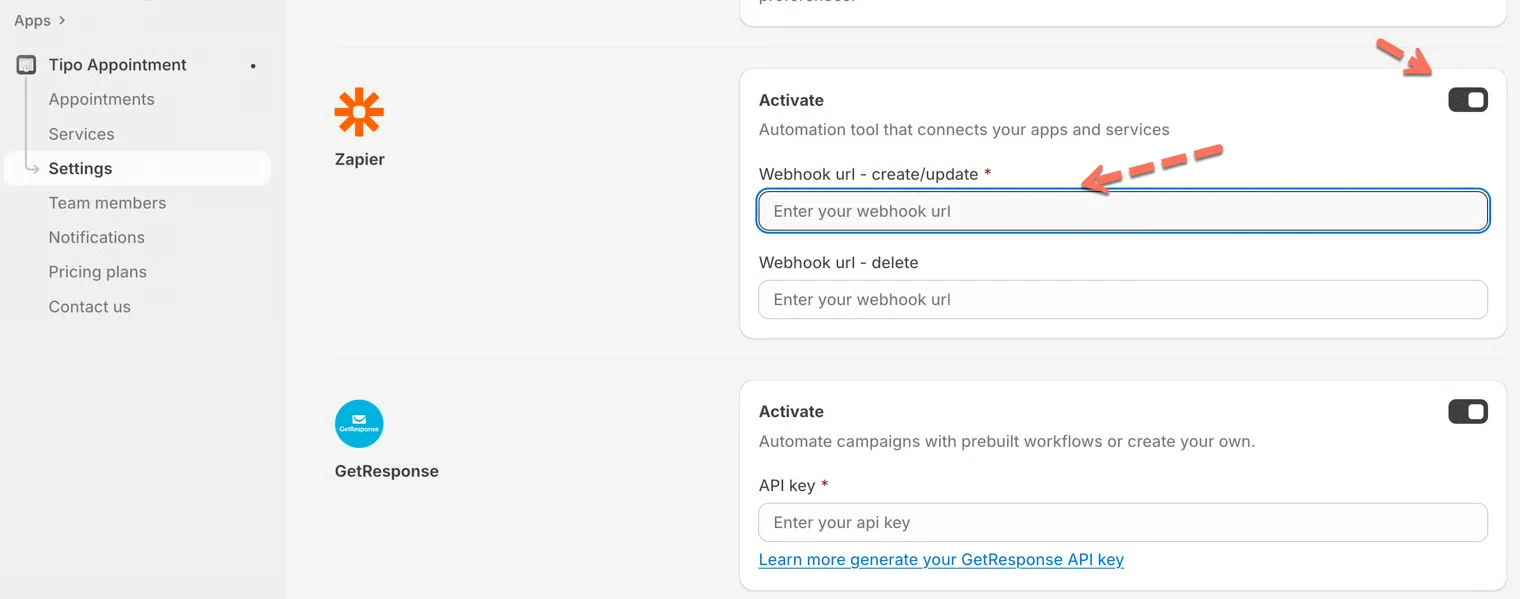
1. Öffnen Sie die App > **Einstellungen (Settings)** > **Integrationen (Integrations)** > suchen Sie **Zapier**
2. Klicken Sie auf das Symbol **Verbinden (Connect)**
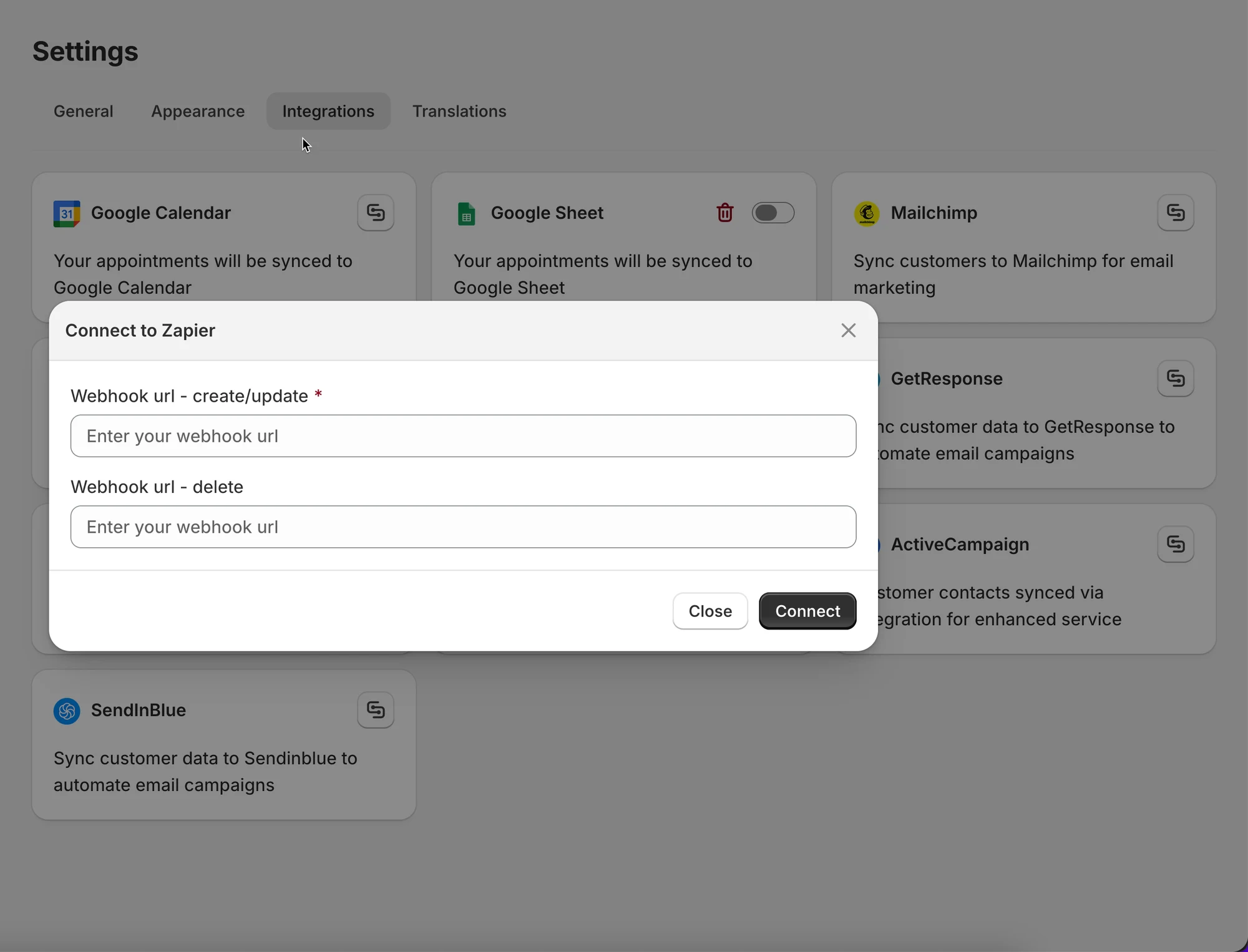
3. Fügen Sie die Webhook-URL (aus Ihrem Zapier) in das Feld **Webhook-URL (erstellen/aktualisieren) (Webhook URL (create/update))** ein
4. Klicken Sie auf **Speichern**
***
### 💡 So arbeitet Zapier mit Tipo zusammen
Zapier nutzt **Webhooks**, um Buchungsdaten von Tipo zu empfangen.
Der Ablauf sieht so aus:
1. **Tipo sendet Buchungsdaten** (erstellen / aktualisieren / stornieren)
2. **Zapier fängt den Webhook ab**
3. Zapier führt **Aktionen** in anderen Apps aus (Sheets, Slack, CRM usw.)
***
### 🧩 Einen Zap in Zapier erstellen
#### Schritt 1: Einen neuen Zap erstellen
1. Melden Sie sich bei **Zapier** an
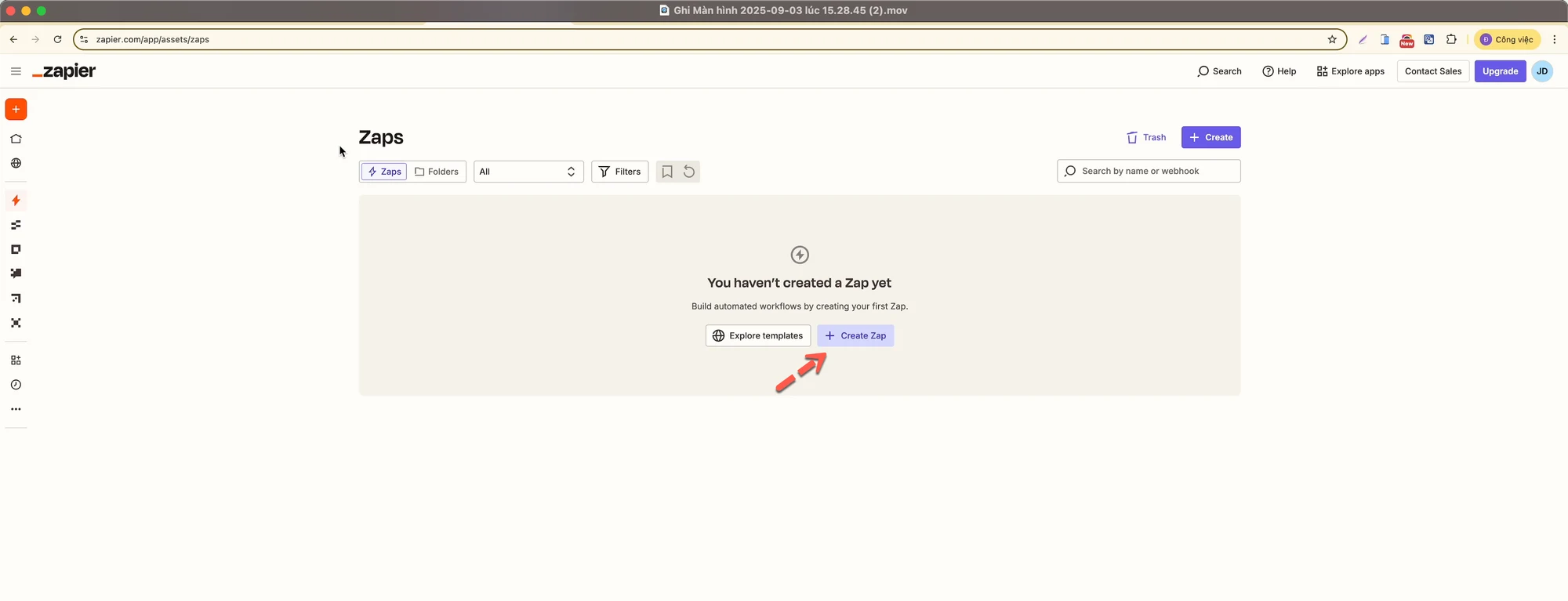
2. Gehen Sie zu **Zaps**
3. Klicken Sie auf **Zap erstellen (Create Zap)**
***
#### Schritt 2: Den Trigger festlegen (Webhook)
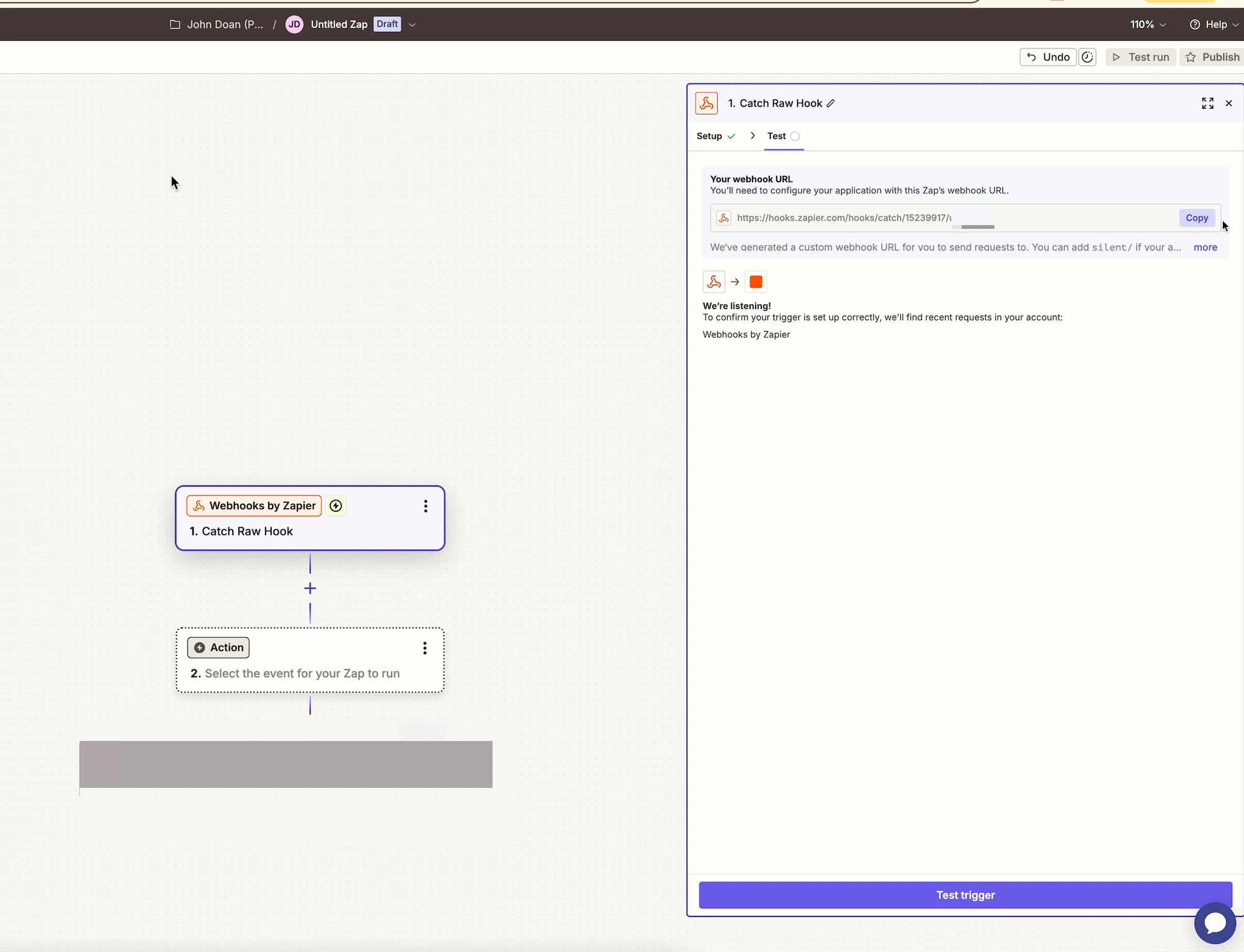
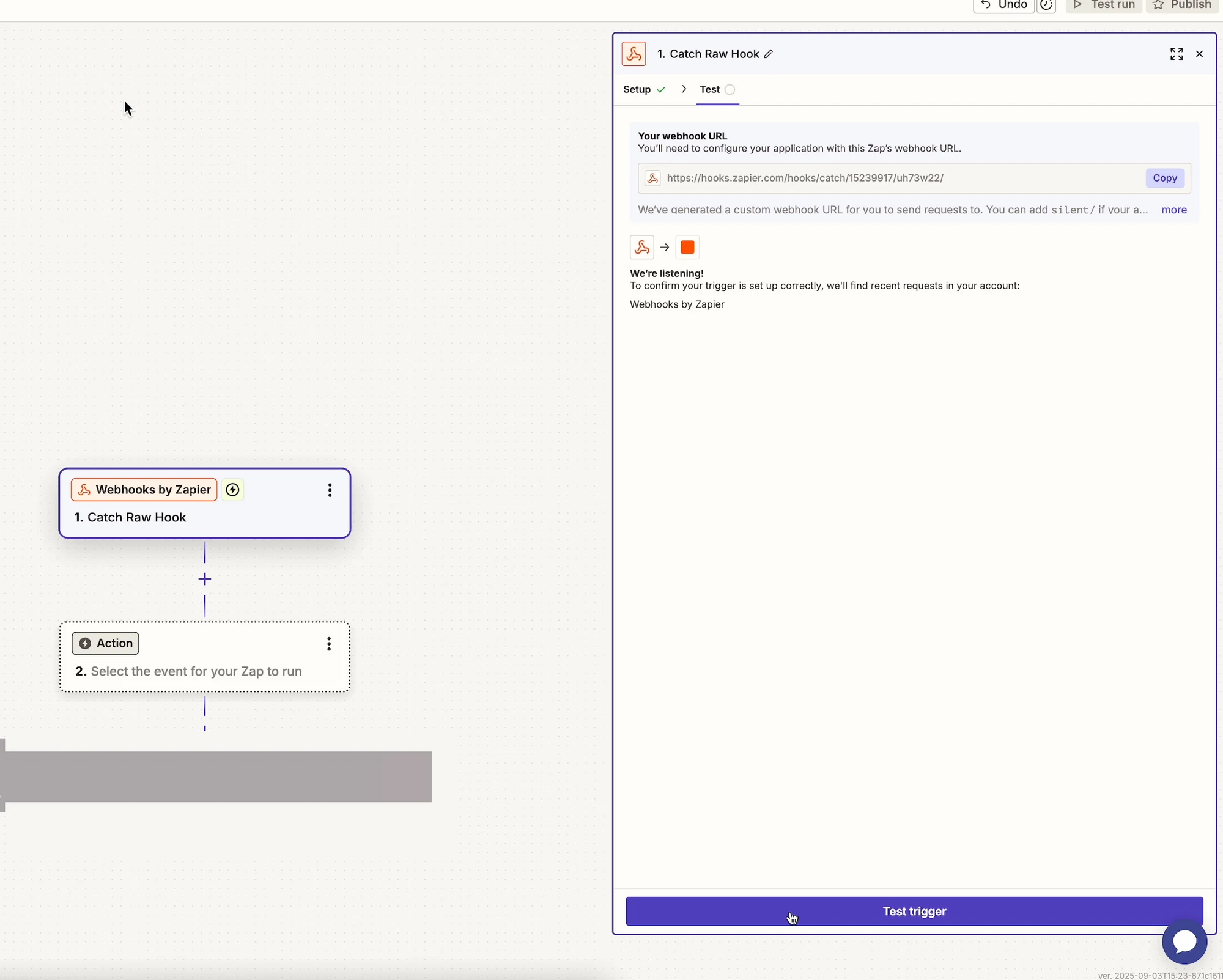
1. Wählen Sie **Webhooks by Zapier**
2. Wählen Sie **Catch Raw Hook**
3. Klicken Sie auf **Weiter (Continue)**
4. Kopieren Sie die von Zapier angezeigte **Webhook-URL**
***
#### Schritt 3: Zapier mit Tipo verbinden
1. Kehren Sie zur **Tipo-App** zurück > öffnen Sie in der App **Einstellungen > Integrationen > Zapier**
2. Fügen Sie die Zapier-**Webhook-URL** in das Feld **Webhook-URL – erstellen/aktualisieren** ein
3. Speichern Sie Ihre Einstellungen
***
#### Schritt 4: Den Webhook testen
1. Klicken Sie in Zapier auf **Trigger testen (Test trigger)**
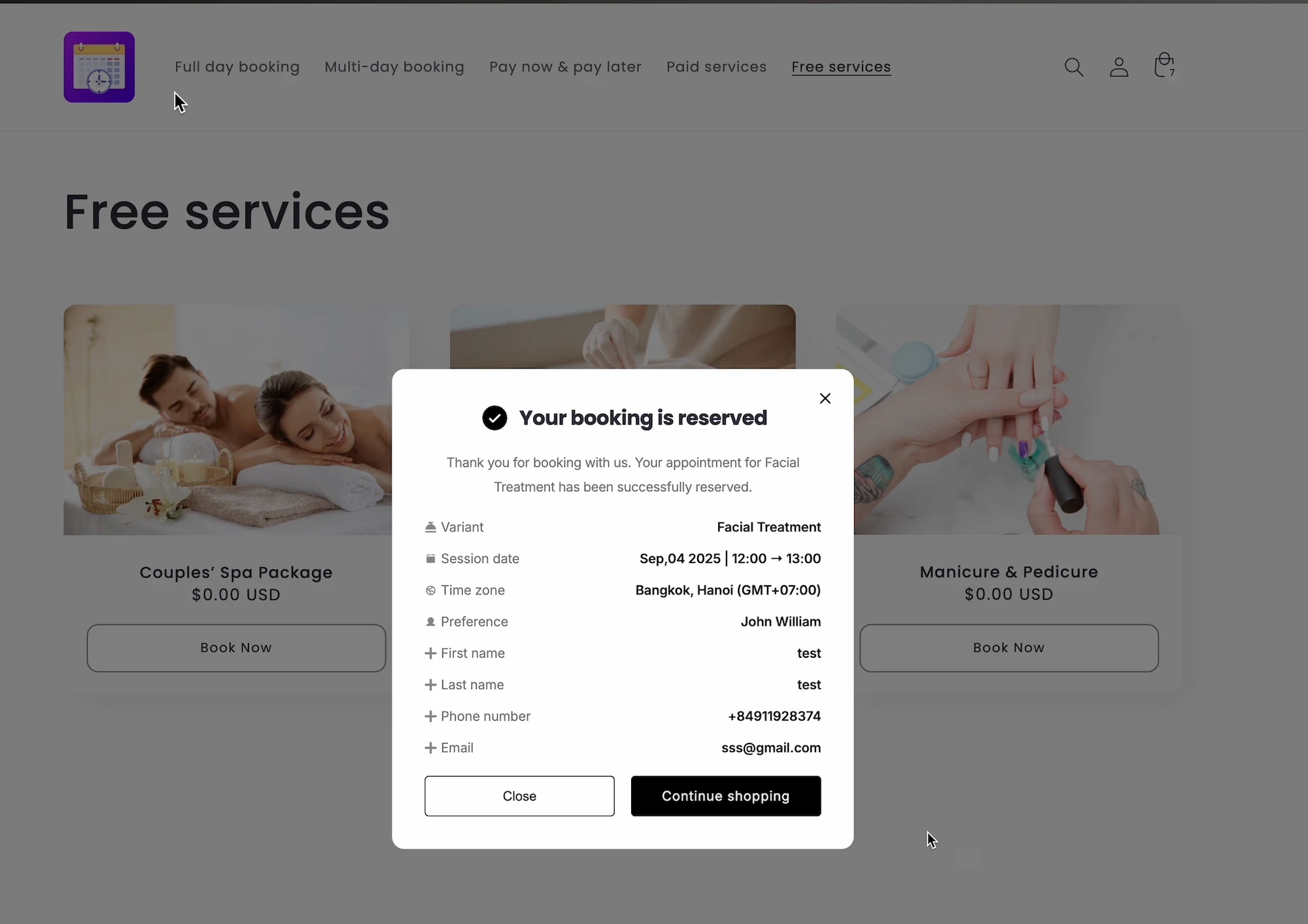
2. Erstellen oder aktualisieren Sie in Ihrem Shop eine Buchung
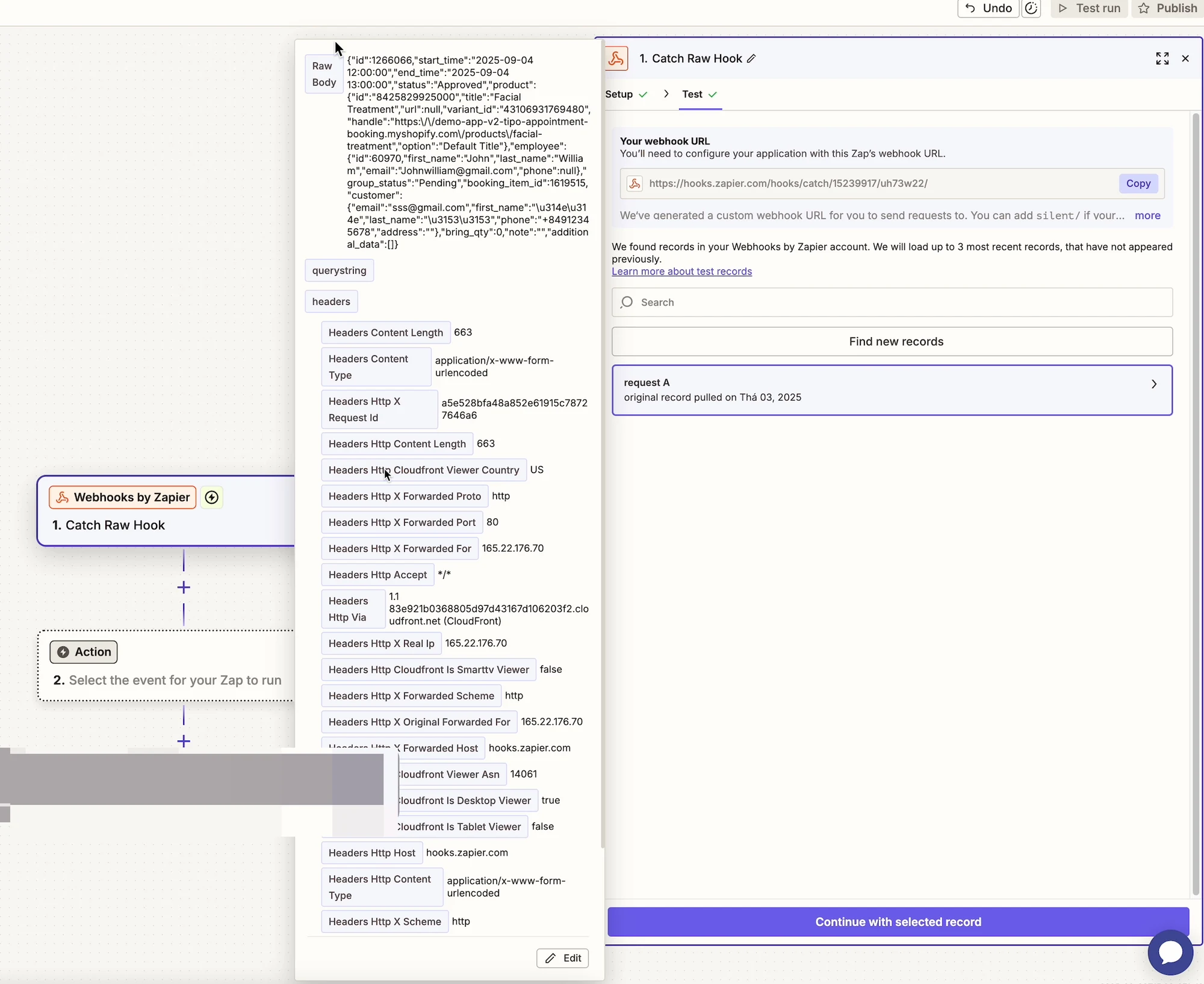
3. Zapier sollte die Buchungsdaten erfolgreich empfangen
***
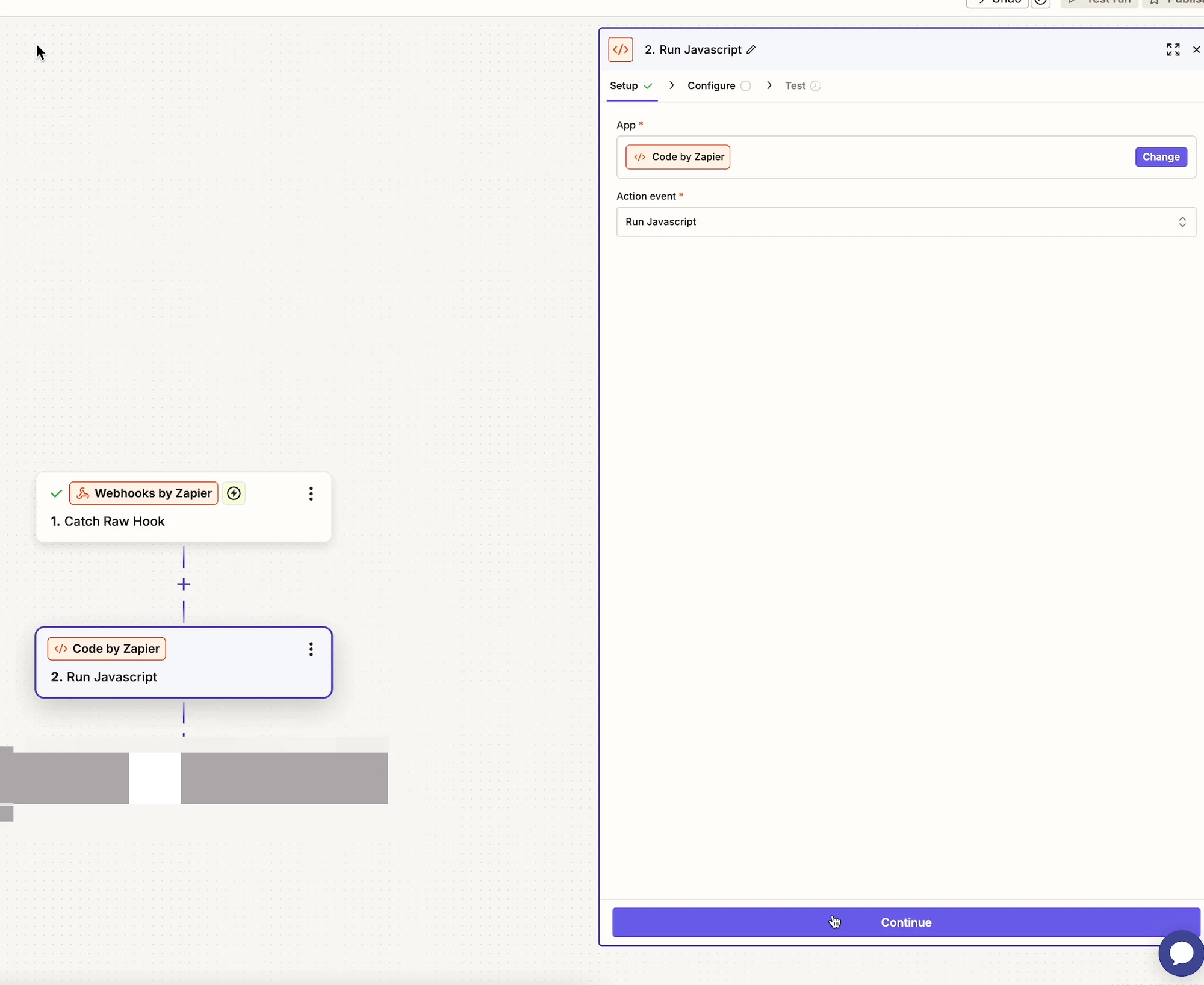
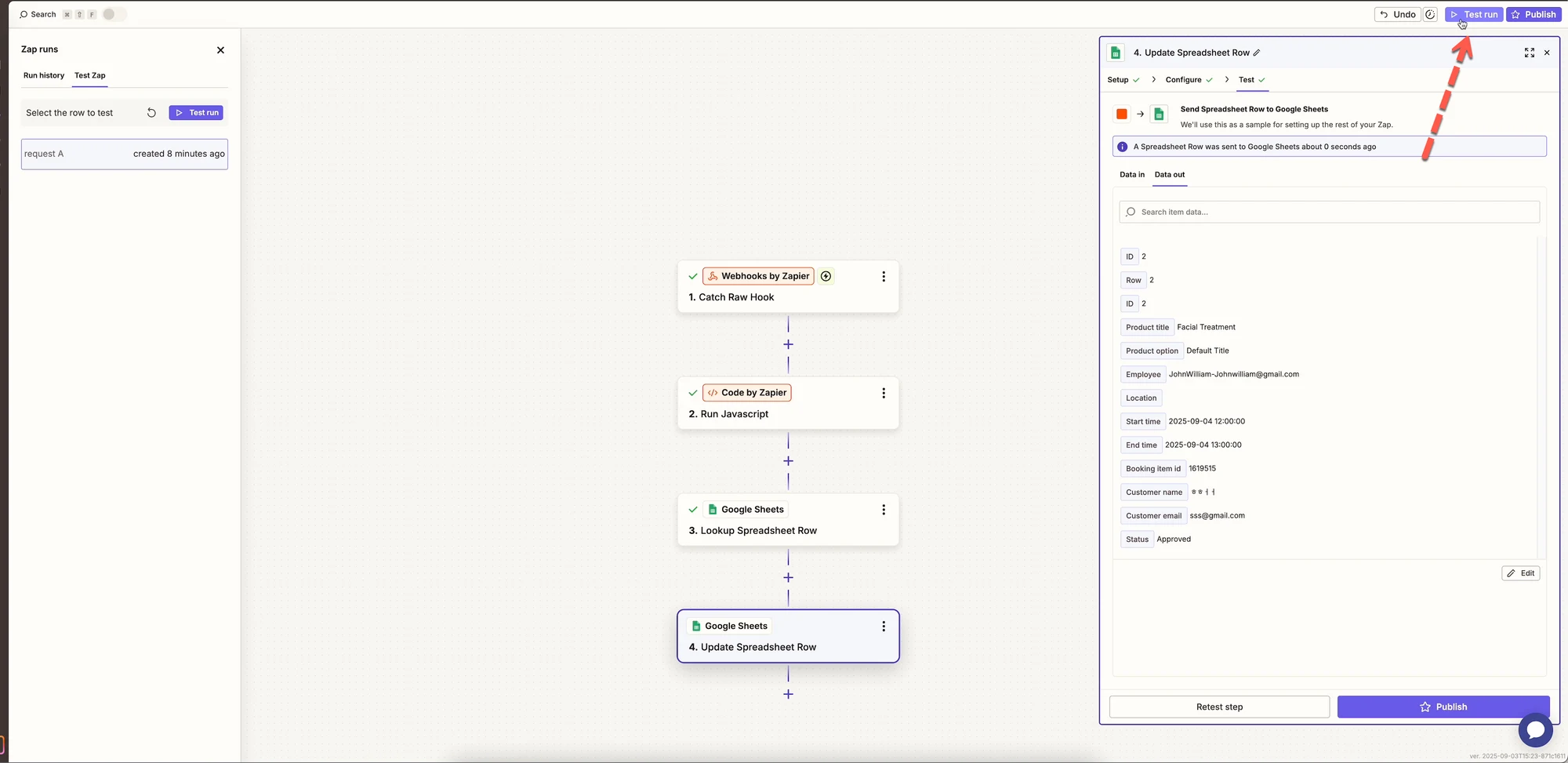
#### Schritt 5: „Code by Zapier“ hinzufügen
1. Klicken Sie auf **+**, um einen neuen Schritt hinzuzufügen
2. Wählen Sie **Code by Zapier**
3. Wählen Sie **Run Javascript**
***
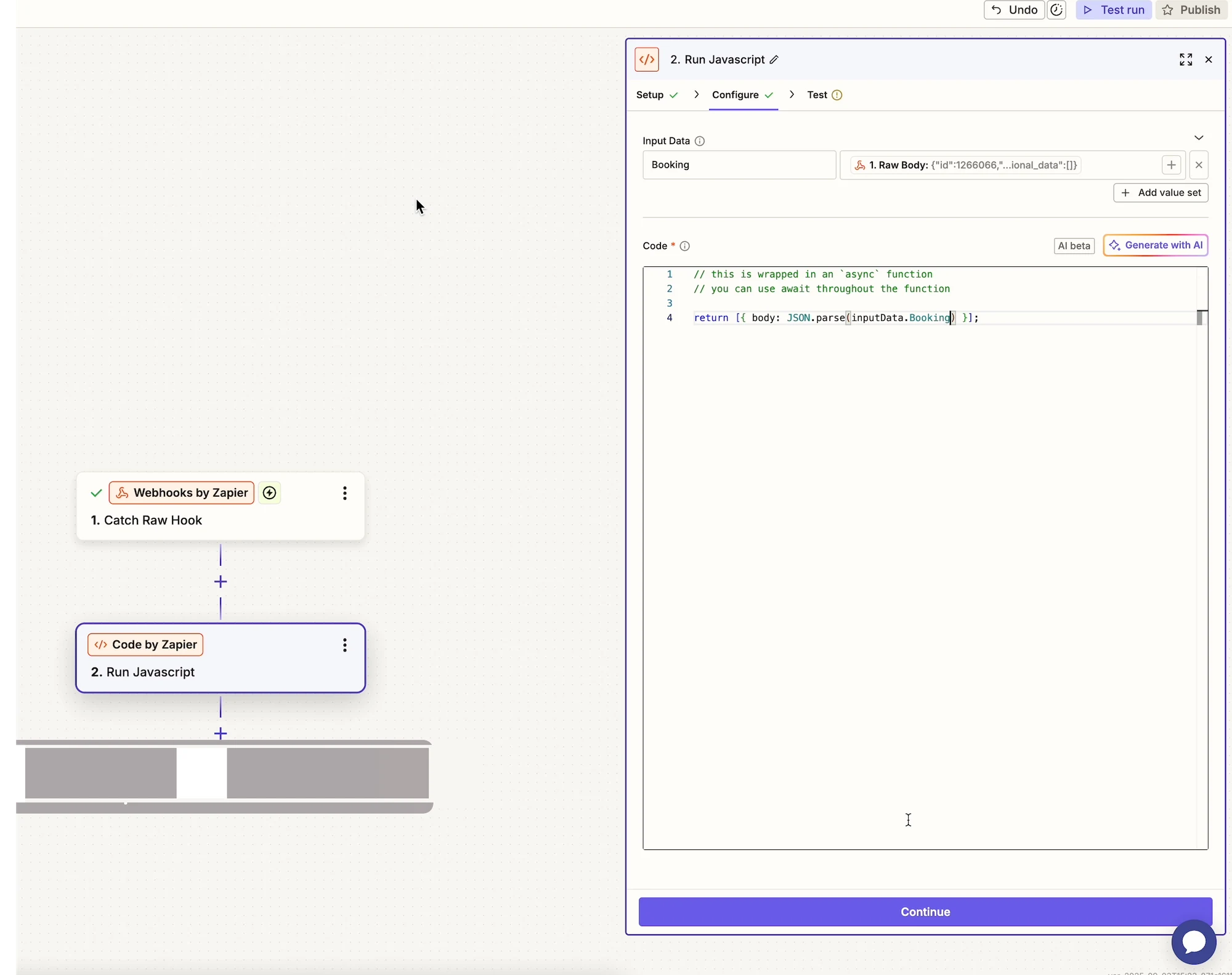
#### Schritt 6: Den Code-Schritt konfigurieren
**Eingabedaten (Input Data)**
* Name: `Booking`
* Wert: `Raw Body` aus dem Webhook-Schritt
**Code**
```js
return { body: JSON.parse(inputData.Booking) };
```
4. Klicken Sie auf **Weiter**
5. Führen Sie den **Test** aus
Nach diesem Schritt stehen die Buchungsfelder (Produkt, Mitarbeiter, Zeit, Kunde usw.) einzeln zur Verfügung.
***
### 🧪 Beispiel: Buchungen mit Google Sheets synchronisieren
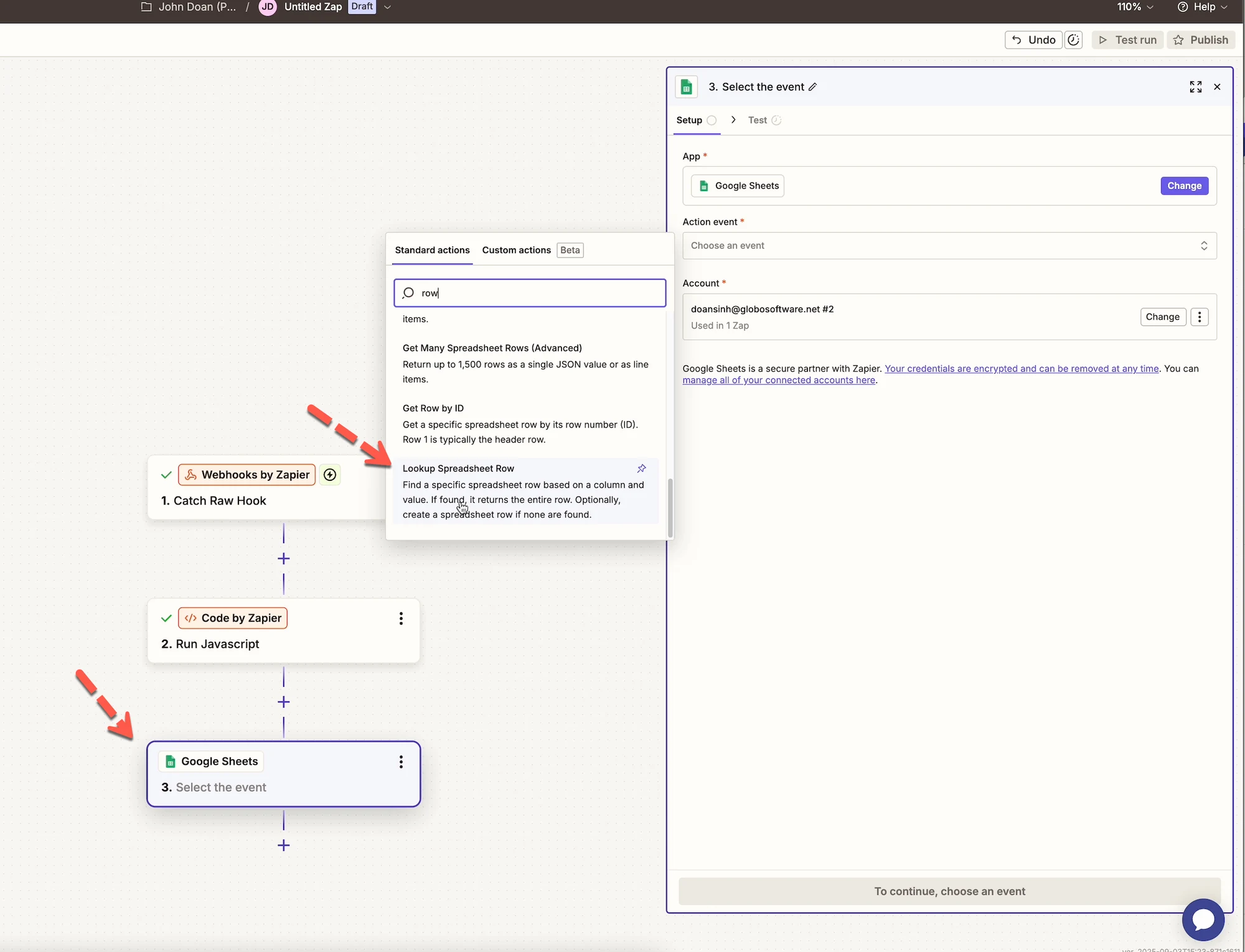
#### Schritt 7: Eine Zeile suchen oder erstellen
1. Fügen Sie einen neuen Schritt hinzu
2. Wählen Sie **Google Sheets**
3. Wählen Sie **Lookup Spreadsheet Row**
4. Verbinden Sie Ihr Google-Konto
5. Wählen Sie Ihre Tabelle und Ihr Arbeitsblatt aus
***
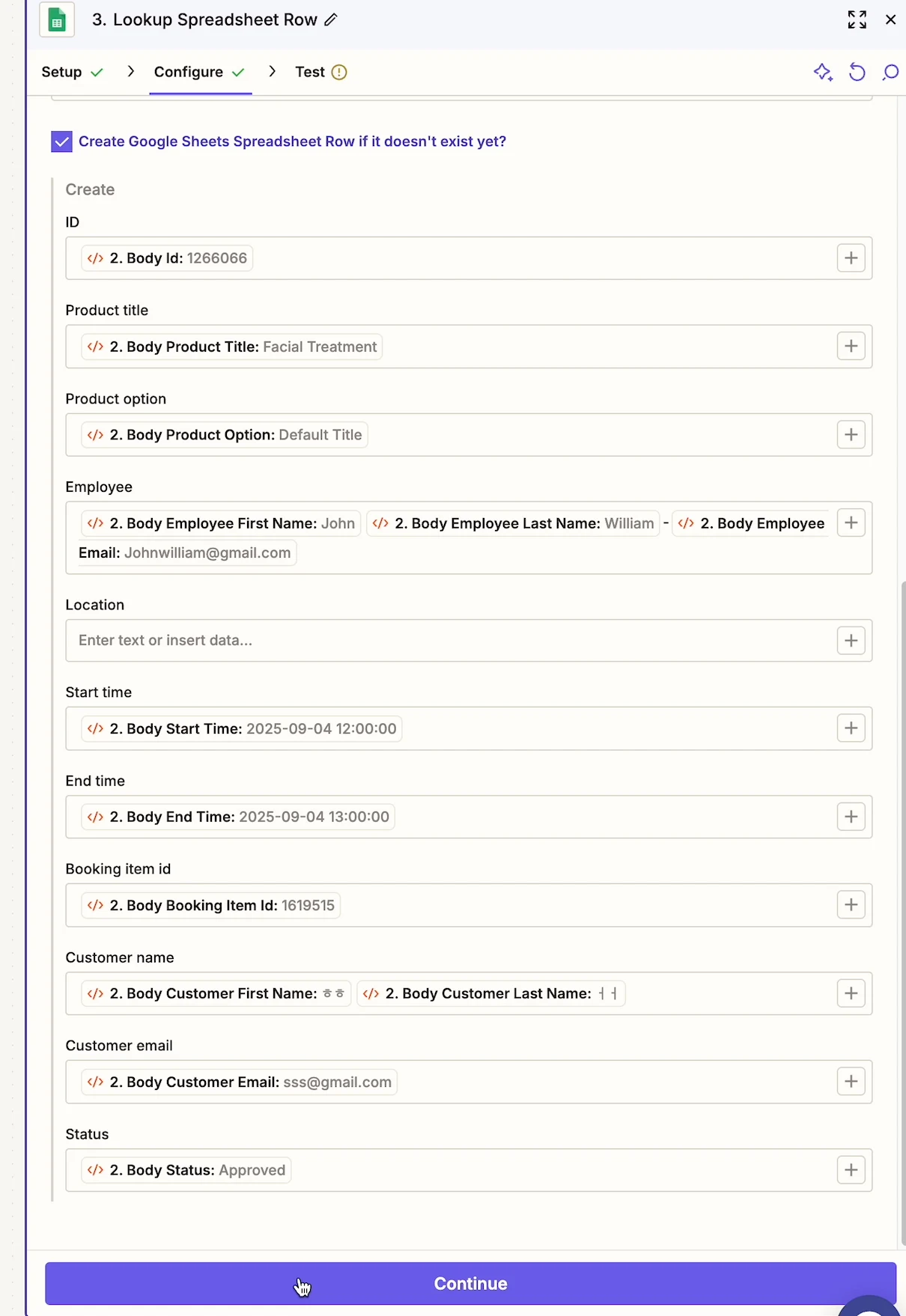
#### Schritt 8: Die Tabellenzeile aktualisieren
1. Fügen Sie einen weiteren Schritt hinzu
2. Wählen Sie **Google Sheets**
3. Wählen Sie **Update Spreadsheet Row**
4. Ordnen Sie die Buchungsfelder zu:
* Produkttitel
* Name des Mitarbeiters
* Startzeit
* Endzeit
* Kundeninformationen
***
### 🚀 Ihren Zap veröffentlichen
1. Prüfen Sie alle Schritte
2. Klicken Sie auf **Veröffentlichen (Publish)**
3. Ihre Automatisierung ist jetzt live 🎉
Buchungen aus Tipo lösen Ihren Workflow nun automatisch aus.
***
### 🔔 Unterstützte Buchungsereignisse
Zapier erhält Daten, wenn eine Buchung:
* Erstellt wird
* Aktualisiert wird
* Genehmigt wird
* Storniert wird
* Verschoben wird
***
### 💡 Tipps und bewährte Vorgehensweisen
* Beginnen Sie mit einem einfachen Zap und erweitern Sie ihn dann
* Testen Sie die Daten zuerst mit **Google Sheets**
* Fügen Sie in Zapier Filter hinzu, um zu steuern, wann Aktionen ausgeführt werden
* Halten Sie Webhook-URLs privat
***
### ❓ Brauchen Sie Hilfe?
Wenn Ihr Zap nicht auslöst oder die Daten fehlerhaft aussehen:
* Testen Sie den Webhook erneut
* Prüfen Sie, ob Zapier in Tipo aktiviert ist
* Wenden Sie sich mit Ihren Zap-Details an den Tipo-Support
***
**🙋 Benötigen Sie weitere Hilfe?**
Wenn Sie weitere Hilfe benötigen, schreiben Sie uns gerne an . Wir unterstützen Sie gerne.