
Kostenlose Buchung (Buchung ohne Zahlung)
KI-Übersicht
Richten Sie in Tipo Appointment Booking einen kostenlosen Service ein, damit Kunden einen Zeitslot ohne Online-Zahlung buchen. Die App erstellt den Termin weiterhin und zeigt ihn in Ihrem Kalender an, überspringt aber den Checkout. Nutzen Sie dies für Beratungen, Testphasen, Zahlung vor Ort oder per Rechnung abgerechnete Services; verwenden Sie Pay to book, wenn Kunden online zahlen müssen.
Mehr anzeigenWeniger anzeigen
- Gehen Sie zu Services > New service und wählen Sie einen Service-Typ.
- Erstellen Sie das Service-Produkt; setzen Sie den Preis auf 0 $ oder behalten Sie einen Preis, den die App beim Checkout ignoriert.
- Legen Sie Kapazität und Dauer fest, wählen Sie No payment required und weisen Sie unter Availability mindestens ein Teammitglied zu.
- Richten Sie die Felder des kostenlosen Formulars unter Settings > Customer account ein und klicken Sie dann auf Save.
- Es wird keine Shopify-Bestellung erstellt, sofern Sie nicht manuell eine anlegen; Sie können den Service später auf Pay to book umstellen.
Von KI erstellte Zusammenfassung. Sie kann Fehler enthalten – lesen Sie daher die vollständige Anleitung unten.
Verwenden Sie die kostenlose Buchung, wenn Kunden ein Zeitfenster ohne Online-Zahlung buchen sollen. Die App erstellt weiterhin Termine und hält Ihren Kalender organisiert, ganz ohne Checkout-Schritt.
💡 Wann Sie die kostenlose Buchung verwenden sollten
Abschnitt betitelt „💡 Wann Sie die kostenlose Buchung verwenden sollten“Die kostenlose Buchung eignet sich gut für:
- Beratungen / Probestunden – der erste Besuch ist kostenlos, bei Bedarf berechnen Sie später
- Vor-Ort-Services mit Bezahlung im Geschäft – bar oder per Karte an Ihrem Standort bezahlen
- Schulbesuche / Führungen / Demo-Sitzungen – nur Buchung, keine Gebühr
- Services mit Rechnung – Sie stellen Kunden anschließend manuell eine Rechnung
Wenn Kunden online bezahlen sollen, verwenden Sie stattdessen kostenpflichtige Services (Zahlung zur Buchung).
Demo: https://demo-app-v2-tipo-appointment-booking.myshopify.com/products/couples-spa-package (Passwort: 1234)
⚙️ So richten Sie einen kostenlosen Service ein
Abschnitt betitelt „⚙️ So richten Sie einen kostenlosen Service ein“Schritt 1: Services öffnen
Abschnitt betitelt „Schritt 1: Services öffnen “- Öffnen Sie die App > klicken Sie auf Services
- Klicken Sie auf die Schaltfläche Neuer Service (New service)

Schritt 2: Service-Typ wählen
Abschnitt betitelt „Schritt 2: Service-Typ wählen “Ganztägige Buchung
Am besten für Services, die einen ganzen Tag dauern (Eventmiete, Fotoshooting-Tag).
- Kunden buchen einen ganzen Tag
- Bezahlung über den Shopify-Checkout
Reguläre Buchung
Am besten, wenn Sie die Zahlung offline entgegennehmen.
- Kunden buchen ein Zeitfenster
- Kein Shopify-Checkout erforderlich
Mehrtägige Buchung (ohne Checkout)
- Kunden buchen mehrere Tage
- Kein Checkout
Schritt 3: Das Service-Produkt in Shopify erstellen
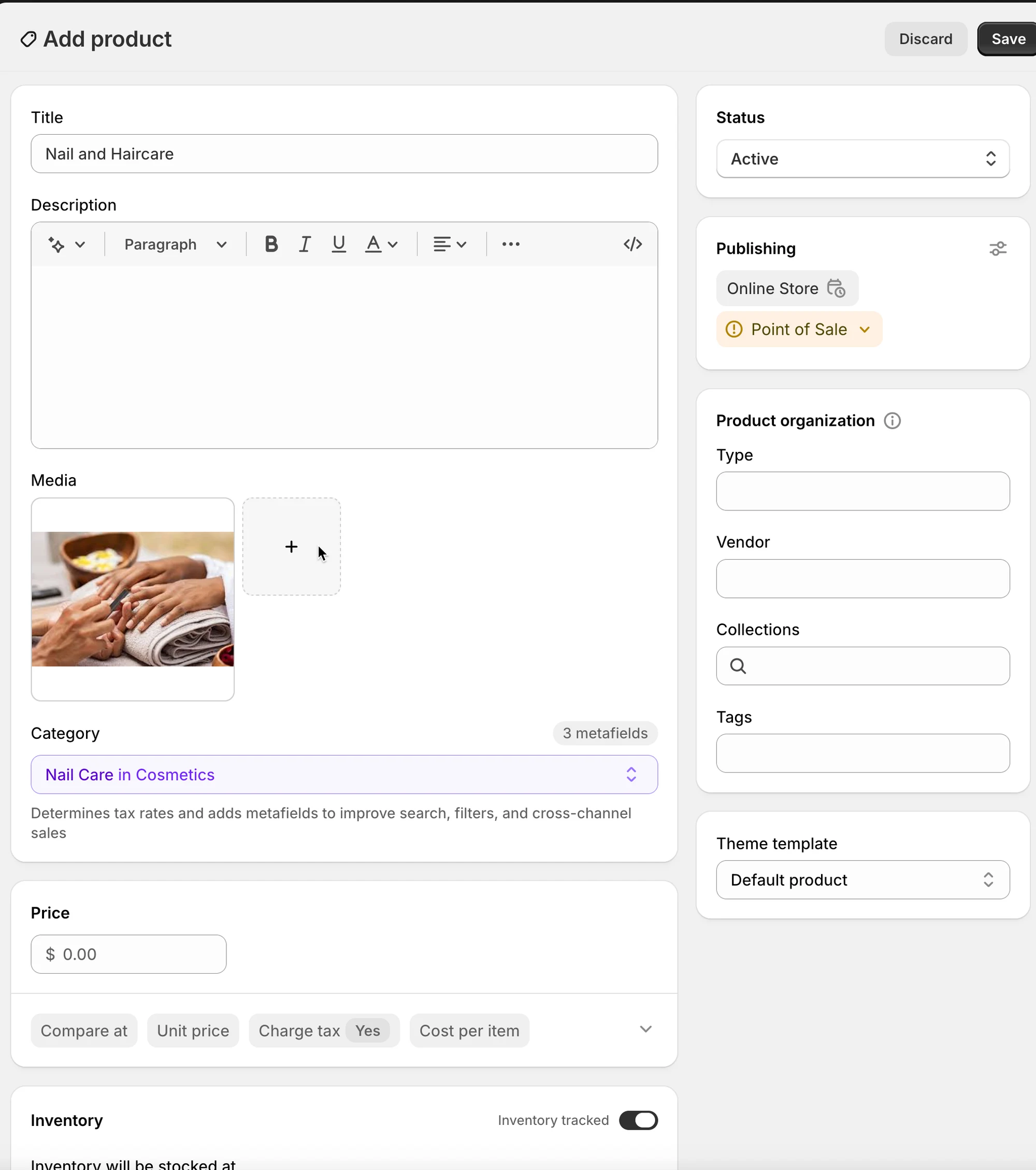
Abschnitt betitelt „Schritt 3: Das Service-Produkt in Shopify erstellen “Die App erstellt bzw. verwendet ein Shopify-Produkt für Ihren Service. Im Bildschirm Produkt hinzufügen (Add product):
- Titel (Title): z. B. Yoga class
- Status: Aktiv
- Preis (Price):
- Legen Sie den Preis auf $0 fest, oder
- Behalten Sie einen regulären Preis bei (wenn Sie weiterhin einen Wert anzeigen möchten), die App ignoriert ihn bei der kostenlosen Buchung im Checkout.
Klicken Sie auf Speichern (Save).
Schritt 4: Service-Einstellungen konfigurieren
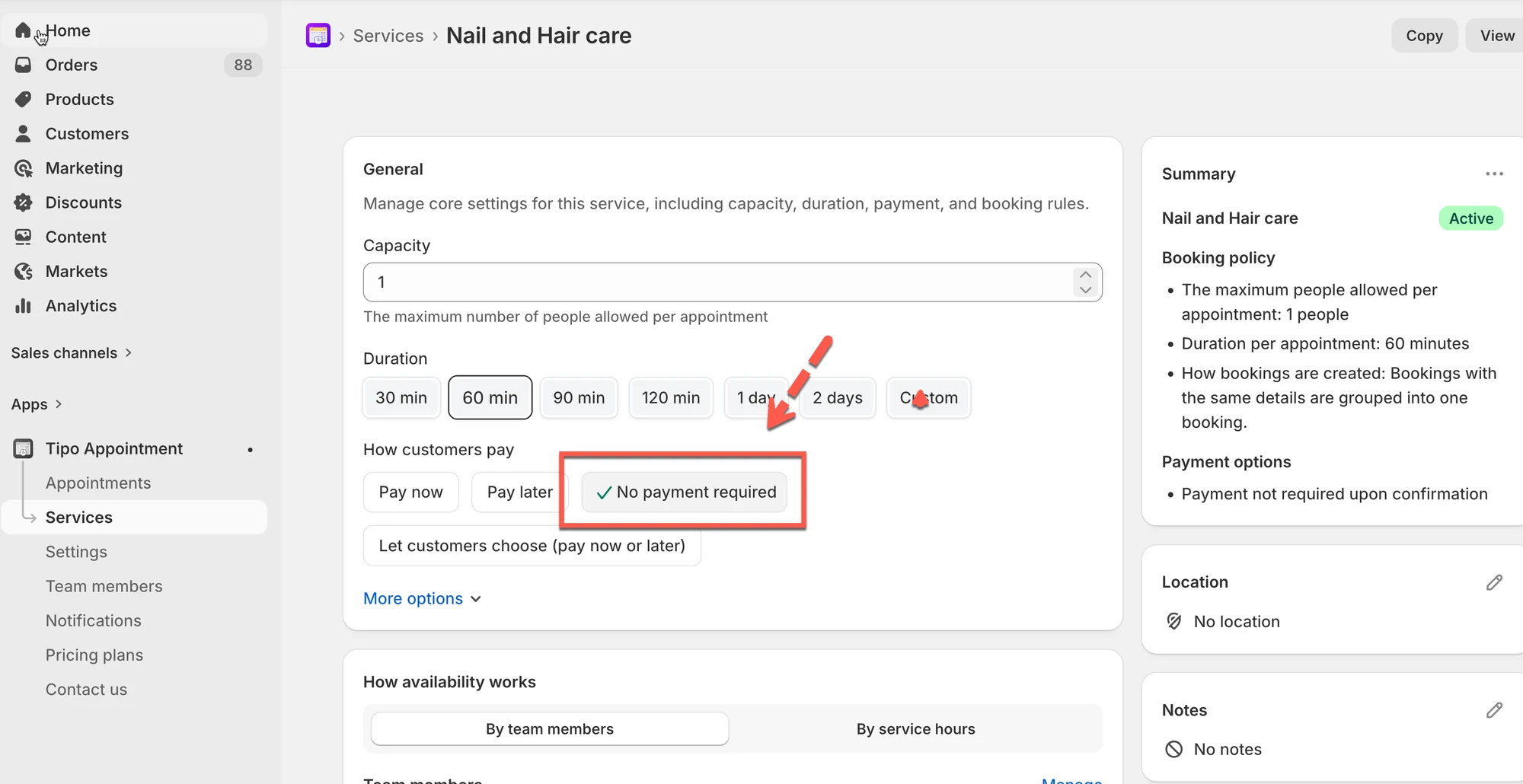
Abschnitt betitelt „Schritt 4: Service-Einstellungen konfigurieren “👥 Kapazität
Legen Sie fest, wie viele Personen dasselbe Zeitfenster buchen können.
- Beispiel:
1für Einzeltermine - Beispiel:
5für Gruppensitzungen
⏱️ Dauer
Wählen Sie, wie lange jede Buchung dauert:
- Schnellauswahl-Schaltflächen (30, 60, 90, 120 Min. …)
- Oder Benutzerdefiniert (Custom)
- Wenn Ihr Service es unterstützt, können Sie wählen:
- Weniger als ein Tag (Less than a day)
- Mehrere Tage (Multiple days)
Beispiel: Haarschnitt = 60 min
Schritt 5: Zahlungsart wählen
Abschnitt betitelt „Schritt 5: Zahlungsart wählen “Wählen Sie Keine Zahlung erforderlich (No payment required)
Schritt 6: Verfügbarkeit festlegen
Abschnitt betitelt „Schritt 6: Verfügbarkeit festlegen “Klicken Sie im Bereich Verfügbarkeit (Availability) auf Verwalten (Manage)
- Weisen Sie diesem Service Teammitglieder zu (erforderlich). Wenn Sie noch kein Teammitglied haben, erstellen Sie ein neues.
- Deren Zeitpläne bestimmen, welche Zeitfenster verfügbar sind
Schritt 7: Weitere Einstellungen anpassen (optional)
Abschnitt betitelt „Schritt 7: Weitere Einstellungen anpassen (optional) “- Geben Sie im Feld Standort (Location) den Standort des Services ein
- Farbe (Color): hilft, Buchungen im Kalender zu erkennen
- Fragen und Zusatzoptionen (Questions & Add-ons): Informationen erfassen (Name, Präferenzen) oder Zusatzoptionen verkaufen
- Erweiterte Einstellungen (Advanced settings): Buchungsregeln, Vorlaufzeit, Pufferzeit usw. (falls verfügbar)

Schritt 8: Änderungen speichern
Abschnitt betitelt „Schritt 8: Änderungen speichern“🛠️ Kostenloses Formular einrichten
Abschnitt betitelt „🛠️ Kostenloses Formular einrichten“Richten Sie als Nächstes benutzerdefinierte Felder ein, um Kundendaten für den kostenlosen Termin zu erfassen:
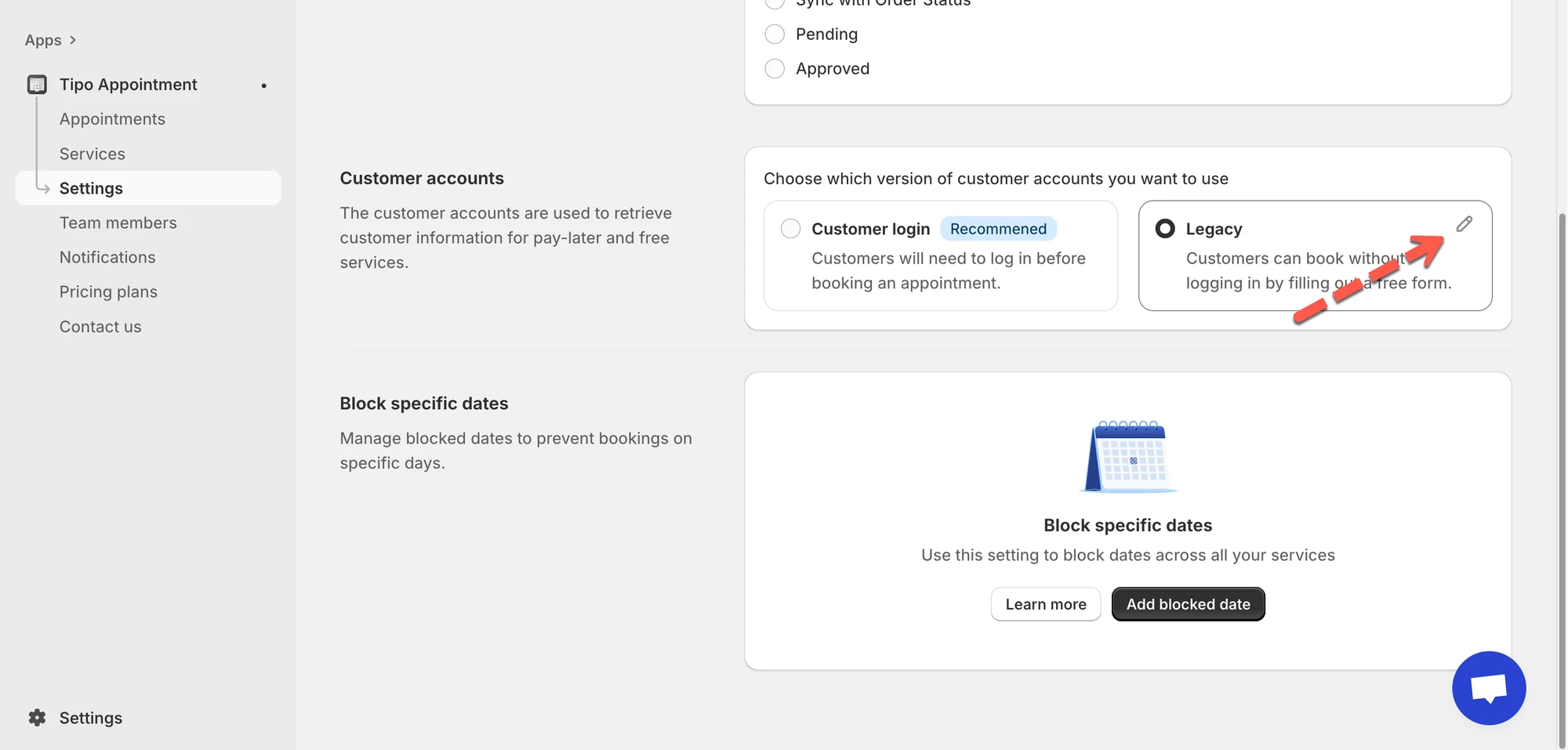
- Öffnen Sie die App > klicken Sie auf Einstellungen (Settings) > scrollen Sie nach unten zu Kundenkonto (Customer account)
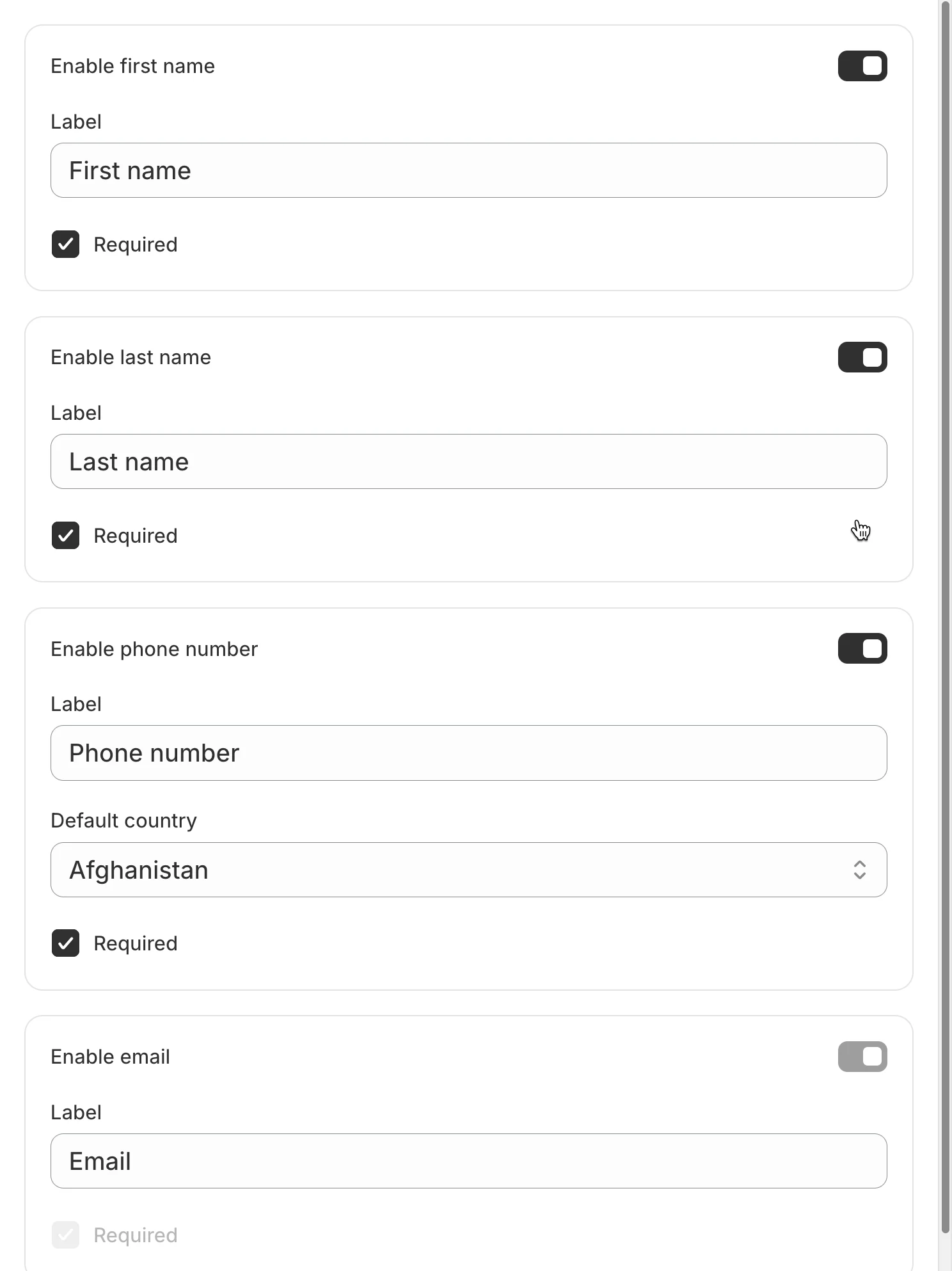
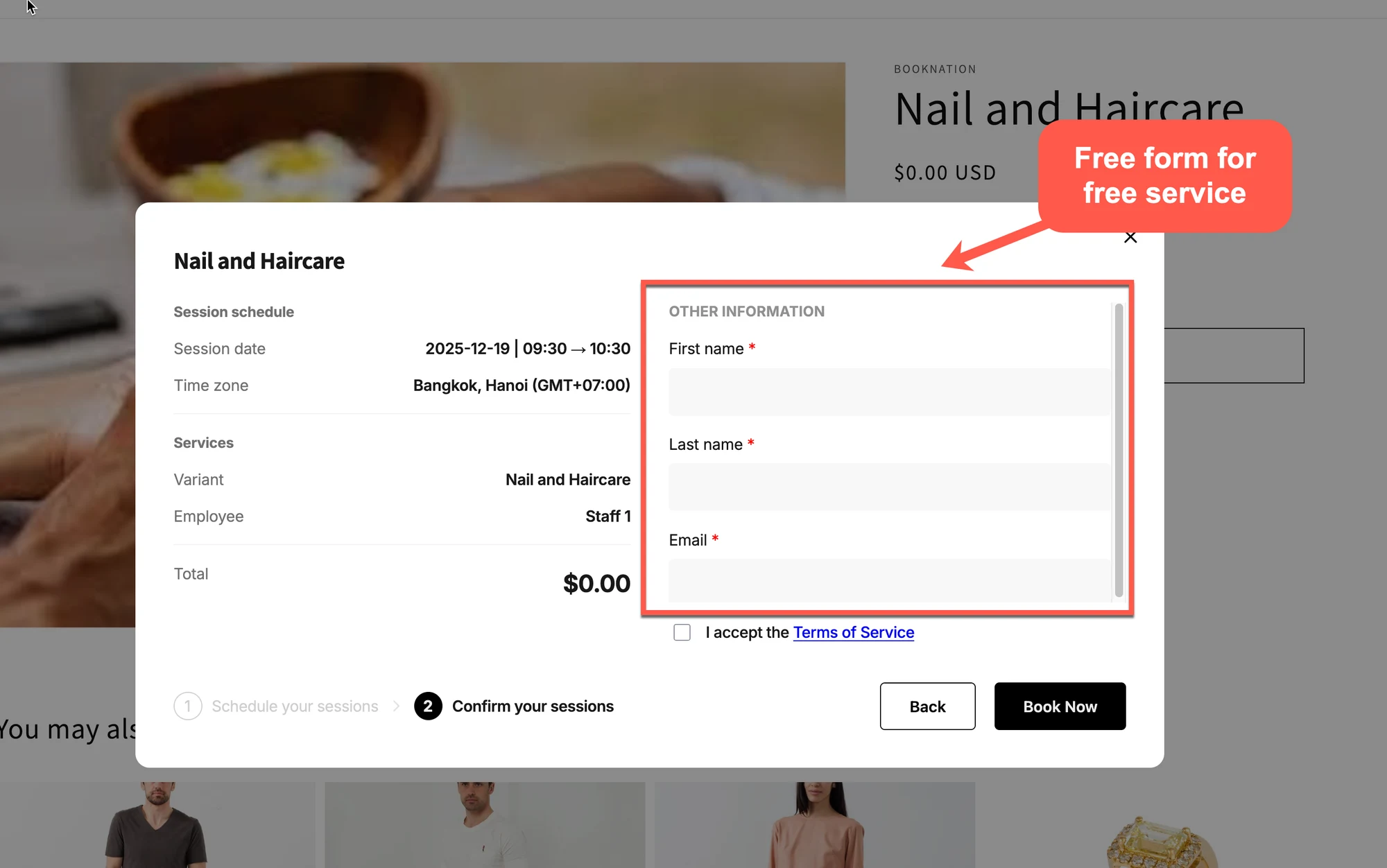
- Aktivieren Sie die Felder, die angezeigt werden sollen
- Legen Sie die Feldbezeichnung fest und markieren Sie das Feld bei Bedarf als Pflichtfeld
- Klicken Sie auf Speichern
🌐 So funktioniert es in Ihrem Storefront
Abschnitt betitelt „🌐 So funktioniert es in Ihrem Storefront “- Der Kunde öffnet die Produktseite des Services.
- Er klickt auf die Schaltfläche Jetzt buchen / Termin vereinbaren.
- Er wählt Datum und Uhrzeit und gibt seine Daten ein.
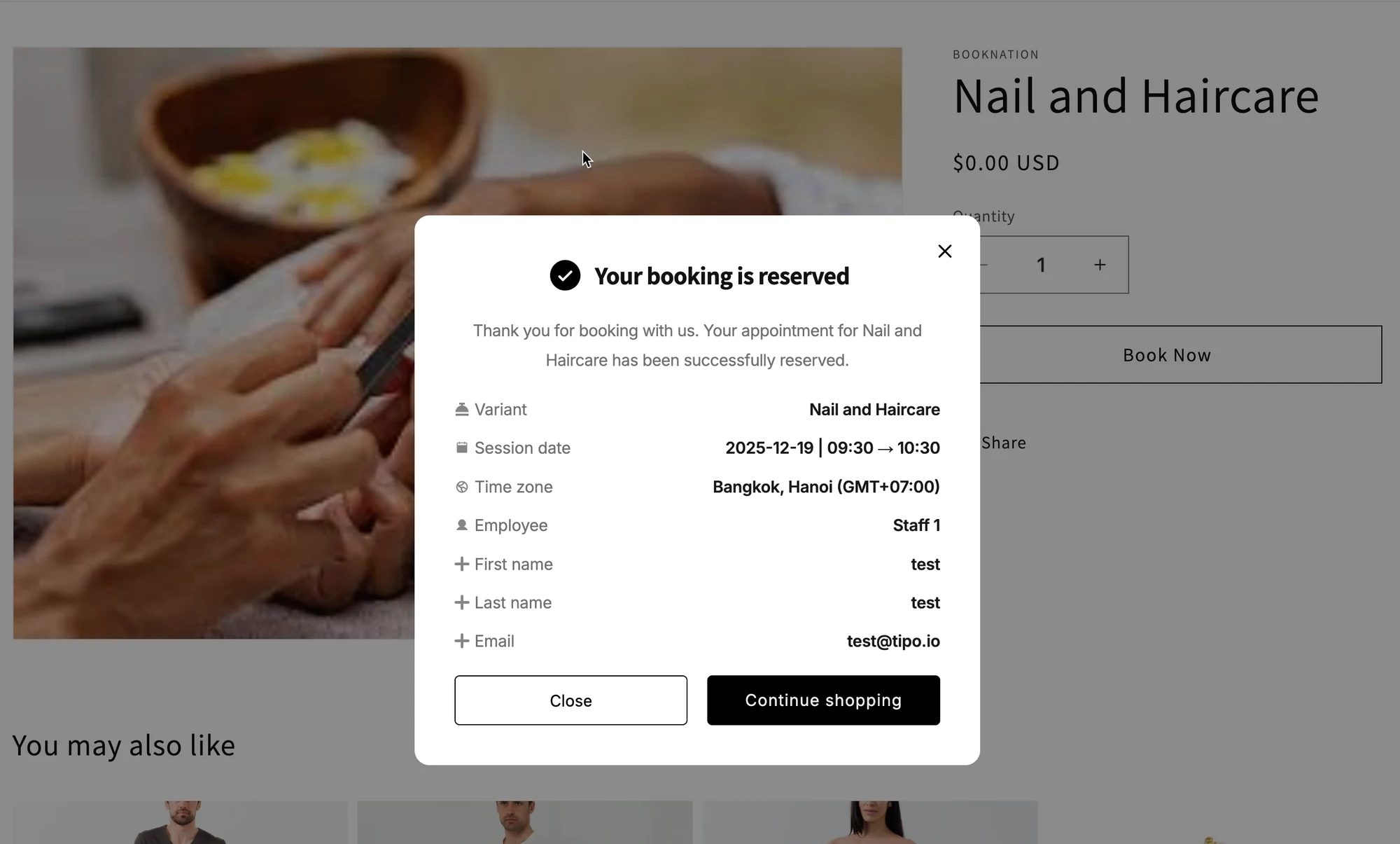
- Er klickt auf Buchung bestätigen.
Da der Service auf „Keine Zahlung erforderlich“ eingestellt ist:
- Es gibt keinen Schritt zur Zahlungsart.
- Der Shopify-Checkout entfällt.
- Der Termin wird sofort erstellt und erscheint in Ihrer App und im Kalender.
📋 So sieht es im Admin aus
Abschnitt betitelt „📋 So sieht es im Admin aus“Nachdem ein Kunde gebucht hat:
- sehen Sie den Termin in Tipo unter Termine (Appointments).
- Für diese Buchung wird in Shopify kein Bestell- bzw. Zahlungsbereich erstellt (es sei denn, Sie erstellen manuell einen).
- Sie können weiterhin:
- Verschieben
- Stornieren
- Notizen hinzufügen
▶️ Ein Tutorial-Video
Abschnitt betitelt „▶️ Ein Tutorial-Video “✅ Kurzvergleich: Kostenlose und kostenpflichtige Services
Abschnitt betitelt „✅ Kurzvergleich: Kostenlose und kostenpflichtige Services“| Typ | Buchungsablauf | Am besten für |
|---|---|---|
| Buchung ohne Zahlung | Kunde bucht → Termin wird erstellt → kein Checkout | Kostenlos |
| Zahlung zur Buchung – Jetzt bezahlen | Kunde bucht → geht zum Checkout → bezahlt sofort | Kostenpflichtige Termine |
| Zahlung zur Buchung – Später bezahlen | Kunde bucht → Termin wird erstellt → Rechnung wird gesendet | Rechnungs- bzw. Offline-Zahlungsabläufe |
F: Kann ich einen kostenlosen Service später in einen kostenpflichtigen umwandeln?
Abschnitt betitelt „F: Kann ich einen kostenlosen Service später in einen kostenpflichtigen umwandeln?“Ja. Bearbeiten Sie den Service, ändern Sie die Zahlungsart auf Zahlung zur Buchung und speichern Sie
F: Erhalten Kunden weiterhin Bestätigungs-E-Mails?
Abschnitt betitelt „F: Erhalten Kunden weiterhin Bestätigungs-E-Mails?“Ja. Bestätigungs- und Erinnerungs-E-Mails (sofern aktiviert) funktionieren bei kostenlosen und kostenpflichtigen Buchungen gleich.
F: Muss ich in Shopify einen Preis für kostenlose Buchungen festlegen?
Abschnitt betitelt „F: Muss ich in Shopify einen Preis für kostenlose Buchungen festlegen?“Nicht erforderlich. Sie können den Preis auf $0 setzen oder Ihren normalen Preis beibehalten. Entscheidend ist die Option „Buchung ohne Zahlung“ in Tipo.
🙋 Benötigen Sie weitere Hilfe?
Wenn Sie weitere Hilfe benötigen, schreiben Sie uns gerne an hi@tipo.io. Wir unterstützen Sie gerne.