
Bestands- und Bestellsynchronisierung einrichten
KI-Übersicht
Erklärt, wo Sie in den Einstellungen des Source store der Tipo-App die Bestandssynchronisierung und die Bestellsynchronisierung aktivieren und verwalten. Sie wählen eine Strategie: einseitig, zweiseitig, Entwurfsbestellung oder Bestellsynchronisierung. Außerdem wird beschrieben, wie Produkte und Standorte abgeglichen und Bestellungen importiert werden.
Mehr anzeigenWeniger anzeigen
- Öffnen Sie im Source store Settings, aktivieren Sie Sync Inventory and Orders, wählen Sie eine Strategie und klicken Sie auf Save.
- Die Optionen sind One-Way, Two-Way, Draft Order Sync + One-Way oder Order Sync + One-Way Inventory Sync.
- Produkte werden anhand der gewählten Kennung abgeglichen, etwa Handle, SKU oder Barcode, die in jedem Shop identisch sein muss.
- Der Bestand folgt Ihrer Standorteinrichtung; verwenden Sie dieselben Standortnamen oder ordnen Sie Standorte zu.
- Die Bestellsynchronisierung erfolgt in der Regel nur bei der Erstellung; spätere Aktualisierungen der Erfüllung oder Zahlung werden nicht synchronisiert.
Von KI erstellte Zusammenfassung. Sie kann Fehler enthalten – lesen Sie daher die vollständige Anleitung unten.
- Regeln für die Bestandssynchronisierung
- Verhalten der Bestellsynchronisierung (Ziel-Shop → Quell-Shop)
Verwenden Sie diese Einstellungen, wenn der Quell-Shop Folgendes steuern soll:
Diese Anleitung erklärt, wo Sie die Bestandssynchronisierung (Inventory Sync) und die Bestellsynchronisierung (Order Sync) in den Einstellungen des Quell-Shops aktivieren und verwalten.
🛠️ Bestands- und Bestellsynchronisierung im Quell-Shop einrichten
Abschnitt betitelt „🛠️ Bestands- und Bestellsynchronisierung im Quell-Shop einrichten “- Öffnen Sie die App im Quell-Shop > klicken Sie auf Einstellungen (Settings)
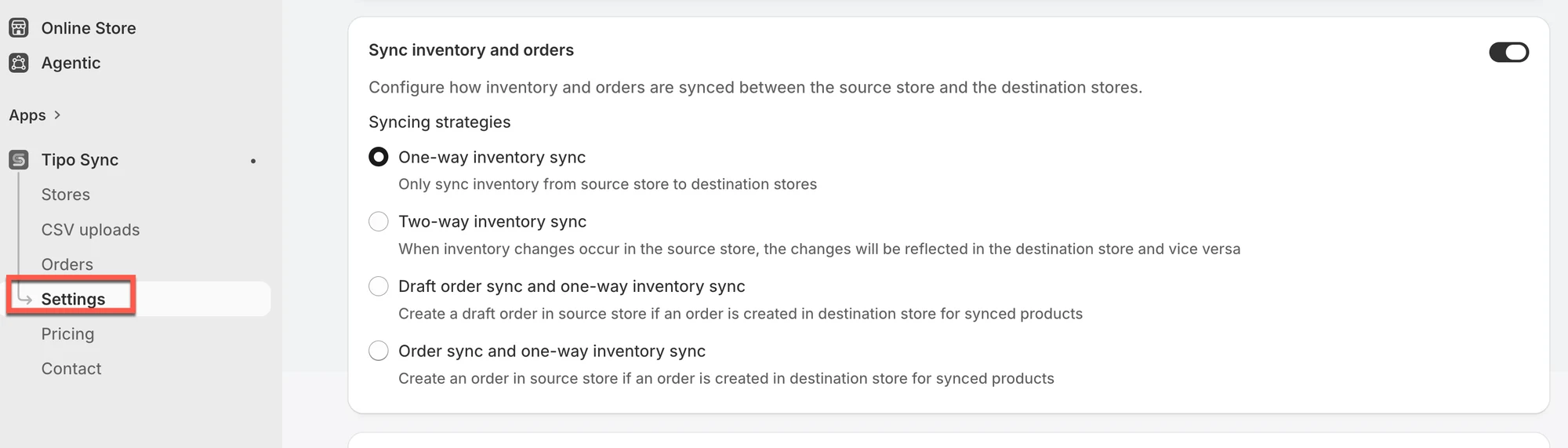
- Aktivieren Sie unter Bestand und Bestellungen synchronisieren (Sync Inventory and Orders) den Bereich und wählen Sie eine Strategie aus:
- ➡️ Einseitige Bestandssynchronisierung (One-Way Inventory Sync)
Der Bestand wird nur vom Quell-Shop zum Ziel-Shop (bzw. zu den Ziel-Shops) synchronisiert. - 🔁 Zweiseitige Bestandssynchronisierung (Two-Way Inventory Sync)
Der Bestand wird in beide Richtungen synchronisiert. Änderungen in einem Shop aktualisieren den anderen Shop. - 🧾 Entwurfsbestellung-Synchronisierung + einseitige Bestandssynchronisierung (Draft Order Sync + One-Way Inventory Sync)
Wenn in einem Ziel-Shop eine Bestellung (für synchronisierte Produkte) erstellt wird, legt die App im Quell-Shop eine Entwurfsbestellung an.
Der Bestand wird weiterhin vom Quell-Shop zum Ziel-Shop synchronisiert. - 🛒 Bestellsynchronisierung + einseitige Bestandssynchronisierung (Order Sync + One-Way Inventory Sync)
Wenn in einem Ziel-Shop eine Bestellung (für synchronisierte Produkte) erstellt wird, legt die App im Quell-Shop eine echte Bestellung an.
Der Bestand wird weiterhin vom Quell-Shop zum Ziel-Shop synchronisiert.
- Klicken Sie auf Speichern
🔄 So funktioniert die Synchronisierung
Abschnitt betitelt „🔄 So funktioniert die Synchronisierung“Bestandssynchronisierung
Abschnitt betitelt „Bestandssynchronisierung“- Produktabgleich: Die App gleicht Produkte anhand der von Ihnen gewählten Kennung ab (zum Beispiel Handle, SKU oder Barcode).
Stellen Sie sicher, dass diese Kennung in jedem Shop identisch ist. - Standortsynchronisierung: Der Bestand wird entsprechend Ihrer Standortkonfiguration aktualisiert.
Empfehlung: Verwenden Sie im Quell- und Ziel-Shop dieselben Standortnamen oder ordnen Sie die Standorte zu, sofern Ihre Konfiguration das unterstützt. - Synchronisierungsrichtung:
- ➡️ Einseitig: nur Quell-Shop → Ziel-Shop
- 🔁 Zweiseitig: Quell-Shop ↔ Ziel-Shop (Aktualisierungen von beiden Seiten)
Bestellsynchronisierung
Abschnitt betitelt „Bestellsynchronisierung“- Bestellimport: Bestellungen, die in Ziel-Shops aufgegeben werden, können in den Quell-Shop importiert werden (je nach gewählter Option als Entwurfsbestellung oder als echte Bestellung).
- Wichtig: Die Bestellsynchronisierung erfolgt in der Regel nur, wenn die Bestellung erstellt wird. Spätere Statusänderungen (Fulfillment- oder Zahlungsaktualisierungen) werden nicht synchronisiert.
Weiterführende Informationen:
Abschnitt betitelt „Weiterführende Informationen: “Zweiseitige Bestandssynchronisierung
Einseitige Bestandssynchronisierung
Entwurfsbestellung-Synchronisierung
🙋 Benötigen Sie weitere Hilfe?
Wenn Sie weitere Hilfe benötigen, schreiben Sie uns gerne an hi@tipo.io. Wir unterstützen Sie gerne.