
Integrace s HubSpot
Přehled od AI
Propojte Tipo Appointment Booking s HubSpot, aby se při rezervaci schůzky zákazníkem automaticky vytvořil kontakt. Potřebujete ID portálu HubSpot a klíč API nebo přístupový token z HubSpot, které vložíte do nastavení Integrations v aplikaci. Po rezervaci se data objeví ve vašem seznamu kontaktů HubSpot.
Zobrazit víceZobrazit méně
- ID portálu HubSpot najdete v URL back-endu nebo pod názvem portálu v rozevíracím menu profilu.
- Klíč API nebo přístupový token získáte podle návodu HubSpot.
- Otevřete Settings > Integrations > HubSpot, zapněte Activate na ON, vložte klíč API a Portal ID a klikněte na Save.
- Vyzkoušejte to s rezervací se skutečným e-mailem a poté zkontrolujte nový nebo aktualizovaný kontakt v HubSpot → Contacts.
Shrnutí vytvořené umělou inteligencí. Může obsahovat chyby, proto si přečtěte celý návod níže.
Propojte Tipo s HubSpot a automaticky vytvářejte kontakty, když si zákazníci rezervují schůzky.
🔑 Krok 1: Najděte ID portálu HubSpot
Sekce “🔑 Krok 1: Najděte ID portálu HubSpot”1. V adrese URL
Když jste přihlášeni do HubSpot, vaše URL back-endu by měly obsahovat vaše jedinečné ID portálu:

Platí to i při otevření editoru stránek, designových nástrojů, reportů, nastavení obsahu nebo jakékoli jiné back-endové stránky HubSpot. Každá by měla obsahovat vaše jedinečné ID portálu.
2. V rozbalovací nabídce uživatele
Druhá možnost také vyžaduje přihlášení do vašeho portálu HubSpot.
Po přihlášení klikněte na svůj profil v pravém horním rohu stránky.
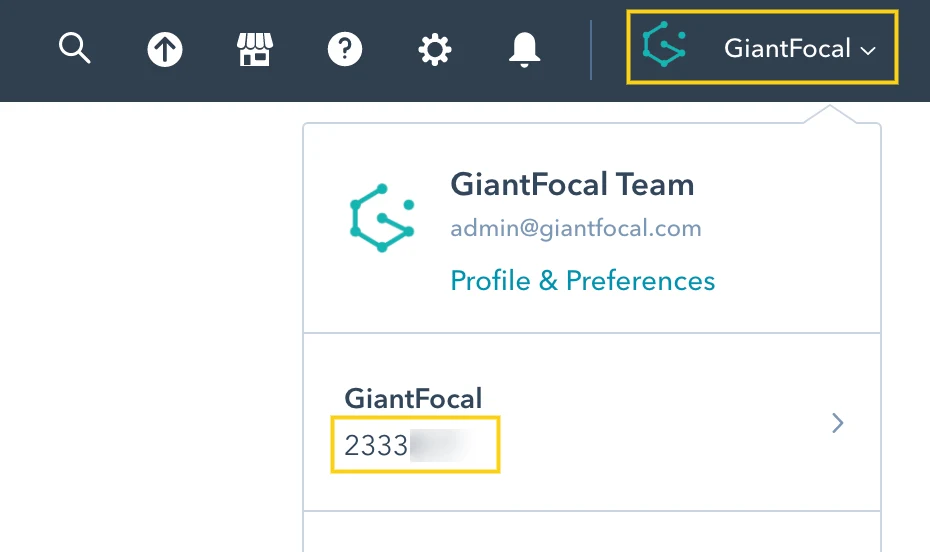
Vaše jedinečné ID portálu najdete v rozbalovací nabídce, konkrétně pod názvem portálu.
🔑 Krok 2: Najděte přístupový token (Access token)
Sekce “🔑 Krok 2: Najděte přístupový token (Access token)”Přečtěte si tento návod, jak najít svůj API klíč
⚙️ Krok 3: Nastavte integraci s HubSpot v aplikaci
Sekce “⚙️ Krok 3: Nastavte integraci s HubSpot v aplikaci”- Otevřete aplikaci > klikněte na Nastavení (Settings) > Integrace (Integrations) > najděte HubSpot
- Zapněte Aktivovat (Activate)
- Vložte API klíč a ID portálu do příslušných polí
- Klikněte na Uložit
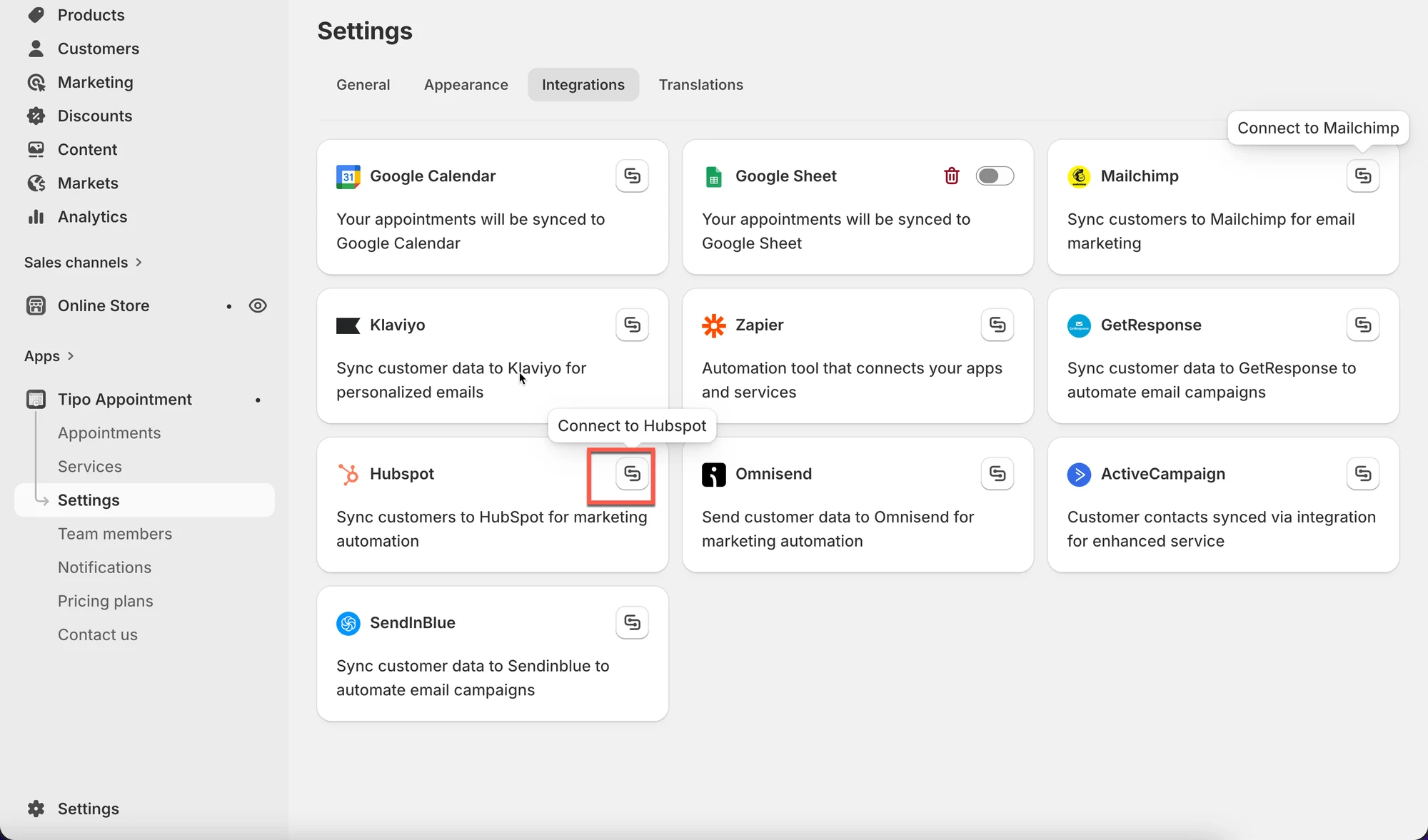
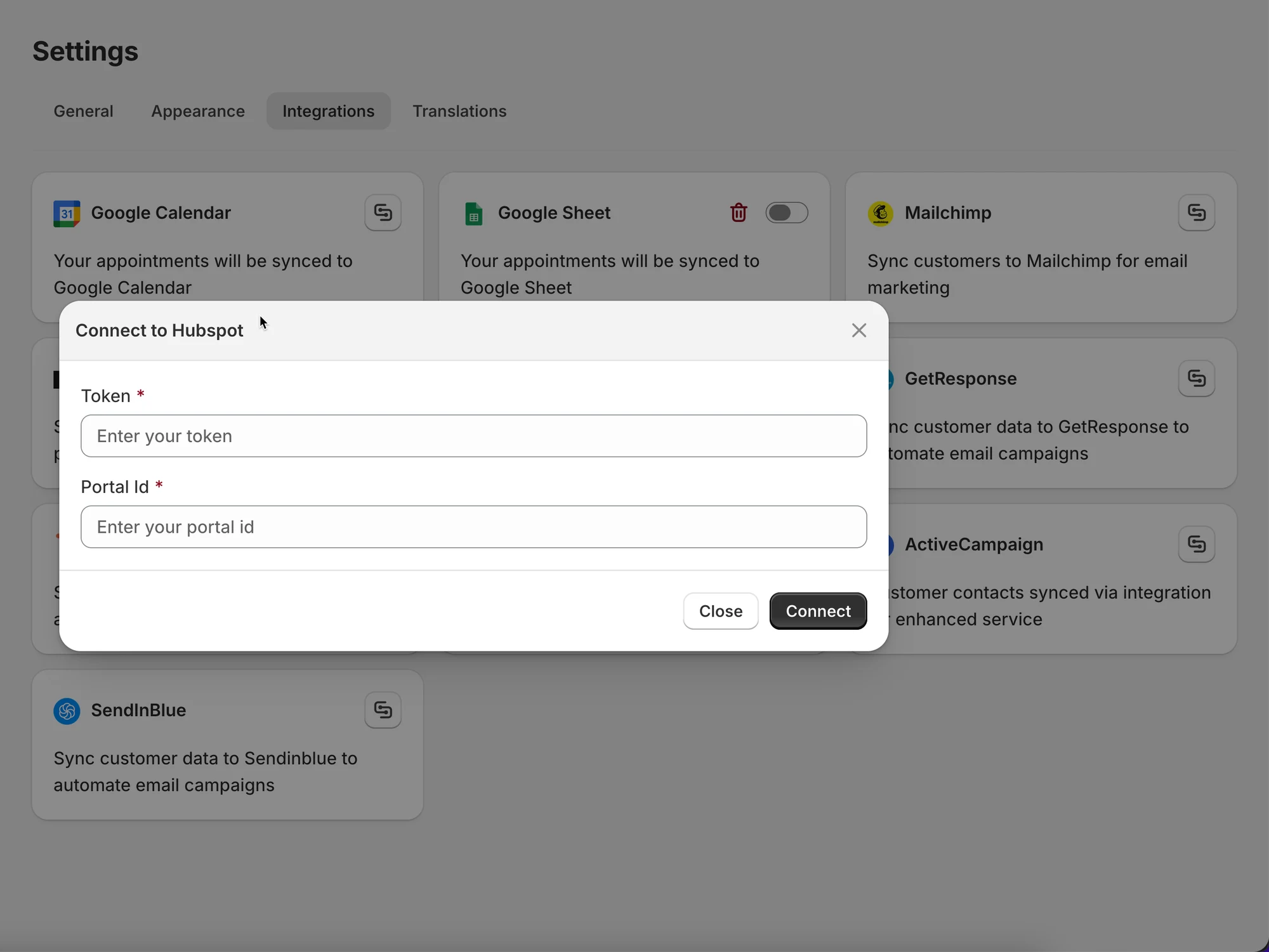
Poté, co je schůzka zarezervována, data se přidají do seznamu kontaktů v HubSpot.
✅ Otestujte integraci
Sekce “✅ Otestujte integraci”- Vytvořte testovací rezervaci se skutečnou e-mailovou adresou
- Otevřete HubSpot → Kontakty
- Ověřte, že se kontakt zobrazil nebo aktualizoval
🙋 Potřebujete další pomoc?
Pokud stále potřebujete pomoc, napište nám na hi@tipo.io. Rádi vám dále pomůžeme.